Staňte sa používateľom s nízkou spotrebou energie pomocou týchto užitočných tipov (Ako na to)


Ak máte radi Slack a je pravdepodobné, že využívate Slack pre svoje podnikanie alebo organizáciu, potom sa jej páči tiež. Slack sa veľmi ľahko používa a možno ste si už uvedomili veľa jeho trikov, ale možno budete vedieť viac.
Zdá sa, že milostná párty Slack Fueled Internet nevykazuje žiadne známky zastavenia. Zmenila spôsob, akým organizácie komunikujú, aj keď v jadre zostáva jednoduchým klientom chatu. Spoločnosť Slack venuje svoju príťažlivosť priateľskému vzhľadu, rozšíriteľnosti a úžasnej výbave funkcií.
To však nevyhnutne neznamená, že každý je dôverne oboznámený so všetkým, čo Slack dokáže. Pravda je, že ani my nie sme, a tak sa stále učíme nové veci. Za týmto účelom sme v priebehu času zostavili krátky zoznam niektorých našich obľúbených tipov a relaxačných rád.
Všetky klávesové skratky
Najskôr klávesové skratky. Tu máme skutočne radi klávesové skratky, takže má zmysel sa o Slacka zaujímať silno. Ak používate klávesovú skratku „Command + /“ v systéme Mac alebo „Control + /“ v systéme Windows, obrazovka klávesovej skratky sa odstráni.
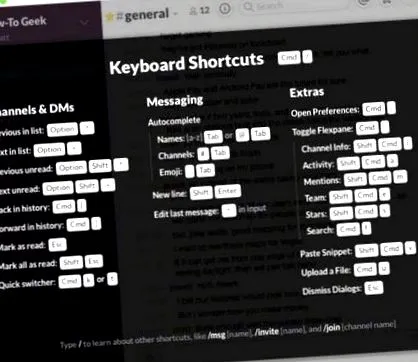
Toto je skutočne dôležitá klávesová skratka, ale nie je jediná. Ak chcete dosiahnuť skutočnú účinnosť zadávaním textu v aplikácii, strávte nejaký čas tým, že sa budete pohybovať a učiť sa, čo môžete robiť.
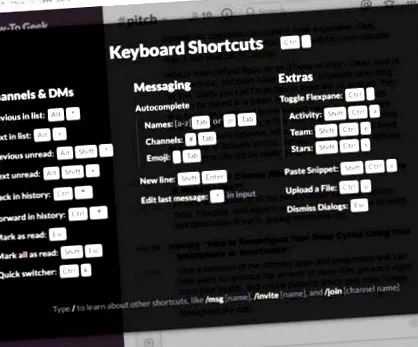
Upozorňujeme, že všetko, čo sa naučíte v OS X, sa bude líšiť od Windows a naopak. Ak však poznáte rozdiely medzi týmito dvoma platformami (zvyčajne je to iba príkaz „Command“ a „Control“), pomocou klávesovej skratky „/“ extrahujte stránku klávesnice ako referenciu., potom by ste nemali mať žiadne problémy.
Pripojenie k odkazom Slack
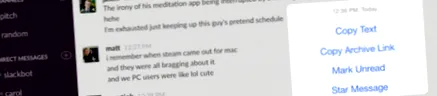
Povedal niekto vo vašej organizácii niečo vtipné alebo pozoruhodné, na čo chcete upriamiť pozornosť pri svojich výmenách? Kliknite pravým tlačidlom myši na časovú značku správy alebo dlho stlačte správu v mobilnej aplikácii a skopírujte odkaz Slack.
Potom ho môžete vložiť do chatu.
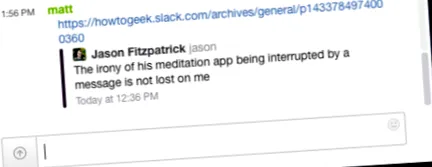
Je to vynikajúci spôsob, ako upútať pozornosť alebo citovať veci uvedené vyššie. Nezabudnite si pozrieť správy, na ktoré sa chcete odvolať, pretože sa môžu rýchlo stratiť pri drvení ďalších ľudí.
Rýchly prepínač
Zobrazenie a klikanie sú také neefektívne, keď na prepínanie medzi kanálmi môžete jednoducho použiť príkazy „Command + K“ (Mac) alebo „Control + K“ (Windows). A kolegovia.
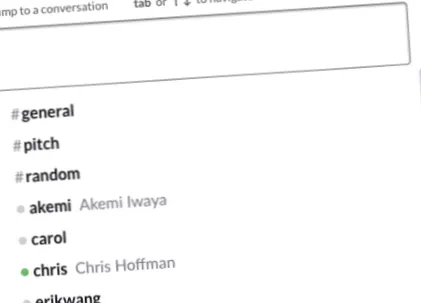
Po otvorení rýchleho prepínača môžete zadať prvé písmená vášho cieľa a vybrať ho stlačením klávesu „Enter“. To šetrí veľa času na výber každého kanálu pomocou myši.
/ pre objednávky
Ak v okne na písanie stlačte kláves „/“, zobrazí sa zoznam príkazov.
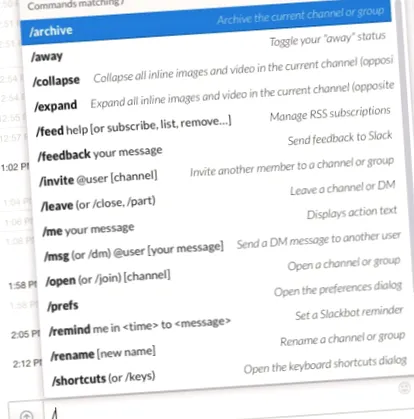
Mnohé z nich môžu byť obzvlášť užitočné, napríklad zmena vášho vonkajšieho stavu, predvoľby otvorenia, nastavenie pripomienok a ďalšie. Berte ich ako klávesové skratky, stačí slovo „/“ a môžete ľahko a rýchlo vykonávať jednoduché úlohy.
To nám pripomína
Keď už hovoríme o pripomienkach, sú veľmi užitočné, ak ste v práci alebo mimo nej a potrebujete neskôr požiadať seba, aby ste urobili niečo dôležité. Môžete použiť príkaz „/ pripomenúť“, aby vám Slackbot poslal správu, ktorá vám pripomenie, že máte poslať správu alebo napísať e-mail alebo si ju jednoducho vyzdvihnúť. mlieko z obchodu.

Počas nastaveného času vás bude Slackbot tlačiť ako priateľské pripomenutie.
Takže ak vybavujete záležitosti alebo ste jednoducho zavalení prácou, dostanete ping, akoby vám niekto poslal priamu správu.
Upravte, čo hovoríte
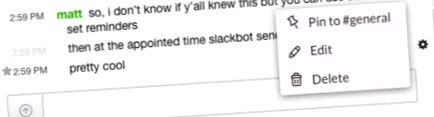
Väčšina používateľov Slacku už vie, že môžete upravovať čokoľvek, čo zadáte, kliknutím na malú ikonu kolieska vedľa vašej správy a výberom možnosti „Upraviť“ (alebo „Odstrániť“). „ak ho chcete iba odstrániť).
Ak chcete rýchlo upraviť, čo ste práve zadali, stlačte šípku hore.
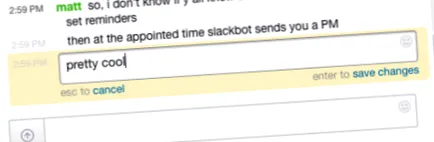
Toto funguje iba pre najnovšiu správu. Ak zadáte viac správ naraz a potom si všimnete chybu, budete ich musieť upraviť pomocou predchádzajúcej metódy.
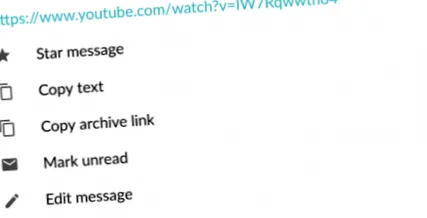
Pamätajte, že pre prístup k funkciám úprav, ako napríklad tu vo verzii pre Android, budete musieť dlho stlačiť mobilnú aplikáciu.
Upevňovacie body
Máte dôležitý prvok, ktorý chcete urobiť. Na predchádzajúcej snímke obrazovky ste si všimli položku „Pripnúť k“. Možno máte nejaké pravidlá, ktoré chcú, aby boli všetci na jednej stránke, alebo denné ponuky, ktoré inšpirujú váš tím.

V každom prípade môžete položku pripnúť a potom sa uzamkne, ak ju vidí každý. Stačí kliknúť na malé písmeno „i“ pri funkcii Vyhľadávanie a zobraziť všetky položky v kanáli.

Pravdepodobne nechcete napraviť všetky veci, ktoré považujete za pozoruhodné. Pokiaľ ide o všetko ostatné, nezabudnite, že hviezdny systém môžete použiť na uchovávanie bitov užitočných informácií, na ktoré sa musíte neskôr obrátiť.
Označiť ako prečítané alebo neprečítané
Správa stavov čítania správ je dobrý spôsob, ako vám pripomenúť, kde ste v konverzácii skončili. Ak chcete svoje miesto v konverzácii výrazne označiť, podržte stlačený kláves „Alt“ (ľubovoľná platforma) a vyberte miesto, kde ho chcete označiť ako nečitateľný. Čokoľvek nad tento bod sa bude považovať za novú správu.
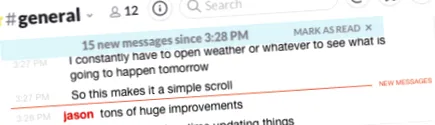
Na druhej strane, ak chcete označiť kanál ako prečítaný, stlačte kláves „Esc“.
Ak chcete odstrániť všetky okamžité správy a nové položky na každom kanáli, môžete použiť kombináciu klávesov „Shift + Esc“.

Ak sa o to pokúsite, objaví sa uvoľnenie s varovnou správou. Môžete mu povedať, aby sa už nepýtal sám seba a aby bol s touto novou silou opatrný.
Prebieha kontrola vašich vyhlásení.
Na Slacku sa môžu veci diať rýchlo, najmä ak sa o všetkých hovorí, že sa o nich hovorí. Možno skončíte s ďalšími zmienkami a posunutím späť, aby ste zistili, čo o vás ľudia hovoria, možno by to nebolo také jednoduché.
Našťastie môžete skontrolovať svoje ponuky zostavené na jednom praktickom mieste.
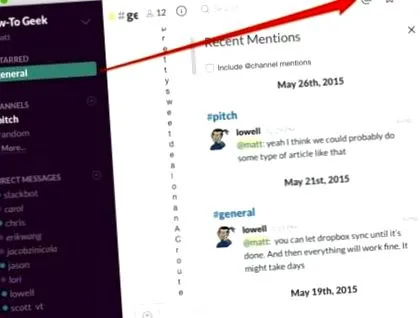
V systéme iOS sú vaše posledné ponuky a ďalšie dôležité funkcie prístupné kliknutím na ikonu ponuky v pravom hornom rohu.
V aplikácii Slack pre Android klepnite na ploche na ikonu „@“.

Teraz vám už nikdy neunikne ďalšia dôležitá diskusia, v ktorej ste spomenutí.
Formátovanie správy
Nakoniec môžete text naformátovať, napríklad ak chcete podčiarknuť alebo upozorniť na konkrétny bod.
Pri písaní správ v Slacku použite hviezdičky na *îndrДѓzneЕЈ * Položky podčiarknuté v _italicize_.
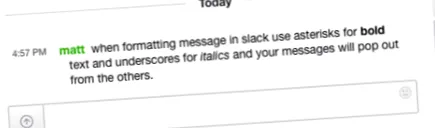
Môžete robiť aj ďalšie veci, napríklad zoznamy. Pri použití klávesov „Shift + Enter“ vytvorte zalomenie riadku, čo znamená, že môžete počítať zoznam alebo vytvárať body.
A nakoniec, ďalšia dôležitá poznámka o formátovaní je, že blokové úvodzovky môžete vytvárať pomocou>. Použite viac na zadanie ďalších odsekov, ako je znázornené na nasledujúcej snímke obrazovky.
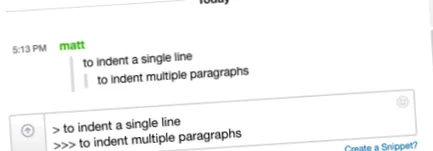
Vieme, že to znie dosť hravo a možno by ste si mysleli, že „si?“. Ale ak by si mohol urobiť nejaké jednoduché triky, ako je tento, môže ťa to skutočne odradiť pred ostatnými Flákačmi. Ak sa chcete dozvedieť viac informácií o formátovaní textu v aplikácii Slack, určite navštívte stránku pomocníka venovanú tejto téme.
Stará správa „komunikácia je kľúčová“ znie trochu klikateľne, ale je to jednoduchá pravda a prinajmenšom pre How-to Geek Slack skutočne zdvihol našu každodennú komunikáciu a to, ako sme robili veci. Na druhej strane, vždy existuje viac vecí, ktoré sa môžeme naučiť robiť lepšie. Dúfame, že nájdete tieto základné tipy a že výrazne zlepšite spôsob, akým používate Slack vo svojej organizácii.
Samozrejme, niet pochýb o ďalších užitočných veciach, ktoré som nespomenul. Ak by ste chceli navrhnúť svoje obľúbené tipy na využitie sily Slacku, zanechajte svoju spätnú väzbu v našom diskusnom fóre.