Tip Pripojte mixér správne k počítaču - blog Oblis
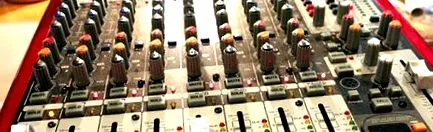
Mnoho používateľov mixéra to chce urobiť aj na svojom počítači. Pretože to vždy vedie k zámene, tu je návod, ako správne pripojiť mixpult k počítaču. Cez USB aj analógovou cestou.
Video sa prehráva vložené službou YouTube.
Povoliť obsah na YouTube
Polovica bitky je príprava. Väčšinou nezlyhá ani pripojenie PC, ale správne nastavenie samotného mixu. Najprv teda pripojte mikrofón k voľnému vstupu mixéra. Ak ide o kondenzátorový mikrofón, uistite sa, že ste aktivovali fantómové napájanie. Potom môžete zvýšiť svoj zisk pre mikrofón na zhruba polovicu, aby ste ho otestovali, a nastaviť kanál a hlavný fader do polohy 0 dB. Nakoniec sa uistite, že kanál nie je stlmený alebo nesprávne smerovaný. Ak sa počujete cez slúchadlá a vaše LED diódy na merači úrovne blikajú, mali by byť nastavenia správne. Teraz sa môže začať skutočné pripojenie.
Pripojenie cez USB
Od tejto chvíle už nie je o USB veľa na zváženie. Pripojte kábel USB k mixážnemu pultu a počítaču. Ak už ovládače nepotrebujete, váš mixér by sa mal zobraziť v nastaveniach zvuku systému Windows (Ovládací panel -> Zvuk). Ak chcete počuť zvuk počítača cez stôl, nastavte ho ako predvolené zariadenie v nastaveniach prehrávania. Pre nahrávanie urobte to isté na karte „Nahrávanie“. Úroveň môžete nastaviť na 100%, pretože ovládanie hlasitosti sa ovláda pomocou mixéra.
Teraz môžete začať v nahrávacom softvéri. Pre jednoduché nahrávanie hlasu postačuje mono stopa. Ak máte stereofónny zvuk, napríklad zvuk v hre alebo hudbu, môžete tiež spustiť stereofónny záznam.
Pripojenie analógové
Pre priame pripojenie k zvukovej karte záleží na tom, aké výstupy máte k dispozícii. Ak chcete použiť napájací výstup s konektorom 2x 6,3 mm, potrebujete tento kábel. S cinch výstupmi toto. Mali by ste použiť modrý vstup line-in na zvukovej karte. Môžete ho zvoliť ako predvolené zariadenie v nastaveniach zvuku systému Windows a potom ho použiť v nahrávacom softvéri. Aj tu by mala byť úroveň nastavená na 100%, pretože skutočná regulácia hlasitosti sa deje na mixéri.
Ak nemáte linkový vstup, ale iba červený vstup pre mikrofón, môžete použiť aj tento. Je však čo brať do úvahy. Často sa aktivuje ďalšie zosilnenie mikrofónu. Mali by ste to úplne deaktivovať, pretože mixér už má dostatočnú úroveň. Je tiež možné, že ovládač zvukovej karty aktivoval automatické potlačenie šumu alebo spätnej väzby. Zvyčajne to môžete vypnúť v nastaveniach zvuku systému Windows alebo v nastaveniach ovládača zvukovej karty (systémová karta, vľavo od hodín systému Windows).
Potom môžete prepnúť na svoj záznamový program a začať.