Viva 803G
Popis produktu
VIVA 803G. Užitočný partner na dosah ruky
Chcete poskytnúť spôsob, ako pobaviť deti počas dlhej cesty? Potrebujete recept na koláč? Alebo si chcete oddýchnuť pri sledovaní svojej obľúbenej šou? Vo všetkých týchto situáciách sa môžete spoľahnúť na tablet Viva 803G.
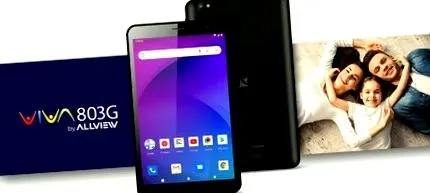
Zasuniete ho do tašky a ste pripravení vyraziť
Pre Viva 803G je vždy dostatok miesta, nech ste kdekoľvek. Keďže je tenký a ľahký, deti ho môžu ľahko držať, zatiaľ čo dospelí ho môžu držať jednou rukou.
Digitálne herné prostredie pre učenie a zábavu
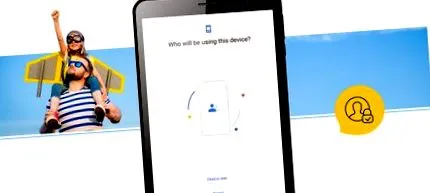
Poskytnite deťom bezpečné prostredie na skúmanie. Funkcia „Rodičovská kontrola“ vám umožňuje sledovať používanie a čas hrania, aby ste mohli deťom bez obáv ponúknuť tablet.
Rozšírená autonómia
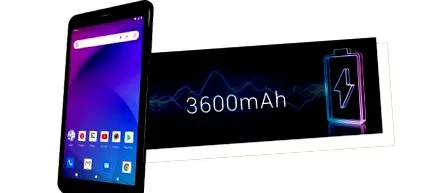
Viva 803G má väčší výkon, ako by ste od tak štíhleho zariadenia čakali. Batéria 3 600 mAh vám dáva slobodu dlho zabudnúť na nabíjačku, či už máte videohovor s blízkymi, alebo sledujete sériu, ktorá vás drží v napätí v každej epizóde.
Viac možností
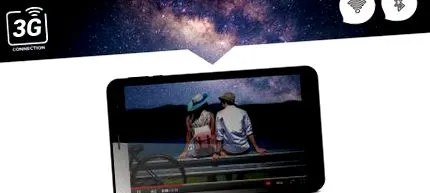
Chcete mať nepretržitý prístup na internet? Model Viva 803G vám poskytuje bezdrôtové pripojenie, nech ste kdekoľvek; 3G modem vám zaručuje prístup na internet, aj keď nie ste v dosahu siete Wi-Fi, a pripojenie Bluetooth umožňuje ľahký prenos dát.
Najspoľahlivejší cestný partner
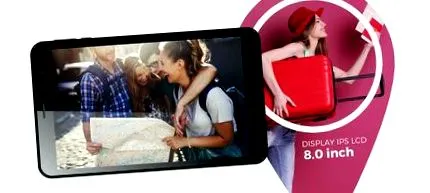
Radi šoférujete? Tablet Viva 803G je potom najspoľahlivejším cestovným partnerom. Na rozdiel od telefónov vám 8-palcová obrazovka poskytuje zvýšenú viditeľnosť bodov záujmu, názvov ulíc alebo iných informácií o trase. Integrovaná funkcia GPS navyše zaisťuje optimálny signál GPS a rýchlo sa pripája k satelitom, pričom udržuje konštantný signál.
Neobmedzené množstvo spomienok, perfektne usporiadané
Vďaka aplikácii Fotky Google si môžete vychutnať neobmedzené úložisko všetkých svojich spomienok. Vyhľadávanie fotografií je mimoriadne jednoduché vďaka šikovným algoritmom, ktoré zoskupujú obrázky podľa relevantných kritérií, ako napríklad album, dátum alebo umiestnenie.

Android experience ™ 9.0 Pie ™ (vydanie Go)
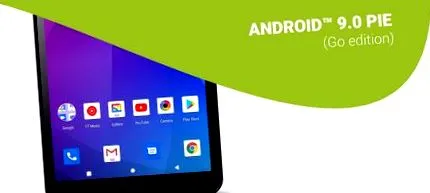
Tablet pripravený na riešenie akýchkoľvek výziev osladí váš užívateľský zážitok a je vybavený systémom Android ™ 9.0 Pie ™ (vydanie Go). Android Go je bezpečný, rýchly a efektívne využíva energiu vášho tabletu. Objavte mnoho výhod operačného systému, ktorý vás privíta priateľským rozhraním, nízkou spotrebou energie a väčším úložným priestorom s menším počtom predinštalovaných aplikácií.
* Výdrž batérie sa môže výrazne líšiť v závislosti od nastavení, používania a ďalších faktorov.
** Dostupnosť určitých funkcií sa môže líšiť podľa regiónu. Obrázky produktov a obsah zobrazený na predchádzajúcich stránkach slúžia iba na informáciu. Skutočné funkcie a špecifikácie (vrátane, ale nielen, vzhľadu, farieb a veľkostí) a skutočný obsah displeja (vrátane, ale nielen, pozadia, používateľského rozhrania a ikon) sa môžu líšiť.
*** Všetky údaje na predchádzajúcich stranách sú teoretické hodnoty získané v interných laboratóriách spoločnosti Allview po vykonaní testov za určitých podmienok. Ďalšie informácie nájdete v detailoch produktu uvedených vyššie. Skutočné údaje sa môžu líšiť v dôsledku rozdielov v produktoch, verziách softvéru, podmienkach aplikácie a faktoroch prostredia. Všetky údaje sú založené na skutočnom použití.
Špecifikácia výrobku
Časté otázky
Už nemôžem zálohovať Fotky Google. Ako postupovať?
Ak to chcete opraviť, musíte prejsť do časti Fotky - Nastavenia fotografií -> Zálohovanie a synchronizácia -> Veľkosť nahrávania -> Vysoká kvalita .
Tablet sa dá nabíjať iba pomocou USB kábla z balenia?
Tablet je možné nabíjať pripojením k počítaču pomocou dátového kábla USB (existuje v balení produktu) VAROVANIE! Tablet je možné nabíjať iba pomocou dodaného kábla.
Ako zobraziť viac informácií o telefóne (stav batérie, stav SIM, informácie IMEI)?
Ak chcete zobraziť viac informácií o svojom telefóne (úroveň nabitia batérie, stav SIM, informácie IMEI), choďte na Menu-> Nastavenia-> Systém-> O tablete.
Ako inštalovať iné aplikácie ako tie, ktoré sú v obchode s aplikáciami?
Ak chcete inštalovať aplikácie stiahnuté z iných zdrojov, musíte otvoriť Menu-> Nastavenia-> Aplikácie a oznámenia-> Ďalšie-Špeciálny prístup k aplikáciám-> Inštalovať neznáme aplikácie-> Povoliť prístup k funkcii, z ktorej chcete inštalovať aplikácie.
Ako vynulovať predvoľby aplikácie?
Napríklad, ak hráme súbor MP3 v aplikácii File Explorer, objaví sa vyskakovacie okno s otázkou, s ktorým prehrávačom chceme skladbu prehrať. Ak si ako predvoleného zvolíme určitého hráča ako „vždy“ a chceme ho zmeniť neskôr, musíme predvolené nastavenia aplikácie resetovať pomocou nasledujúcich krokov:
Menu-> Nastavenia-> Aplikácie a oznámenia-> Zobraziť všetky aplikácie-> Prístup k trom bodom v pravom hornom rohu displeja-> Obnoviť predvoľby aplikácií -. Obnoviť aplikácie.
Ako môžem zmeniť svoj tablet na hotspot?
Ak chcete svoj tablet zmeniť na hotspot, postupujte takto: Menu-> Nastavenia-> Sieť a internet-> Hotspot a tethering-> Hotspot Wi-Fi-> Povoliť.
Ako môžem zobraziť novo spustené aplikácie?
Pre zobrazenie novo spustených aplikácií je potrebné normálne stlačiť ľavé dolné kapacitné tlačidlo označené štvorcom a objavia sa záložky s novo spustenými aplikáciami. Ak ich chcete zatvoriť, musíte posúvať prstom doprava, kým sa nezobrazí položka „Odstrániť všetko“, alebo prejsť nahor a zavrieť požadované aplikácie.
Ako robiť snímky obrazovky s týmto modelom tabletu?
Ak chcete vytvoriť snímku obrazovky, musíte súčasne stlačiť klávesy napájania a hlasitosti - .
Ako upravovať dokumenty v tablete?
Ak chcete upraviť dokumenty, stiahnite si ich z obchodu s profilovými aplikáciami (napríklad: Office Suite s.a.).
Tablet je možné nabíjať iba pomocou USB kábla v balení?
Tablet je možné nabíjať pripojením zariadenia k počítaču pomocou dátového kábla USB (montážna podskupina, ktorá je súčasťou balenia produktu). POZOR! Tablet je možné nabíjať iba pomocou USB kábla v balení.
Prečo sa tablet zahrieva?
Je normálne zahrievať sa kvôli procesoru. V závislosti od prebiehajúcich procesov sa tablet môže viac alebo menej zahriať.
Ako môžem resetovať tablet na výrobné nastavenia?
Prejdite do časti Nastavenia-> Systém-> Možnosti obnovenia-> Odstrániť všetky údaje (vrátiť sa k výrobným nastaveniam) -> Obnoviť tablet. POZOR! Obnovením tabletu sa z tabletu odstránia všetky typy údajov.
Aké nastavenia môžem urobiť, aby som predĺžil výdrž batérie?
Pre väčšiu autonómiu tabletu vám odporúčame urobiť nasledovné: podsvietenie musí byť nastavené na nižšiu hodnotu, čas zobrazenia musí byť nastavený na 30 sekúnd, vypnúť WiFi, keď sa nepoužíva, používať aplikácie na správu úloh na nižšie zaťaženie procesora a pamäte a úplné nabitie batérie.
Prečo niektoré aplikácie APK nepracujú správne?
Mnoho aplikácií vývojári navrhujú a sprístupňujú bez toho, aby sa najskôr vykonali testy kompatibility s operačnými systémami a hardvérovou konfiguráciou rôznych modelov produktov, takže môžu existovať dokumenty APK, ktoré nie sú úplne kompatibilné s vaším zariadením.
Tablet sa zrútil, čo mám robiť?
Podržte stlačený vypínač na 10 sekúnd, tablet sa vypne. Reštartujte tablet stlačením vypínača na 5 sekúnd.
recenzie
Napíšte vlastnú recenziu
Recenzie môžu písať iba registrovaní používatelia. Prihláste sa alebo zaregistrujte