Vstavané možnosti WordPress, ktoré by ste mali použiť

Keď ste objavili WordPress, pravdepodobne ste si mysleli, že to bol iba beh blogovacej platformy mill. Ale akonáhle začnete objavovať všetky výkonné integrované možnosti a funkcie WordPress, určite vás to zaujme. Ak ste vo WordPresse stále nováčikom, budete si ho pri čítaní tohto príspevku čoraz viac obľúbiť. Môžete mať pocit, že ste si zamilovali WordPress. Ako obvykle bude tento príspevok veľmi zábavný, ale vaše vlastné obmedzené znalosti WordPressu vás môžu prekvapiť. Haha
To stranou ... Dnešný príspevok utíši vašu smäd - tú silnú, ktorú potrebujete vedieť o WordPress (a jeho možnostiach). Tento príspevok odhalí veľa skvelých možností WordPress, ktoré by ste mali vedieť o roku 2014. Začnime tými najbežnejšími, len aby sme zvýšili rýchlosť.
Back-end možnosti WordPress
Akismet
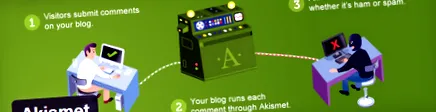
„Nie je Akismet (A.kis.met) doplnok WordPress?“
„Áno, je to doplnok.“
„Ako sa potom chcete vrátiť a nazvať ju vstavanou možnosťou WordPress?“
No, pre začiatočníkov je to zabudované. Neinštalujte Akismet - jednoducho ho aktivujte pomocou ľahko zakúpiteľného kľúča API, ale to nie je ono. Akismet je jedným z najlepších spamových doplnkov na internete. Porazte konkurenciu o desať bodov nad zilchom. Akismet, postavený spoločnosťou Automattic, je superhviezdne spamové riešenie, ktoré miluje asi dvadsať (20) miliónov používateľov WordPress.
Predtým, ako so svojím blogom WordPress niečo urobíte, aktivujte si Akismet pre svoje dobro. Medzi vami a mnou môžete použiť ten istý kľúč API na povolenie Akismetu na viacerých webových stránkach. Možno to tak postavili alebo je to závada. Kto vie? Akismet celkovo hrá vynikajúcu úlohu ako vstavaná možnosť WordPress.
jetpack

Potom je tu Jetpack, ktorý vám ponúka veľa zaujímavých funkcií. Po pripojení Jetpack k svojmu účtu WordPress.com budete mať prístup k možnostiam, ako napríklad:
- Štatistiky sú vylepšené láskavosťou stránky WordPress.com
- Oznámenia, pretože oznámenia sú dobré
- Funkcia inzercie, ktorá automaticky zdieľa vaše príspevky
- Recenzie Jetpack
- Jetpack pass
- Páči sa mi
- Kolotoč na pridanie oomph do galérie obrázkov
- Uverejňujte e-mailom
- VaultPress
- Skratky WP.me
- Integrácia profilu Google+
- Selektívna viditeľnosť widgetov
- Zoznam je prakticky nekonečný
Jednoducho povedané, Jetpack vám ponúka veľa možností WordPress na preťaženie vášho blogu WordPress, ktorý je hosťom vás.
trvalé odkazy
Mnohokrát uvidíte ľudí, ktorí používajú adresy URL s otáznikmi a množstvom čísel. Je ľahké vidieť niečo také: http://www.example.com/?p=123. To nemusí byť dobré pre vaše SEO WordPress, pretože WordPress vám ponúka veľa možností trvalého prepojenia, vrátane:
- Deň a meno - http://www.example.com/2014/05/07/sample-post
- Mesiac a meno - http://www.example.com/2014/05/sample-post
- Číselné - http://www.example.com/archívy/123
- Názov príspevku - http://www.example.com/sample-post (vhodné pre SEO)
- Vlastná štruktúra (vhodná pre SEO)
Nastavenia Permalink nájdete v časti Nastavenia vo vašom správcovi WordPress.
HĽADANIE VIDITEĽNOSTI MOTORA
Predpokladajme, že ste si práve nainštalovali WordPress. Na svojom webe nemáte žiadny obsah, takže je zbytočné pozývať pavúky vyhľadávacích nástrojov. Najlepšie je nechať ich čakať. Keď nazhromaždíte dostatok obsahu, môžete povzbudiť pavúky, aby indexovali vaše stránky.
Slovo opatrnosti: Zakázaním viditeľnosti vyhľadávacieho nástroja na živom webe sa váš web na niekoľko dní odstráni z indexov vyhľadávacích nástrojov, čo však nechcete. Ďalšia vec, „… záleží na vyhľadávačoch, ktoré ctia ...“, podľa WordPressu vaša žiadosť o prechod do režimu inkognito. Ak chcete povoliť/zakázať túto možnosť WordPress, prejdite na Nastavenia -> Čítať a uvidíte „Viditeľnosť vyhľadávacieho nástroja“.
Slovo rady: Nezamieňajte túto možnosť, ak nemáte tušenie, čo robíte.
POST VIA E-MAILOM

Nebolo by zábavné a pohodlné písať odkiaľkoľvek prostredníctvom e-mailu? Pretože sa nemusíte prihlásiť na WordPress, môžete uverejňovať príspevky z ľubovoľného zariadenia. To vám môže fungovať, ak nemáte čas pripojiť sa na svoju webovú stránku, možno preto, že veľa cestujete alebo niečo podobné.
V ďalšom príspevku sa dozviete, ako uverejňovať príspevky na vašom blogu WordPress e-mailom, takže sa tým dnes nebudem zaoberať. Pokiaľ však viete, ako sa orientovať v poštových serveroch, môžete túto možnosť WordPress využiť naplno tak, že prejdete do ponuky Nastavenia -> Písanie a pokračujete do e-mailu. Tu budete môcť nakonfigurovať svoje nastavenia. V kódexe WordPress nájdete aj pokyny na používanie jetpacku, Postie alebo pluginu Post by Email.
SLOVO JEDLO
Podľa WordPress Codex „… Informačný kanál je funkcia špeciálneho softvéru, ktorý umožňuje podávačom prístup na web a automaticky vyhľadáva nový obsah. Potom zverejní informácie o novom obsahu a aktualizáciách na inom webe.“
Inými slovami, informačné kanály WordPress umožňujú vašim návštevníkom webu držať krok s vašim blogom. WordPress sa dodáva až s piatimi (5) typmi informačných kanálov, a to:
- Atómový zdroj energie
- Kanály RSS RDF/RSS 1.0
- Informačný kanál RSS 2.0
- Informačný kanál RSS 0,92
- RSS komentár RSS 2.0
Na obrazovku WordPress (pre svojich čitateľov) môžete jednoducho pridávať informačné kanály prostredníctvom obrazovky Widgety. Potrebujete iba adresy URL informačného kanála. Podľa konvencie je adresa URL vášho príspevku http://www.yourdomain.com/feed/ a adresa URL informačného kanála komentárov je http://www.yourdomain.com/comments/feed/.
Ak tieto adresy URL otvoríte vo svojom prehliadači, zobrazí sa vám iba neaktuálny strom dokumentov. Ak chcete zobraziť články informačného kanála RSS, použite podávač, napríklad Feedly alebo ľahko dostupný widget RSS na obrazovke Widgety. Nezamieňajte, prosím RSS widget s Odkazy RSS widget prvý zobrazuje kanály a druhý zobrazuje odkazy na vaše kanály.
Ak sa chcete dozvedieť viac informácií o informačných kanáloch WordPress, navštívte stránku WordPress Feeds v kódexe.
ŽIVÉ USTANOVENIE O TÉMACH
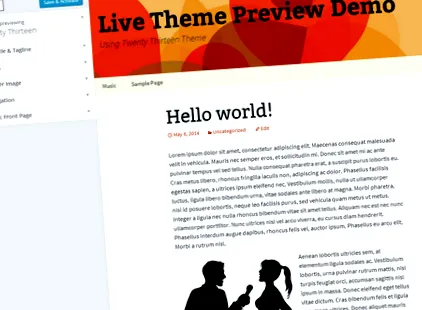
Táto možnosť WordPress existuje od WordPress 3.4. Použili ste ho aspoň raz na zmenu tém. Voľba Náhľad živej témy je nepochybne vynikajúca, pretože určuje rozhodovanie o témach. Po aktivácii získate kompletný obraz o tom, ako bude téma vyzerať. Prejdite na Vzhľad -> Témy a preskočte vybranú tému (musí byť neaktívna). Kliknite na zobrazené tlačidlo Živý náhľad.
ZÁKAZNÍK TÉMY S SLOVOM
Pred ponúkaním cien za funkciu Ukážka motívu si povedzme niekoľko vecí o nástroji na prispôsobenie témy WordPress, ktorý je neoddeliteľnou súčasťou možnosti Živý náhľad. Na obrázku vyššie bude Prispôsobovač motívov ľavá navigačná lišta (všetky možnosti uvedené pod názvom motívu, ktorého ukážku zobrazíte).
Možnosť prispôsobenia motívu vám umožňuje prispôsobiť názov a štítok vášho webu, farby, obrázok hlavičky, navigáciu, statickú domovskú stránku, pätu atď. V závislosti od možností dostupných v motíve. Prispôsobenie nikdy nebolo jednoduchšie vzhľad vášho webu WordPress. Stačí kliknúť na pár vecí, zobraziť zmeny naživo, kliknúť na tlačidlo Uložiť a aktivovať a vaša práca je hotová. Mnoho prémiových obchodov s motívmi prepína na používanie tém prispôsobených pre WordPress vo svojich témach kvôli ľahkému použitiu.
Možnosti blogovania WordPress
WordPress je nadradený blogovanie platformu, ale zatiaľ sme hovorili o možnostiach WordPress, ktoré nemajú nič spoločné so samotným blogovaním. V nasledujúcej časti si povieme niečo o možnostiach WordPress, ktoré sa točia okolo editora príspevkov, kde je veľká časť akcie v každom prípade obmedzená.
VIAC MOŽNOSTÍ OBRAZOVKY
Možnosti obrazovky sú k dispozícii aj na hlavnom paneli WordPress Home (kde máte funkcie a miniaplikácie, napr. Stručný, rýchly projekt, aktivita, štatistika stránok a správy WordPress. Sú k dispozícii aj na stránkach, komentároch, spätná väzba a niekoľko ďalších miest (vrátane niektorých doplnkov), ale vráťme sa k editoru príspevkov.
Pri vytváraní nového blogového príspevku nájdete v pravom hornom rohu obrazovky rozbaľovaciu ponuku Možnosti obrazovky. Táto možnosť vám umožňuje pridať ľubovoľný počet položiek Upraviť obrazovku na obrazovke. Môžete si okrem iného zvoliť, či chcete zobraziť možnosti zdieľania, kategórie, značky, diskusie, výňatky a autora.
Okrem toho môžete zmeniť vzhľad obrazovky výberom počtu stĺpcov, ktoré sa majú zobraziť (jeden alebo dva). Ak chcete vidieť, ako vaše obrázky zapadajú do textového obsahu, môžete zvoliť rozloženie s jedným stĺpcom, ktorý je dodávaný s rozšíreným editorom príspevkov. Na druhej strane, ak chcete kompaktné zobrazenie a nemáte problém so svojimi obrázkami (ukážka príspevku pred zverejnením vám pravdepodobne neprekáža), môžete zvoliť rozloženie v dvoch stĺpcoch. Na konci dňa všetko, čo si vyberiete, závisí od vašich osobných preferencií.
ZOZNAM AUTOROV ZOZNAMOV ZOZNAMU

Dobrým príkladom zvukového zoznamu skladieb WordPress
WordPress je skvelá platforma. Vedeli ste napríklad, že nepotrebujete doplnok na vytvorenie profesionálneho zvukového prehrávača pre svoj web WordPress? Toto vydanie je veľmi zaujímavé pre ľudí, ako sú hudobníci a učitelia, ktorí by chceli na svojich webových stránkach hosťovať súbory mp3 (a ďalšie zvukové materiály). Ak chcete, aby si vaši návštevníci mohli vychutnať hudbu na vašom webe, je pridanie audioprehrávača jednoduché.
Ak chcete do príspevku pridať zvukový prehrávač, otvorte správu v editore a kliknite na tlačidlo Pridať médiá. Na výslednej stránke vyberte možnosť Vytvoriť zoznam skladieb zvuku. Môžete si vybrať predtým nahrané zvukové súbory z knižnice médií alebo ich nahrať priamo tam a potom. Vyberte zoznam skladieb kliknutím na súbory a potom klepnite na tlačidlo Vytvoriť nový zoznam skladieb v pravom dolnom rohu obrazovky.
Prejdete na novú stránku, na ktorej môžete pred zverejnením upraviť zoznam skladieb. V prípade potreby upravte zoznam skladieb a kliknite na tlačidlo Zadať zoznam skladieb zvuku. Dostanete sa späť do editora staníc, kde uvidíte audioprehrávač. Uverejnite alebo aktualizujte svoj príspevok, aby ste videli hráča v akcii!
ASIDE: Rovnakým spôsobom môžete pridať zvukové prehrávače na stránky a do oblastí miniaplikácií na bočnom paneli (alebo kdekoľvek inde).
ZJEDNODUŠENÉ NAKLÁDANIE DVA
Chcete vo svojom obsahu zobraziť tweety nasledovne:
Ak ste odpovedali kladne, mali by ste vedieť, že vkladanie tweetov je jednou z najjednoduchších možností WordPress, ktorú bohužiaľ nevyužívate. Prečo je to skvelá voľba pre WordPress:
- Vyzerá super (hovoria, že máte bláznivé znalosti WordPress)
- Môže vám pomôcť zvýšiť zapojenie používateľov na vašom webe a účte Twitter
Ako to spraviť:
Stačí prejsť na Twitter, skopírovať adresu URL tweetu a vložiť ju do editora príspevkov nasledovne:
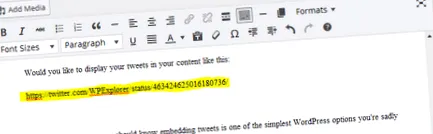
Vidíte zvýraznenú adresu URL? Nie je potrebné prepínať do editora HTML. Jednoducho vložte URL a uložte svoj príspevok. Ľahká práca.
NAHRÁVANIE VIDEA YOUTUBE
V tomto podnikaní s vkladaním videí je však možné videá YouTube vkladať ľahko. Vložte odkaz na video z YouTube do svojho príspevku a uložte zmeny. Nasledujúce video od AJ Clarka je podrobným sprievodcom, ktorý vám ukáže, ako používať úžasnú tému WordPress Total Drag and Drop.
Na vloženie videa vyššie som do prehliadača vložil odkaz na YouTube ...
Toto je určite veľmi jednoduchý spôsob vkladania videí YouTube (a ďalšie metódy nájdete v Tomovom príspevku o tom, ako pridať videá na web WordPress). Jedinou nevýhodou je, že touto metódou nemôžete ovládať veľkosť videa. Ak nejaký poznáte, podeľte sa s nami v komentároch 🙂 Pokúsil som sa vložiť odkaz do elementu div (čo znamenalo prechod na HTML editor), ale nefungovalo to.
LINKY V OBRÁZKOVÝCH KAPSIACH
Po dlhú dobu boli akékoľvek titulky HTML nemožné. Preto nemôžete pridávať odkazy na titulky k zdrojom úverových obrázkov. Navyše ste nemohli zdôrazniť, odvážny alebo zvýraznite svoje legendy.
V dnešnej dobe môžete ľahko pridať odkazy na titulky k obrázkom. Stačí kliknúť na váš obrázok a zvoliť ikonu, ktorá sa zdá, že k vám má prístup Možnosti obrázka obrazovka. Tu môžete podľa potreby pridať HTML do poľa Legenda.

9. mája 2014 - Astronomický obraz dňa, Mike Taylor. Láskavosť apod.nasa.gov
KOMENTÁRE Zatiaľ žiadne informácie
Chcete zakázať komentáre k celému blogu alebo k jednotlivým príspevkom? Ak je to tak, môžete vypnúť komentáre na celom webe WordPress tak, že prejdete do časti Nastavenia -> Hovor a zrušíte výber „Umožniť ľuďom pridávať komentáre k novým článkom.“ Zakáže sa tým komentovanie všetkých nových príspevkov.
Prípadne môžete pri vytváraní nového príspevku použiť Talk v Možnosti obrazovky. Miniaplikácia četu vám ponúka možnosti na povolenie alebo odmietnutie komentárov, spätných sledovaní a spätných odkazov na správu k danému príspevku.
ZAPNÚŤ MEDZI VIZUÁLNYM A HTML EDITOROM (TEXT)
WordPress vám predvolene zobrazuje editor vizuálnych príspevkov (WYSIWYG). Mimochodom, WYSIWYG je skratka pre „to, čo vidíte, je to, čo dostanete.“ Vizuálny editor sa ľahko používa, pretože nevyžaduje znalosti programovania. Navyše to vyzerá ako typický textový procesor, na ktorý ste zvyknutí.
Potom tu máme editor HTML (text), ktorý vám dáva väčšiu flexibilitu pri prispôsobovaní vašich príspevkov. Aby ste mohli používať tento editor, potrebujete aspoň základné znalosti HTML, ale môže to byť užitočné, ak chcete do svojich príspevkov vložiť nejaký kód.
PREČÍTAJTE SI VIAC MOŽNOSTÍ
Pre veľa ľudí je táto možnosť WordPressu iba v ich editore príspevkov. Buď o tom neviem, alebo ako to využiť. Môžete použiť možnosť prečítať viac a vytvoriť výňatky pre prvú stránku.
Ak váš motív nemá extrahovanú funkciu, na prvej stránke sa zobrazia celé vaše príspevky, čo je neatraktívne. Ak chcete využiť možnosť čítať viac, otvorte príspevok a umiestnite kurzor na miesto, kde chcete ukončiť extrakciu. Kliknutím na ikonu sa v ponuke dozviete viac. Nemusíte prepínať do editora HTML a pre svoje príspevky môžete vytvárať vlastné (extrahované) informácie.
MOŽNOSŤ STRÁNKY MOŽNOSŤ
Na rozdelenie dlhých príspevkov na viac stránok nepotrebujete doplnok. Nie nie. Editor príspevkov WordPress je vybavený vlastnou možnosťou zalomenia stránky. Čo, si prekvapený? Ak chcete ukončiť jednu stránku a poslať čitateľov na ďalšiu, prejdite do editora HTML a pridajte nasledujúci kód: