Vytvorte prezentáciu pomocou časopisu PowerPoint │ lizengo
Hľadáte nejaké nápady, ako vytvoriť svoju ďalšiu prezentáciu v PowerPointe? Ale nie je to nič jednoduchšie, pretože prezentačný nástroj obsahuje veľa funkcií, ktoré zjednodušujú vzhľad vašej prednášky. Vložiť emodži alebo použiť 3D efekty? V našom sprievodcovi programom PowerPoint vám ukážeme, ako to funguje veľmi ľahko.
Vytvorenie prezentácie: Ako vyzerá dobré rozloženie programu PowerPoint?
Bez ohľadu na to, či máte ako študent prednášať svojim spolužiakom alebo či chcete prezentovať najnovšie štvrťročné výsledky svojmu nadriadenému. S prezentačným programom sú vaše prednášky vizuálne podporené. Ale čo vlastne robí dobré rozloženie PowerPointu?
Na jednej strane by mali byť vaše prezentácie v PowerPointe prehľadné, dobre odrážať vašu tému a v ideálnom prípade vzbudzovať záujem publika. Zdá sa vám to ako veľká práca? Potom by ste sa mali bližšie pozrieť na naše tipy pre PowerPoint. To vás určite rýchlo zmení na profesionála v PowerPointe. Naše odporúčanie: Používajte tiež klávesové skratky. Vďaka tomu môžete svoju prezentáciu upravovať oveľa efektívnejšie.
Nakúpte PowerPoint lacno v obchode s lizengom
Prajete si vytvoriť prezentáciu, ale nemáte v počítači PowerPoint? V našom softvérovom obchode si môžete lacno kúpiť rôzne verzie aplikácie PowerPoint. Nákup najnovšej verzie aplikácie PowerPoint 2019 sa obzvlášť oplatí majiteľom tabletov. Pretože tu profitujete z praktického zadávania pomocou dotykovej obrazovky. Prípadne sa môžete rozhodnúť pre predplatné balíka Office. S prechodom na Office 365 ste v obraze.
Tip 1: Používajte šablóny pozadia v PowerPointe
Pred vytvorením prezentácie v PowerPointe by ste sa mali rozhodnúť pre šablónu. Prečo by ste určite mali používať šablóny pozadia v PowerPointe? Tieto zaisťujú jednotné a harmonické usporiadanie. Ako bežné vlákno, ktoré prechádza vašou prezentáciou. V najlepšom prípade dokonca šablóna odzrkadľuje vašu tému súčasne.
Ako nájsť vhodné šablóny programu PowerPoint
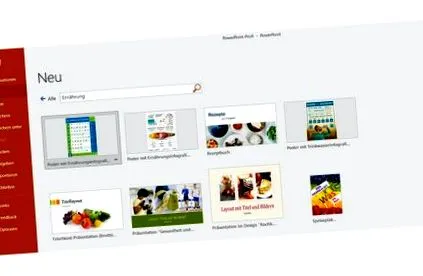
Po otvorení programu PowerPoint sa na karte „Nové“ zobrazia rôzne šablóny. Kliknutím na šablónu získate malý náhľad na rôzne rozloženia snímok. Zadajte kľúčové slovo do vyhľadávacieho panela a objavte viac šablón.
Príklad: Chceli by ste prednášať o zdravom stravovaní? Tematicky vhodné šablóny návrhov vám potom budú navrhnuté pod kľúčovými slovami „výživa“ alebo „zdravie“.
Vyberte príslušnú šablónu a kliknite na „Vytvoriť“. Aj počas úprav si môžete prezrieť rôzne šablóny na paneli Koncept v poli „Dizajnové nápady“ a prispôsobiť svoju prezentáciu. Môžete samozrejme použiť aj prázdnu šablónu. Vedeli by ste Prázdna šablóna programu PowerPoint má dokonca svoje vlastné meno - Larissa.
Tvarové efekty oživia vašu prezentáciu pomocou 3D nástrojov.
Tip 2: PowerPointová grafika a vizualizácie
Vizualizácie sa používajú na zvýšenie príťažlivosti vášho textu. Pretože tieto sa vytvárajú nielen rýchlo, ale vďaka čomu bude vaša prezentácia vyzerať oveľa profesionálnejšie. V prehľade nájdete, ktoré funkcie programu PowerPoint sú pre tento účel obzvlášť užitočné.
Tvarové efekty pre 3D optiku
Niekoľko kliknutí na efekt 3D. Na štartovacej lište nájdete pole „Tvarové efekty“. Pomocou rôznych nástrojov môžete dať svojmu textu alebo grafike väčšiu hĺbku. Vyberte si z nasledujúcich funkcií to, čo sa vám najviac páči:
- tieň
- odraz
- Žiarový efekt
- Mäkké okraje
- skosenie
- 3D rotácia
Vymeňte odrážky za SmartArt
Pri vytváraní prezentácií sa zoznamy často zobrazujú ako odrážky. Stále však existuje ľahšia cesta. Pomocou prevodu SmartArt môže byť váš text znázornený v rôznych grafikách.
A takto to funguje: Vytvorte textové pole a uveďte svoje odrážky pod sebou bez formátovania. Potom kliknite na pole „Previesť na SmartArt“ na hornom paneli štartu. Tu uvidíte rôznu grafiku programu PowerPoint, ktorá predstavuje váš text. Text nahradíte kliknutím na ľubovoľný graf. Môžete tiež použiť nástroje SmartArt na zmenu farieb alebo napríklad na pridanie vizuálnych 3D efektov. Upravte veľkosť grafiky a v prípade potreby zmeňte jej polohu. Je tiež možná následná oprava textu.
Náš tip: Menej je viac! Pri navrhovaní prezentácie v programe PowerPoint sa obmedzte na nevyhnutné minimum. Čím menej textu a grafiky bude na snímkach, tým bude prezentácia jasnejšia a zapamätateľnejšia.
Staňte sa profesionálom v PowerPointe pomocou niekoľkých kliknutí? Umožňujú to nástroje SmartArt.
Tip 3: Vložte a skomprimujte videá z PowerPointu
Máte k dispozícii videomateriál? Vynikajúci! Pretože zaujímavé médiá tiež zabezpečujú, aby vaše publikum nezaspalo pre samotný počet a fakty.
Vytvorenie prezentácie: Ako vložím video do PowerPointu?
Ak chcete vložiť video do svojej prezentácie v PowerPointe, kliknite na pole „Médiá“ alebo „Video“ na paneli „Vložiť“. Tu si môžete zvoliť nahranie online videa alebo uloženého videa z počítača. Príslušné médium teraz vyplní váš aktuálny snímok a dá sa tam prehrať.
Video súbor je príliš veľký a zaberá príliš veľa úložného priestoru? Iba niekoľkými kliknutiami môžete príslušné médium skomprimovať v PowerPointe. Funguje to takto: Po vložení videa nájdete na karte „Súbor“ pole „Komprimované médiá“. Pre zlepšenie výkonu prehrávania máte na výber medzi rozlíšením „Full HD“, „HD“ alebo „Standard“. Skvelá vec: Uložené úložné miesto sa zobrazí priamo po kompresii.
Pre fanúšikov symetrie: Užitočné línie vnesú do vašej prezentácie poriadok.
Tip 4: Optimalizujte rozloženie PowerPoint pomocou čiar
Vaša prezentácia v PowerPointe je rovnako dobrá ako hotová, chýba už len posledný dotyk. Pomocou funkcií riadkov môžete optimalizovať svoje textové polia a grafiku. Takto dáte všetko do radu. Na karte „Zobraziť“ nájdete polia „Mriežky“ a „Vodiace čiary“. Tu vložíte kliešť. Mriežka a vertikálne a horizontálne vodiace čiary vám ukazujú, ako symetricky sú umiestnené vaše jednotlivé obrázky a grafiky. Et Voilà! Vaša optimalizovaná prezentácia v PowerPointe je pripravená.
Emodži v PowerPointe? Toto funguje! S doplnkami a klávesnicou emodži.
Tip 5: Ultimate PowerPoint Hacks: Použite doplnky
Ak nemáte dosť rôznych nástrojov PowerPointu, môžeme vám odporučiť doplnky. Týmto rozširujete prezentačný softvér o ďalšie funkcie. Pole „Moje doplnky“ sa nachádza na paneli „Vložiť“. Nájdete tu obchod, kde nájdete množstvo funkcií pre váš program PowerPoint. Mnohé z nich sú k dispozícii zadarmo. Čo napríklad klávesnica emoji? Ikony alebo prístup k fotografie z fotobanky môžu byť tiež užitočné, aby ste svoju prezentáciu trochu okorenili.
Náš tip: V neposlednom rade tip: pri vytváraní prezentácie použite namiesto čiernej farby písma tmavošedú farbu. Je to jednoduchšie pre oči a oveľa ľahšie sa číta.
Dizajnové prezentácie s návrhármi lizengo a PowerPoint
Na vytvorenie profesionálnej prezentácie v PowerPointe však nemusíte byť dizajnérom. Pretože pomocou niekoľkých trikov a hackov v PowerPointe môžete urobiť svoju prezentáciu príťažlivejšou a prehľadnejšou pomocou niekoľkých kliknutí. Ktoré nástroje PowerPoint najradšej používaš?
Od začiatku roku 2020 tu na lizengu rozžiarujem klávesnicu a píšem rady o vzrušujúcom svete technológií a digitalizácie. Ako redaktor v obsahovom marketingu som už bol schopný písať články pre rôzne blogy a časopisy. Čo ma obzvlášť baví pri každodennej práci? Byť zvedavý je absolútne dovolené a pri výskume a písaní sa vždy naučím niečo nové.