Základné formátovanie LibreOffice Writer
- Vstup do typografie
- Zlaté pravidlo typografie
- Znaky a šišky
- Veľké a malé písmená
- Malé čiapky
- Kurzíva
- ligatúra
- Pätky a bez pätky
- vyrovnanie párov
- Jednotky
- Formáty súborov: OTF, TTF a PS
- Domov
- DTP
- Aplikácie
- LibreOffice Writer: základné formátovanie
LibreOffice Writer: základné formátovanie
Spisovateľ
Hlavné pravidlo:
Nič neurčujte ručne, všetko ovládajte cez šablónu.
Krok 1: štandardný text
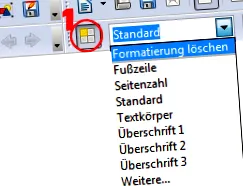
Vyberte celý text (Ctrl + A) a potom VŠETKO naformátujte pomocou šablóny štandardného formátu. V prípade potreby použite funkciu „Odstrániť formátovanie“. Ak ešte nebol napísaný žiadny text, pokračujte krokom 2.
Krok 2: Atribúty štandardného textu
Aby bol hlavný text atraktívny, zmenili sme vlastnosť „štandardu“, ktorá bola práve priradená.
Kliknite na symbol „Formátovať šablóny“ (1 na obrázku vyššie) alebo na funkčné tlačidlo F11.
Zobrazí sa nové okno s rovnakým názvom:
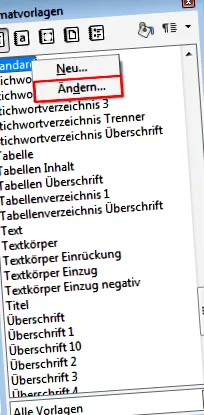
Kliknite pravým tlačidlom myši na možnosť „Štandardné“ a vyberte možnosť „Zmeniť“.
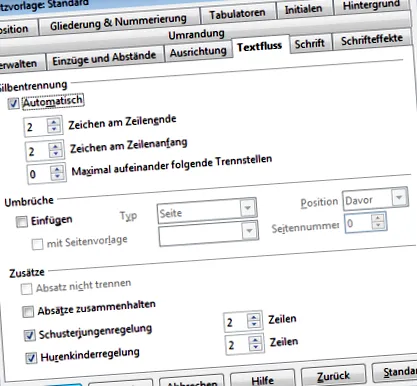
V novom okne vlastností na kartách nastavujeme pre štandardný text nasledujúce atribúty:
- Odsadenie a medzery: riadkovanie (jeden riadok)
- Odôvodnenie
- Tok textu (delenie slov): kliknite automaticky.
- Písmo, veľkosť a štýl
Zvyšné textové atribúty zostávajú nezmenené. - Zmeny potvrdíme pomocou OK.
Krok 3: Hierarchické nadpisy
Je vybraný text, ktorý by mal mať nadpis 1 a na paneli nástrojov kliknete na nadpis 1.
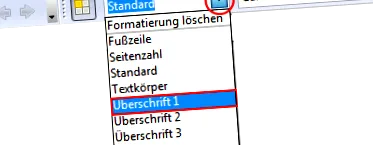
Alternatívne je možné položku „Nadpis 1“ použiť v šablónach formátu dvojitým kliknutím:
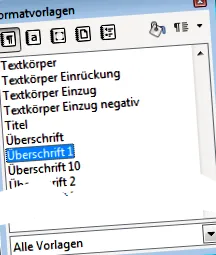
Nadpisy môžete (a mali by ste) formátovať jediným písmom (vyhýbajte sa kurzíve).
Môžeme to urobiť tak, že klikneme pravým tlačidlom myši na „Nadpis 1“ šablóny formátu a vyberieme „Zmeniť“. Zmeny potom potvrdíme pomocou OK.
- „Nadpis 1“ z. B. Veľkosť písma 24 tučne
- „Nadpis 2“ z. B. Veľkosť písma 18 tučne
- „Nadpis 3“ z. B. Veľkosť písma 14 tučne
Krok 4: automatické čísla stránok
Pridajte čísla strán do päty (strana x alebo y).
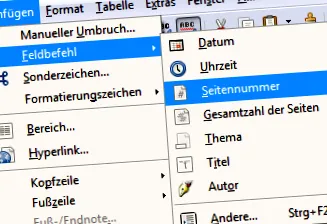
Do päty napíšeme slovo „Stránka“ a potom vyberieme položku ponuky „Vložiť> Príkaz poľa> Číslo stránky“ a potom slovo „od“ a vložíme počet stránok („Vložiť> Príkaz poľa> Celkový počet stránok“).
Nakoniec dvojitým kliknutím do päty naformátujte požadované informácie o stránke (vyberte všetky: Ctrl + A) a vyberte veľkosť písma (asi 9).
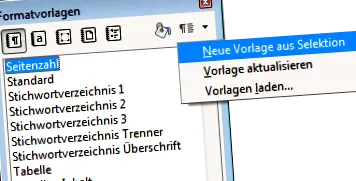
V šablónach formátu je možné vylúčiť formátovanie tejto stránky. Označte čísla strán, kliknite na tlačidlo „Nová šablóna z výberu“ a priraďte nový názov (napr. „Číslo stránky“).
„Prvá stránka“ sa v aplikácii LibreOffice Writer spracúva prostredníctvom položky ponuky „Formát> Titulná stránka“. Tu je možné aktivovať príslušné polia:
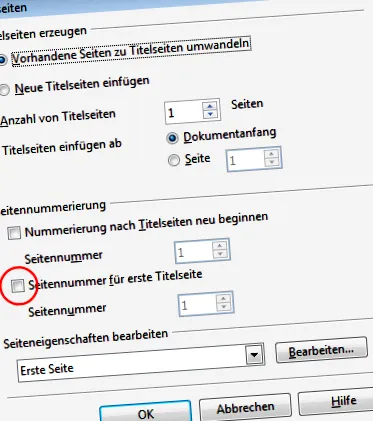
Krok 5: obsah
Po dokončení textu prejdeme k bodu, kam by mal ísť obsah.
Vyberieme „Vložiť> Adresáre> Adresáre“ a adresár sa vytvorí automaticky po potvrdení dialógového okna.
Ak dôjde k zmenám v našom dokumente, klikneme pravým tlačidlom myši na sivé polia obsahu a vyberieme možnosť „Aktualizovať adresár“.
Ďalšie optimalizácie je možné vykonať v ponuke možností „Upraviť adresár“ (prístupná pravým tlačidlom myši nad obsahom).
Krok 6: ďalšie podrobnosti
Podobným spôsobom sa postupuje pri vytváraní titulkov k obrázkom (vrátane zoznamu obrázkov), poznámkam pod čiarou, bibliografii, indexom, krížovým odkazom atď.
Spisovateľ balíka LibreOffice Suite spĺňa takmer všetky želania textového editora.