Záznam zvuku na počítači Mac - tri rýchle a ľahké spôsoby
Dnes by som chcel vysvetliť, ako môžete použiť bezplatný nástroj na nahrávanie zvuku v systéme Mac (interný, t. J. Čo je počuť prostredníctvom zvukového výstupu). Môže to mať veľa dôvodov, ale najbežnejšie budú tieto:
- Nahrávajte internetové rádio, napríklad z iTunes
- nahrávať zvuk z videí YouTube
- Nahrávajte Skype konverzácie
- Ukážka hudby na počítači Mac
Aby sme mohli nahrávať zvuk na počítači Mac, musíme byť schopní zachytiť zvukový signál alebo zvuk, ktorý sa práve prehráva. Mimochodom, vo Windows to funguje s takzvaným stereofónnym mixom, ktorý je možné zvoliť ako vstup v nastaveniach zvuku. Na Macu to nie je také ľahké, potrebujete ďalšie nástroje. Soundflower je populárny a bezplatný nástroj. To umožňuje zachytiť signál zo zvukovej karty a znova ho zaznamenať ako zvuk pomocou virtuálneho vstupu.
Nahrávajte zvuk na počítači Mac
Aktualizácia: Keďže vzniklo veľa otázok, celú vec som implementoval ako videonávod a začlenil som ju sem.
Kliknutím na tlačidlo nižšie znova načítate obsah z YouTube.
Načítať obsah
Samozrejme existujú aj platené nástroje, ako napríklad WireTap Studio, ktoré všetky tieto úlohy a ešte niečo navyše robia v jednom programe. Výhodou produktu Soundflower, ako je uvedené vyššie, je, že ho možno použiť v akomkoľvek programe. Môžete teda tiež priamo vzorkovať v hudobných programoch, ako sú Logic, Live alebo Machine, bez zapojenia externých výstupov.
Anotácia: Článok je trochu starší, čoskoro urobím niečo nové, pretože softvér už nie je taký ľahký na získanie a ďalší vývoj bol prerušený.
Pokyny: Nastavte Soundflower ako zdroj zvuku pre Mac
1. Stiahnite a spustite Soundflower2. Nastavte Soundflower (SF) ako zvukovú kartu
2.1 Použite SoundFlower na zvukový výstup (Predvoľby systému> Zvuk> Výstup)
Pre zvukový výstup použite SoundFlower (Predvoľby systému> Zvuk> Výstup)
2.2 Použite SoundFlower na zvukový vstup (Predvoľby systému> Zvuk> Vstup)
Pre zvukový vstup použite SoundFlower (Predvoľby systému> Zvuk> Vstup)
3. Priraďte zvukový výstup k zariadeniu Soundflower
Jednoducho kliknite na symbol kvetu na lište so symbolmi v hornej časti a vyberte možnosť Integrovaný výstup.
Pred pokračovaním v nahrávaní zvuku by ste mali vyskúšať, či zvuk funguje, v ktorom sa prehráva napríklad video z YouTube.
Audacity: nahrávanie zvuku na počítačoch Mac
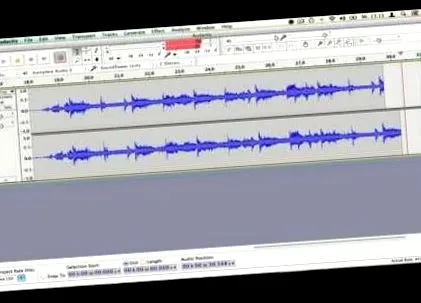
Na to teraz potrebujeme prijímací program. Napríklad používam bezplatný open source softvér Audacity, pretože to pre danú úlohu úplne postačuje (všetko funguje aj s programami Garage Band, Logic Cubase, Live atď.).
- Teraz je potrebné zvoliť zvukový kvet ako zvukový vstup v nahrávacom programe.
- Spustite nahrávanie a prehrajte zdroj
- Zaznamenajte zvukový signál systému Mac: Všetko, čo musíte urobiť, je kliknúť na tlačidlo nahrávania, prehrať video z YouTube, internetové rádio atď. A uložiť hotový záznam.