Znalosti Predĺžte výdrž batérie notebooku
Notebooky, notebooky, ultrabooky alebo zariadenia 2 v 1 - nech už svojmu mobilnému spoločníkovi hovoríte čokoľvek, všetky zariadenia majú jedného spoločného menovateľa: batériu. Nasledujúca správa ukazuje, ako môžete z batérie svojho notebooku vyťažiť maximum.
prehľad
Dnešný život je ťažké si predstaviť bez notebookov. Prinajmenšom od revolúcie ultrabookov, ktorá opäť priniesla výrazne plochejšie a kompaktnejšie zariadenia, nebol skutočný dôvod odísť z domu bez mobilného počítača. Ale hlavne pri mobilnom používaní je dôležitá výkonná batéria a dobrá konfigurácia notebooku, aby ste mohli čo najdlhšie pracovať nezávisle od napájacieho zdroja. Iste, tabletové počítače sú často lepšie na pohodové surfovanie po internete alebo písanie krátkych e-mailov, ale pokiaľ ide o prácu s dlhšími textami alebo dokonca tabuľkami, plnohodnotný notebook má jasnú výhodu.
Trvanie a životnosť
Pri batérii pre notebook je všeobecne potrebné rozlišovať dve veci: Doba chodu zariadenia je, keď máme na mysli prevádzkovú dobu, počas ktorej je možné zariadenie používať na jedno nabitie batérie nezávisle od napájacieho zdroja, než ho bude treba nabiť. Termín výdrž batérie naopak smeruje k celému životnému cyklu batérie. Postupom času strácajú články batérie svoju kapacitu každým nabíjacím cyklom, až kým sa neobjavia typické príznaky, ako sú extrémne skrátené doby chodu nezávislé na sieti alebo úplná porucha batérie a prenosný počítač sa už nedokáže zobudiť bez pomoci zásuvky.
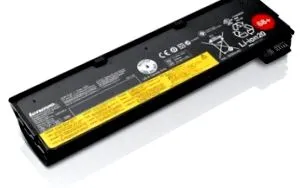
Prevádzková doba a životnosť batérie notebooku sú navzájom v určitom protiklade a je potrebné nájsť osobný kompromis. Nasledujúce tipy sa dajú ľahko urobiť.
Predĺžte životnosť notebooku
V prvej časti tohto článku sa chceme venovať dôležitým a ľahko implementovateľným tipom, ktoré pomáhajú predĺžiť konkrétnu životnosť zariadenia. V prevažnej väčšine prípadov sa to deje znížením spotreby energie. Aj tu dochádza ku konfliktu cieľov: Tí, ktorí pracujú so svojím notebookom na cestách, si musia zvoliť medzi maximálnym výkonom a dlhou výdržou batérie. Samozrejme, aj tu existuje stredná cesta.
Tip 1: Zakážte nepotrebné periférne zariadenia
Súčasné notebooky ponúkajú množstvo rôznych pripojení na pripojenie ďalších zariadení alebo na čítanie dátových nosičov. Každý, kto chce mať na cestách maximálnu slobodu od sieťovej zásuvky, by mal zaistiť, aby všetky zariadenia a dátové nosiče, ktoré nie sú potrebné, nechal doma. USB kľúč nemusí byť natrvalo zapojený do USB zásuvky viac ako pamäťová karta v integrovanej čítačke kariet. Po použití by sa z jednotky mali vybrať aj optické médiá, ako napríklad CD alebo DVD, aby sa zaistila energetická rovnováha.
Systém Windows pristupuje ku všetkým týmto zariadeniam v pravidelných intervaloch, aj keď ich používateľ aktívne nerieši. To zbytočne stojí energiu a skracuje čas chodu.
Tip 2: Dajte pozor na bezdrôtové pripojenia
Zatiaľ čo WLAN je zvyčajne všadeprítomný, a preto aktívny spoločník súčasných notebookov, napríklad na nadviazanie spojenia s Internetom, Bluetooth nemusí byť trvalo aktivované. Mnoho zariadení má na kryte ďalšie hardvérové tlačidlo alebo ponúka kombináciu klávesov na deaktiváciu modulu Bluetooth, keď to nie je potrebné. To isté samozrejme platí pre kartu WLAN, ak nie je na cestách potrebný prístup k sieti.
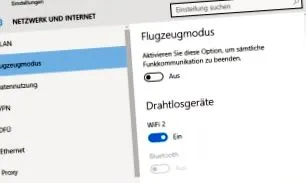
V nastaveniach systému Windows 10 je možné deaktivovať zariadenia „Nertzerk a Internet“ pre bezdrôtové pripojenie
Energeticky náročné sú najmä širokopásmové pripojenia cez celulárnu sieť, ako napríklad LTE alebo HSPA. Aj keď je dátový tarif paušálny, kapacita batérie je a zostane konečná. Takže ponechanie notebooku natrvalo pripojeného k celulárnej sieti spotrebuje veľa energie. Konkrétna aktivácia v prípade potreby je tu tiež inteligentnejšia.
Tip 3: Upravte jas obrazovky
Moderné notebooky majú niekedy veľmi jasné svetlá na obrazovke. Samozrejme, nádherne osvetlená obrazovka nie je náhodná. V závislosti od technológie displeja sa na to odhaduje ohromujúci podiel na celkovej spotrebe energie.
Mnoho zariadení má automatické ovládanie podsvietenia. To je samozrejme najpohodlnejšia a v mnohých prípadoch aj najlepšia možnosť, pretože jas sa automaticky prispôsobuje svetelným podmienkam okolia. Kto nemá notebook s takouto funkciou, bude si musieť sám nastaviť jas. Nie vždy je potrebné pracovať s maximálnou intenzitou osvetlenia. Existuje tu veľký potenciál úspor.
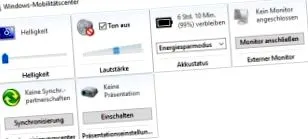
Centrum mobility umožňuje nastaviť jas
Osvetlenie je možné upraviť pomocou špeciálnej kombinácie klávesov na klávesnici notebooku alebo prostredníctvom centra Windows Mobility Center.
Tip 4: Použite správny energetický profil
Windows má praktické energetické profily pre niekoľko generácií. Symbol batérie v oblasti zásobníkov na hlavnom paneli umožňuje rýchle a ľahké prepínanie medzi dvoma rôznymi profilmi. Ďalšie možnosti nastavenia nájdete v možnostiach úspory energie na ovládacom paneli. Tri štandardné profily sú:
- režim šetrenia elektrickej energie
- Vyvážený
- Vysoký výkon
„Režim úspory energie“ je vhodný najmä pre mobilnú prevádzku. Hodiny CPU sú tu obmedzené, niektoré zariadenia sa podľa možnosti deaktivujú a upraví sa jas monitora. Energetický profil okrem toho umožňuje mnoho ďalších nastavení na pozadí. Pre každý plán úspory energie môžete tiež nastaviť, kedy a či má zariadenie stmaviť alebo vypnúť obrazovku, keď sa nepoužíva, alebo prepnúť celý notebook do pohotovostného režimu. Tieto nastavenia je možné vykonať samostatne pre napájanie z batérie a zo siete.
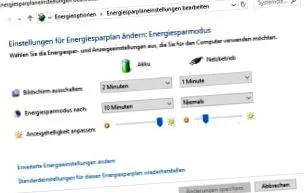
Energetické profily v systéme Windows 10 Pro podrobne
Výrobcovia zariadení tiež často dodávajú ďalšie energetické profily, ktoré sú špeciálne prispôsobené ich vlastnému zariadeniu. Tu samozrejme odporúčame použiť špeciálne profily namiesto nastavení, ktoré všeobecne poskytuje Windows.
Tip 5: Vypnutie zariadení v systéme BIOS
Ak máte šťastie, máte notebook, ktorý je vybavený pomerne rozsiahlym BIOS/UEFI. Tu je možné prístroje úplne deaktivovať na najnižšej úrovni, ak sa nikdy alebo len zriedka používajú. Príkladom môže byť drôtová sieťová karta alebo modul Bluetooth. Deaktivované v systéme BIOS, tieto zariadenia už operačný systém neadresuje, a preto sa takmer vypínajú.
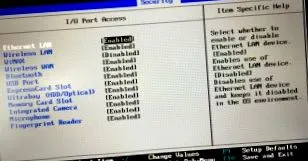
Možnosti zakázania zariadení v systéme BIOS
Predĺžte životnosť batérie
V druhej časti by sme vám chceli priblížiť niektoré základné informácie o správnom zaobchádzaní s batériami notebooku. Najmä pri kompaktných zariadeniach, kde sa batéria nedá ľahko vymeniť, má zmysel batériu trochu starať, zmena u výrobcu je zvyčajne pomerne drahá. To isté však platí aj pre vymeniteľné batérie: Originálna náhrada nie je lacná a batérie od dodávateľov tretích strán s atraktívnymi cenami, ktoré sú mnohonásobne nižšie ako pôvodná náhradná súčasť, môžu byť nebezpečné.
Tip 6: Pochopte pozadie
Vo veľkej väčšine zariadení sú batérie notebookov založené na lítium-iónových článkoch. Táto bunková chémia má výhodu v tom, že je schopná ukladať veľa energie na veľmi malom priestore, čo nakoniec vedie k príslušne ľahkým batériám.
Lítium-iónové batérie (Li-Ion) sa zvyčajne môžu používať bez dodržania určitých nabíjacích schém. To znamená, že vo všeobecnosti nezáleží na tom, či je batéria pred nabitím medzi alebo úplne vybitá. Staré a trvalé tvrdenie, že batériu je potrebné pred nabitím úplne vybiť, je zastarané a zastarané. Existujú však niektoré špeciálne funkcie, ktoré môžu predĺžiť životnosť batérie. Nižšie je uvedený prehľad.
Tip 7: Vyvarujte sa extrémnym teplotám
Bez ohľadu na to, či v pozitívnom alebo negatívnom slova zmysle, sú extrémne teplotné rozsahy pre články batérie škodlivé. Vo väčšine prípadov bude teplo pravdepodobne väčším problémom ako príliš chladné prostredie. Ak chcete šetriť batériu, venujte pozornosť údajom o použití uvedeným výrobcom zariadenia. Batérie sa zvyčajne cítia najpohodlnejšie v rozmedzí 0 - 40 ° C.
Tip 8: Vyvarujte sa trvalo vysokej alebo nízkej úrovne nabitia
Prebíjanie alebo hlboké vybitie batérie notebooku nie je možné z dôvodu nabíjacej elektroniky integrovanej v každom notebooku. Akumulátory Li-Ion napriek tomu starnú rýchlejšie, ak sú prevádzkované nepretržite na hranici svojej kapacity. V jednoduchom jazyku to znamená: Úroveň nabitia medzi 50 a 80% je optimálna. Úplné vybitie batérie a jej dlhodobé nenabíjanie je rovnako kontraproduktívne ako trvale vysoký stav nabitia/plná batéria.
Ak je zrejmé, že batéria nebude v blízkej budúcnosti potrebná, pretože sa tak či onak používa napájací zdroj, má zmysel batériu odpojiť a pracovať iba zo siete. Každý, kto vlastní zariadenie s integrovanou batériou, sa tu pozerá do elektrónky. Tu môže mať zmysel odpojiť napájací kábel od napájacieho zdroja na chvíľu počas dlhších relácií s pripojením napájacieho zdroja a po dosiahnutí úplne nabitého stavu a niekedy pracovať na batérii.
Ak máte niekoľko batérií, nepoužívané zariadenia na ukladanie energie by mali byť nabité na 50 - 60% a uložené na príliš teplom mieste.
Tip 9: Umelé obmedzenie kapacity batérie
Niekoľko prenosných počítačov zo série niektorých výrobcov s vysokými cenami ponúka možnosť obmedzenia kapacity batérie v systéme BIOS. Namiesto toho, aby ste batériu vždy naplnili na 100%, môžete tu nastaviť ľubovoľnú hodnotu. Napríklad batéria je nabitá iba na 80%, a preto je udržiavaná v napäťovom rozsahu, pri ktorom sa cíti dlho pohodlne.
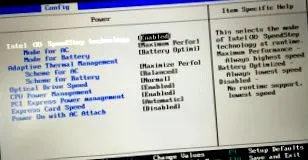
Možnosti úspory energie v systéme BIOS
Táto funkcia, podobne ako automatická kalibrácia batérie, je bohužiaľ vyhradená pre veľmi málo zariadení. Okrem toho systém BIOS často poskytuje ďalšie nastavenia na optimalizáciu nastavení úspory energie. Pohľad do systému BIOS však nemôže ublížiť.
Záverečné slovo
Je zrejmé, že tipy, ktoré majú pozitívny vplyv na životnosť batérie, pôsobia proti cieľom maximálnej doby chodu. Tu sa každý musí rozhodnúť, čo má pre neho najväčší zmysel, v závislosti od aktuálnej situácie. Všeobecne sa dá povedať, že malé pochopenie energetickej problematiky vo vzťahu k notebookom už môže mať veľký rozdiel. Ak sa budete držať jednoduchých tipov, ako je odstránenie nepotrebných dátových nosičov a ručné nastavenie jasu obrazovky, už teraz získate veľa. Všeobecne treba dodať, že dnešné články batérií sú už veľmi odolné a odpúšťajú jednému alebo druhému zlému zaobchádzaniu. Ak však chcete spomaliť starnutie buniek, v repertoári máte teraz niekoľko základných trikov, ktoré je možné ľahko implementovať.
Máte nejaké tipy a triky, ktoré sme v článku nespomenuli? Potom zanechajte komentár:)