Ako automaticky vkladať vodoznaky na zbierku fotografií - Go4IT
ty fotografie ktoré chcete zverejniť na internete, aby ste dali o sebe vedieť a zároveň chceli chrániť svoje autorské práva? Potom je dobré dať na ne vodoznak čo nejako svedčí o tom, že obrázky patria vám.
Samotná operácia je mimoriadne jednoduchá, ak máte jednu fotografiu alebo iba niekoľko, cez ktoré sa rozhodnete text prekryť. Čo však robíte, keď máte, povedzme, a zbierka desiatok alebo dokonca stoviek fotografií? Ich postupné spracovanie a ručné spracovanie je zjavne neinšpirované rozhodnutie. Použite program, ktorý za vás urobí všetku prácu - Takto to chodí.
Na prezentáciu som vybral známe Adobe Photoshop, program, ktorý väčšina z vás pravdepodobne pozná a používa na základnej úrovni (zmena veľkosti obrázka, korekcia efektu červených očí, kontrast a úprava farieb atď.). Ďalším krokom je obtiažnosť volanie automatických funkcií, na základe modelu definovaného používateľom - vytvorenie zložitej akcie ktorý Photoshop potom môže použiť na zbierku fotografií.

Kroky, ktoré v tomto prípade chceme podniknúť, sú umiestnenie vodoznaku nad fotografiu. Pre zjednodušenie postupu a pre ľahšie pochopenie sme si vybrali ukážku s a jednoduchý vodoznak, čo sa skladá z textu bez zvláštnych efektov.
Tento text bude automaticky prekrytý zbierkou obrázkov.
Pred samotným začiatkom prevádzky to odporúčame táto zbierka obsahuje obrázky rovnakej veľkosti.
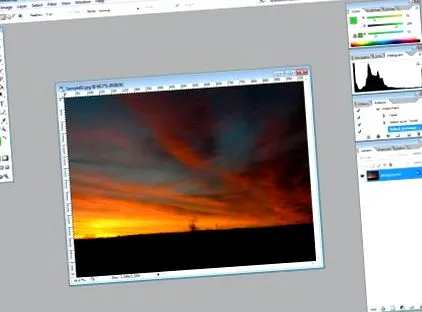
Krok 1 - Vyberieme obrázok zo zbierky, aby sme vytvorili šablónu, a otvoríme ju vo Photoshope.
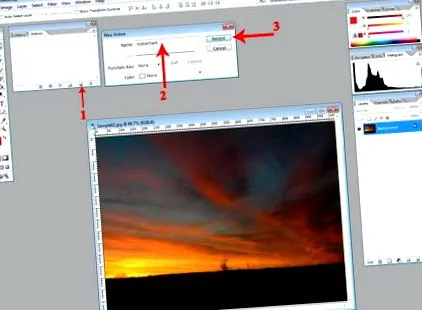
Krok 2 - Z okna „Akcie„(Zadajte Alt + F9, ak nie je viditeľné) vyberte možnosť“Vytvorte novú akciu„, Vyberieme si sugestívny názov, ktorý predstavuje operáciu (napr. Vodoznak), a klikneme na tlačidlo“Záznam„.
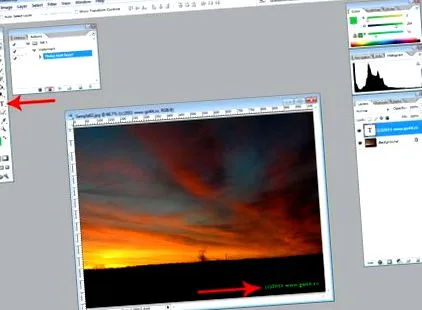
Krok 3 - Textový vodoznak navrhneme výberom nástroja „Nástroj vodorovného typu„. Vlastnosti textu (písmo, farba, orientácia, rozmery, efekty) zostávajú na vašom uvážení.
Krok 4 - Umiestnite text na požadované miesto (zvyčajne do pravého horného/dolného rohu fotografie).
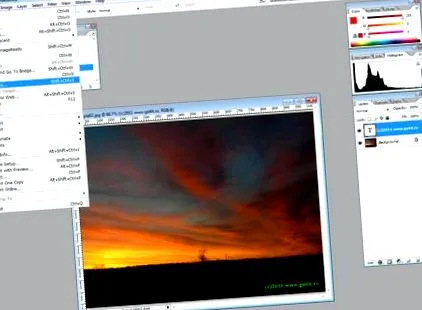
Krok 5 - Uložte obrázok s možnosťou „Uložiť ako”Z ponuky„ Súbor “vyberte požadovaný formát (JPG, PSD, TIFF, BMP, GIF atď.).
Krok 6 - Dali sme „Prestaň”Na akciu (tlačidlo zastavenia v okne„ Akcie “). V tomto okamihu je šablóna pripravená a môžeme zavrieť modelový obrázok. Ďalším krokom je automatické vykonanie zaznamenanej operácie.
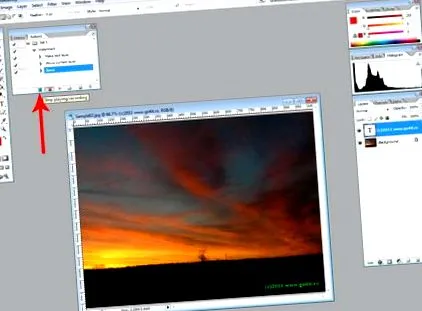
Krok 7 - Ideme na menu Súbor -> Automaticky -> Dávka a skontrolujte, či je vykonaná akcia zaznamenaná v predchádzajúcich krokoch - v tomto prípade „Vodoznak“.
Krok 8 - Vyberme si zdroj kde sa nachádzajú súbory, ktoré sa majú spracovať, potom určíme destinácia (miesto na uloženie).
Krok 9 - Začiarknite túto možnosť Prepísať akciu Príkaz „Uložiť ako“ aby sa všetko odvíjalo automaticky bez toho, aby ste zakaždým určovali, kam chcete obrázok uložiť (urobili sme to v manuálnej akcii, v kroku 5).
Krok 10 - Stlačte K spustiť automatické spracovanie.
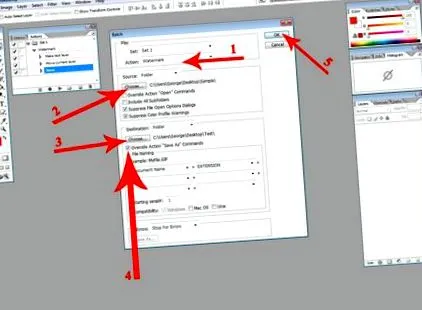
Po dokončení operácie, skontrolujeme v cieľovom priečinku ak majú obrázky vodoznak. Za normálnych okolností sa akákoľvek chyba nahlási priebežne.
Ak sa vám stále zdá, že Photoshop ťažko umiestňuje vodoznaky na fotografie, existuje softvér venovaný tejto úlohe (napr. Dávkový vodoznak).