Ako meniť veľkosť obrázkov a fotografií; n Tipy pre počítač v systéme Windows (Ako na to)
Väčšina prehliadačov obrázkov má zabudovanú funkciu, ktorá vám pomáha meniť veľkosť obrázkov. Tu sú naše obľúbené nástroje na zmenu veľkosti obrázkov pre Windows. Vybral som si zabudovanú možnosť, niekoľko aplikácií tretích strán a dokonca aj nástroj založený na prehliadači.
Možno budete musieť nahrať menšiu verziu fotografie na Facebook (robia to automaticky a hlúpo, keď aj tak nahráte) alebo inú sociálnu stránku. Možno budete chcieť do e-mailu zahrnúť obrázok, ktorý nie je tak smiešne nadrozmerný. Alebo môžete chcieť, aby bol príslušný obrázok zahrnutý v blogovom príspevku alebo dokumente Word. Nech už máte akýkoľvek dôvod, zmena veľkosti obrázka nie je vôbec zložitá. Pridali sme naše obľúbené nástroje, ktoré to umožňujú vo Windows, či už potrebujete zmeniť veľkosť iba jedného obrázka alebo celej dávky naraz.
Krátka poznámka o zmene veľkosti obrázkov
Kvalita zmeneného obrázka skutočne závisí od pôvodného zmeneného obrázka. Fotografiám sa darí najlepšie, aspoň keď zmenšíte veľkosť obrázka, pretože majú na začiatok veľa detailov. Fotografie vo vysokom rozlíšení sú ľahšie na zväčšenie, ale majú aj svoje limity - urobia príliš veľa snímok a veci začnú byť zrnité.
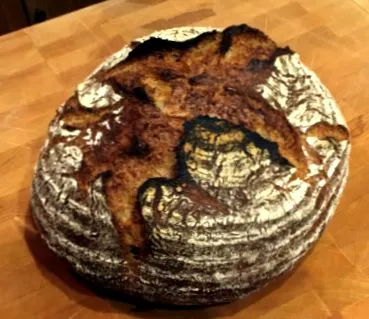
Tu je príklad fotografie so zmenenou veľkosťou. Pôvodný obrázok bol 2200 × 1938 pixelov a vyrezal som ho na 400 × 352. Obrázok je jasný a detaily sú stále prítomné.
Ak pracujete so snímkou obrazovky, ktorú ste vytvorili na počítači alebo mobilnom zariadení - alebo s akýmkoľvek obrázkom obsahujúcim úpravy textu, nemusí to veľmi dobre fungovať. Tu je príklad snímky obrazovky zhotovenej v rozlíšení 1 920 × 1 040 pixelov, ktorej veľkosť sa potom zmenila na 600 × 317, aby sa zmestila na našu stránku.
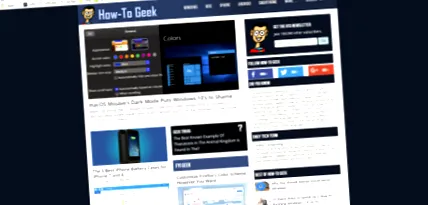
Je to v poriadku, ak chcete iba rozšíriť vzhľad veci, ale nie toľko podrobností. Preto dávame prednosť vytváraniu snímok obrazovky na zmenu veľkosti našich položiek, ako je napríklad obrázok nižšie.
Poďme teda k nástrojom Windows, ktoré môžete použiť na zmenu veľkosti obrázkov.
Integrované: Na zmenu veľkosti fotografií použite program Skicár
Farba bola vzorkou Windows verzie 1.0 v roku 1985. Pravdepodobne ste ju už používali. Program Paint otvára najbežnejšie typy súborov (BMP, PNG, JPG, TIFF a GIF) a ponúka veľmi jednoduchý prístup k zmene veľkosti obrázkov.
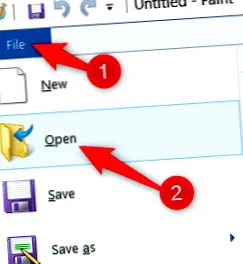
V programe Skicár otvorte obrázok otvorením ponuky Súbor a kliknutím na príkaz „Otvoriť“.
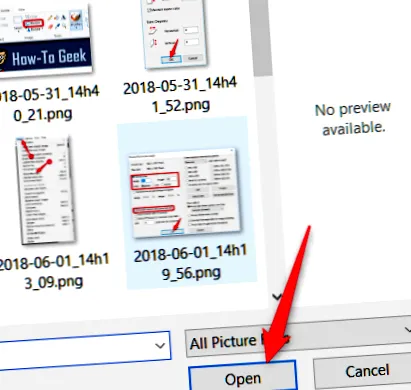
Nájdite a vyberte obrázok, ktorého veľkosť chcete zmeniť, a kliknite na tlačidlo „Otvoriť“.
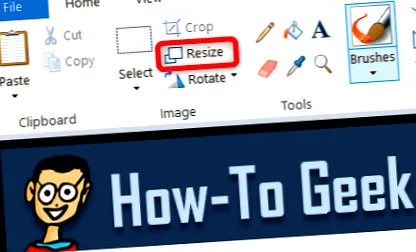
Na karte Domov na paneli nástrojov Skicár kliknite na tlačidlo „Zmeniť veľkosť“.
Farba vám ponúka možnosť zmeny veľkosti pomocou percent alebo pixelov. Štandardne používa percento a to je v poriadku pre hrubú zmenu veľkosti. Ak potrebujete niečo konkrétne, budete musieť prepnúť na používanie pixelov. Keď zadáte vodorovnú alebo zvislú hodnotu, program Paint automaticky vytvorí ďalšiu hodnotu, aby sa zachovala pôvodná veľkosť obrázka.
Vyberte požadované percento alebo veľkosť a potom kliknite na tlačidlo „OK“.
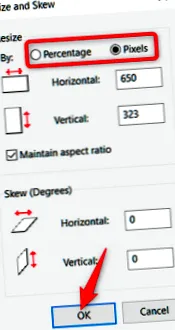
Ak potrebujete zmeniť veľkosť iba jedného obrázka súčasne a nechcete inštalovať ďalšie aplikácie tretích strán, je program Paint decentným riešením na zmenu veľkosti.
Poznámka: Od roku 2017 je program Paint pridaný do zastaraného zoznamu aplikácií, ktoré už spoločnosť Microsoft nevyvíja. Namiesto toho nahradia program Paint programom Paint 3D. Farba nemusí na chvíľu zmiznúť, budete si ju však môcť stiahnuť z Windows Store.
Aplikácia tretích strán: pomocou PicPicku môžete meniť veľkosť fotografií a oveľa viac
PicPick má rozhranie podobné programu Paint, aj keď pod kapotou kombinuje oveľa viac funkcií, vrátane lepších nástrojov na úpravy a anotácie a rozsiahlej pomôcky na snímanie obrazovky. Je to zadarmo pre osobné použitie a komerčná licencia je asi 25 dolárov.
Na domovskej obrazovke služby PicPick kliknite na odkaz „Otvoriť existujúci obrázok“ a vyhľadajte obrázok, ktorého veľkosť chcete zmeniť. Môžete tiež presunúť obrázok z Prieskumníka súborov do otvoreného okna PicPick.
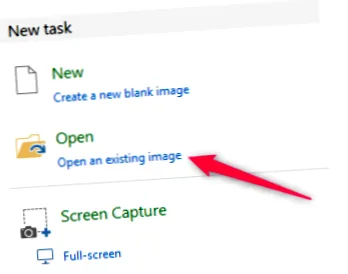
Na paneli nástrojov kliknite na tlačidlo „Zmeniť veľkosť“ a potom v rozbaľovacej ponuke kliknite na možnosť „Zmeniť veľkosť obrázka“.
PicPick vám umožňuje zmeniť veľkosť percenta alebo pixelov. Používa predvolené percento, ktoré je vhodné na zmenu veľkosti. Ak potrebujete zmeniť veľkosť konkrétnych rozmerov, prepnite na používanie pixelov. Keď zadáte hodnotu šírky alebo výšky, program PicPick automaticky nastaví druhú hodnotu, aby sa zachovala pôvodná veľkosť obrázka. Môžete to deaktivovať zrušením začiarknutia políčka „Zachovať pomer strán“, hoci si nie sme istí, čo chcete.
Vyberte požadované percento alebo veľkosť a potom kliknite na tlačidlo „OK“.
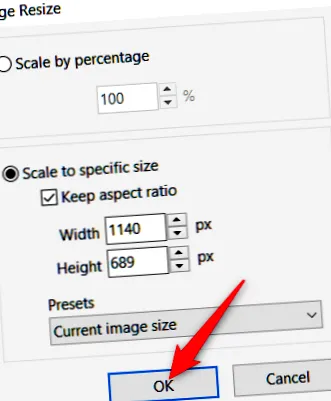
Aj keď program PicPick (a napríklad Paint) v určitom okamihu urobí dobrú zmenu veľkosti obrázka, niekedy máte veľa obrázkov, ktoré musíte zmeniť na rovnakú veľkosť. Za týmto účelom sa vrátime k ďalším dvom nástrojom.
Aplikácia tretej strany: Dávkové použitie IrfanView. Zmena veľkosti veľkého množstva obrázkov súčasne
IrfanView je predovšetkým prehliadač obrázkov a je vynikajúci. Je to rýchle, ľahké a dokáže otvoriť takmer akýkoľvek existujúci formát obrázka (dokonca aj veľa zvukových a obrazových formátov). A čo je najlepšie, zadarmo.
Nezahŕňa veľa nástrojov na úpravu a anotáciu obrázkov editora obrázkov, napríklad PicPick, ale je vhodný na rýchlu zmenu veľkosti, orezanie a rotáciu obrázkov. Existuje veľa doplnkov, ktoré rozširujú funkčnosť.
Zmeňte veľkosť jedného obrázka v IrfanView
Ak chcete zmeniť veľkosť jedného obrázka v aplikácii IrfanView, otvorte ponuku Obrázok a potom kliknite na príkaz „Zmeniť veľkosť alebo prevzorkovať“.
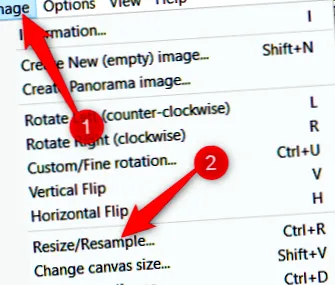
Môžete ho zmeniť na konkrétne veľkosti (pixely, centimetre alebo palce) alebo na percentá. prepínam na percentá kvôli hrubej zmene veľkosti. Keď zadáte hodnotu šírky alebo výšky, IrfanView automaticky nastaví druhú hodnotu, aby sa zachovala pôvodná veľkosť obrázka. Túto funkciu môžete vypnúť zrušením začiarknutia políčka „Zachovať rozloženie (proporcionálne) rozloženie“.
Zadajte novú veľkosť (alebo percento) obrázka a potom kliknite na tlačidlo „OK“.
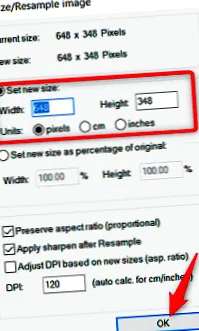
To je všetko. Veľkosť vášho nového obrázka bola zmenená a je pripravený na použitie!
Súčasne môžete zmeniť veľkosť dávky obrázkov v aplikácii IrfanView
IrfanView má zabudovaný dávkový nástroj, ak máte viac obrázkov, ktoré potrebujete previesť súčasne. Dávkový nástroj môže byť pri práci trochu mätúci, pretože ho môžete použiť na použitie ktorejkoľvek z funkcií, ktoré IrfanView obsahuje. Ale keď už toho máte málo a aké možnosti máte použiť, je to veľké plus oproti už tak skvelému produktu.
Otvorte ponuku Súbor a kliknite na príkaz „Dávková konverzia/premenovanie“.
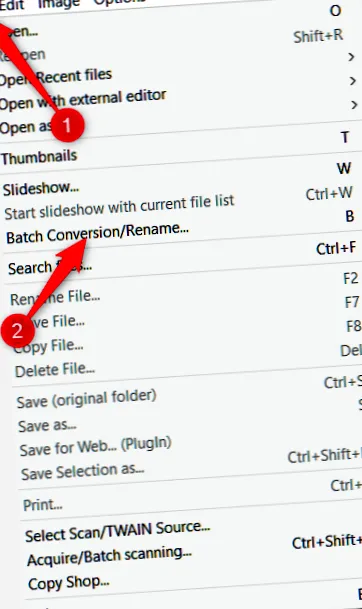
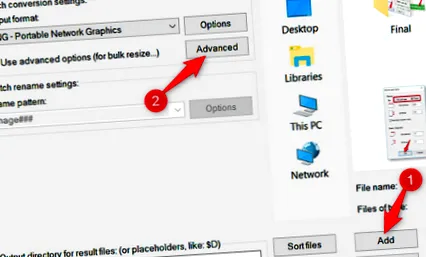
Potom na pravej table prejdite na obrázky, ktorých veľkosť chcete zmeniť, vyberte ich a potom kliknite na tlačidlo „Pridať“. Po pridaní obrázkov kliknite na tlačidlo „Rozšírené“ vľavo hore.
Ďalšie okno má veľa funkcií a trochu ho bolí oko. Možnosti, ktoré budeme potrebovať na zmenu veľkosti obrázkov, sú úplne vľavo, takže sa na to sústreďme.
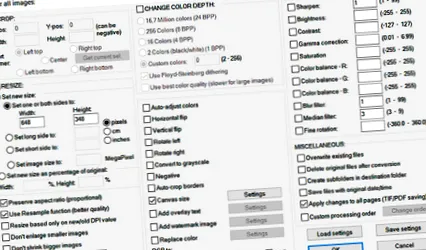
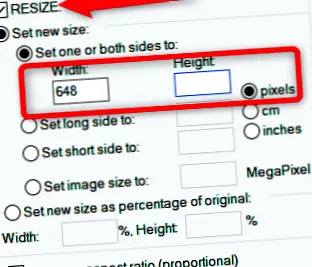
Začiarknite políčko „Zmeniť veľkosť“ a potom zadajte požadovanú novú veľkosť pre všetky obrázky. Možnosti sú tu rovnaké ako tie, ktoré nájdete pri zmene veľkosti jedného obrázka. Po nastavení kliknite na tlačidlo „OK“ a zatvorte okno Spresnenie.
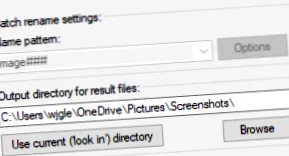
Späť v hlavnom okne dávkovej konverzie si všimnite výstupný adresár. Tu sa ukladajú nové obrázky so zmenenou veľkosťou. Ak chcete, môžete zvoliť iný priečinok alebo kliknúť na tlačidlo „Použiť aktuálny“ („Vyhľadať v priečinku“) a uložiť nové obrázky do rovnakého priečinka ako originály. A nebojte sa, vaše originály sa predvolene uchovávajú.
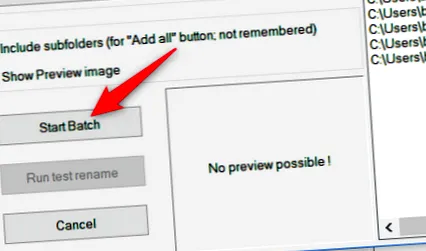
Nakoniec kliknite na „Spustiť dávku“ a prevádzajte všetky obrázky.
Na webe: Pomocou aplikácie BulkResizePhotos môžete rýchlo meniť veľkosť dávok
Ak sťahovanie a inštalácia iného programu do počítača nie je vaším želaním (alebo ak nepoužívate vlastný počítač), existuje veľa nástrojov na zmenu veľkosti online, ku ktorým máte prístup iba pomocou prehľadávača. web. Medzi naše obľúbené patrí BulkResizePhotos, bezplatná služba, ktorá umožňuje meniť veľkosť, upravovať, orezávať a komprimovať obrázky. Je tiež veľmi rýchly, pretože nenahráva obrázky na ich servery. Vaše obrázky nikdy neopustia váš počítač.
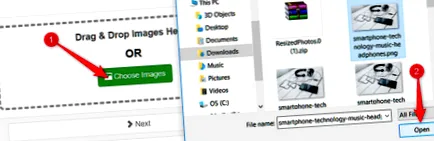
Na webe kliknite na tlačidlo „Vybrať obrázky“ a potom vyhľadajte a vyberte obrázky, ktorých veľkosť chcete zmeniť. Môžete si vybrať jeden obrázok alebo súčasnú sadu. Keď budete pripravení, kliknite na tlačidlo „Otvoriť“.
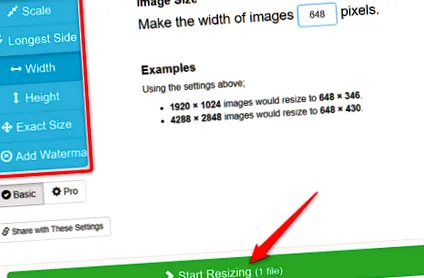
Na ďalšej obrazovke môžete zvoliť, ako zmeniť veľkosť obrázka - Mierka, Dĺžka, Šírka, Výška alebo Presná veľkosť. Vyberte možnosť, zadajte požadovanú veľkosť a potom kliknite na tlačidlo „Spustiť zmenu veľkosti“.
Pri zmene veľkosti obrázkov sa ukladajú do priečinka Stiahnuté súbory (alebo do ľubovoľného priečinka, ktorý ste nakonfigurovali na ukladanie stiahnutých súborov z prehľadávača).
Máte obľúbený nástroj, ktorý som nespomenul? Povedzte nám o tom v komentároch!