Ako nainštalovať voliteľnú jednotku zásobníka Brother
Ako nainštalovať voliteľnú jednotku zásobníka?
Postupujte podľa pokynov uvedených nižšie.
Toto zariadenie je ťažké. Aby sa zabránilo zraneniu, musia sa zdvihnúť najmenej dvaja ľudia. Pri umiestňovaní zariadenia buďte opatrní, aby ste si nezachytili prsty.
- Vypnite hlavný vypínač. Odpojte telefónnu linku (pre používateľov MFC) a kábel rozhrania a potom odpojte napájací kábel z elektrickej zásuvky.
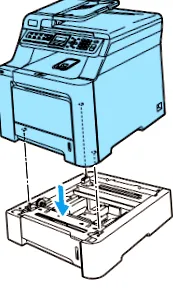
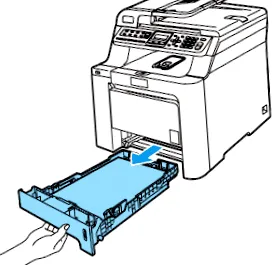
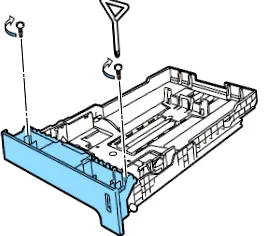
- Pomocou skrutkovača (1) odskrutkujte dve skrutky a zaistite ich (budete ich potrebovať v kroku 6). Potom vyberte prednú časť zásobníka papiera (2).
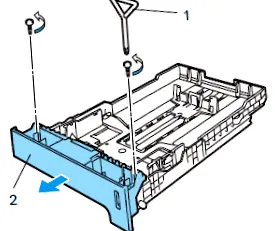
- Podľa nasledujúcich pokynov vymeňte prednú časť zásobníka papiera štandardného zásobníka papiera za novú (1).
- Opatrne zdvihnite a podržte kovovú dosku vo vnútri zásobníka papiera (2).
- So zdvihnutou kovovou doskou zdvihnite novú prednú časť zásobníka papiera (1) pred zásobníkom papiera. Uistite sa, že modrá páčka indikátora papiera (3) prechádza cez otvor (4).
- Keď je predná časť zásobníka papiera správne nasadená, uvoľnite kovovú dosku. Modrá páka by mala byť pod kovovou doskou.
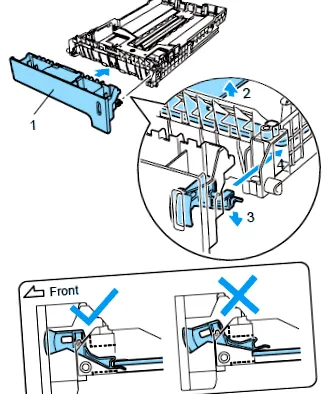
- Pripojte novú stranu zásobníka papiera k štandardnému zásobníku papiera zaskrutkovaním dvoch skrutiek (odstránených v kroku 4). Potom vložte papier späť do zásobníka papiera a zásobník papiera späť do zariadenia.
- Pripojte napájací kábel do elektrickej zásuvky. Znova pripojte všetky káble a telefónne káble (pre používateľov MFC). Zapnite zariadenie hlavným vypínačom.
Ak chcete nastaviť veľkosť papiera v spodnom zásobníku, stlačte tlačidlo Menu => General Setup => Paper Size => Tray # 2. Stlačením kurzorových klávesov Hore alebo Dolu vyberte veľkosť papiera. Stlačte OK a potom stlačte Stop/Exit .
Pre používateľov systému Windows:
Používatelia systému Windows 2000:
Kliknite na Štart => Nastavenia => Tlačiarne .
Používatelia Windows XP:
Kliknite na Štart => Tlačiarne a faxy .
Používatelia systému Windows Vista ™:
Kliknite na Štart => Ovládací panel => Hardvér a zvuk => Tlačiarne .
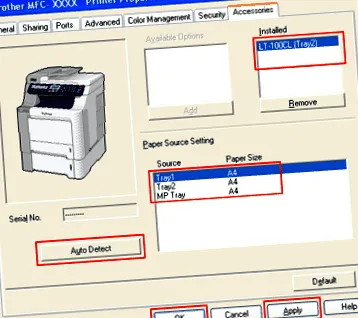
Pravým tlačidlom myši kliknite na ikonu tlačiarne a vyberte príkaz Vlastnosti. Vyberte kartu Príslušenstvo a kliknite na položku Automaticky zistiť. Po zistení spodného zásobníka a veľkosti papiera kliknite na tlačidlo Použiť .
Automatická detekcia nie je k dispozícii, ak je zariadenie v nasledujúcich stavoch:
- Zariadenie je vypnuté.
- Zariadenie má chybové hlásenie.
- Zariadenie je v zdieľanom sieťovom prostredí.
- Kábel nie je správne pripojený k zariadeniu.
Ak sa to stane, môžete manuálne pridať nainštalované doplnky. V časti Dostupné možnosti vyberte možnosť, ktorú ste nainštalovali, kliknite na tlačidlo Pridať a potom na tlačidlo Použiť .
Pre používateľov počítačov Macintosh:
Ovládač tlačiarne je už nastavený na používanie dolného zásobníka papiera. Nie sú potrebné žiadne ďalšie kroky.