Ako preniesť svoje fotografie z iCloud Photos do Google Photos
Máte miesto pre všetky svoje fotografie? Väčšina z nás to nerobí a dnes ich berieme viac ako kedykoľvek predtým. Ak je vaše úložisko iCloud plné a na vašom iPhone už nie je miesta, môže byť čas presunúť vašu knižnicu fotiek do Fotiek Google.
Google Photos je služba cloudového úložiska podobná iCloud Photos. Takto môžete mať celú svoju knižnicu fotografií a videí online. Zabezpečené a naložené. Máte k nej teda prístup zo všetkých svojich zariadení - nielen od spoločnosti Apple.
Najlepšia vec vo Fotkách Google? Získate neobmedzené úložisko pre komprimované fotografie a videá zadarmo. Navždy. Rozlúčte sa s nepríjemnými upozorneniami na úložný priestor.
Či už sa chcete vymaniť z ekosystému Apple alebo uvoľniť viac priestoru iCloud, Fotky Google vám môžu pomôcť.
Rýchle tipy

- Stiahnite si Fotky Google do svojho zariadenia.
- Začiarknite políčko „Zálohovať a synchronizovať“ a vyberte veľkosť úložiska fotografií.
- Počkajte, kým Fotky Google zálohujú všetky vaše fotografie.
- Skontrolujte všetky svoje fotografie prenesené do Fotiek Google.
- Stiahnite si lokálnu zálohu svojich fotografií na iCloude (voliteľné)
- Vypnite alebo odstráňte iCloud Fotky na všetkých svojich zariadeniach.
Pripojené:
- Ako uvoľniť úložisko iCloud - 5 dôležitých tipov
- Definitívny sprievodca fotografiami na iCloude v roku 2019
- Čo robiť, ak nemôžete prenášať fotografie z iPhone do PC?
- Ako prezerať iCloud fotografie na iPhone
Aký je rozdiel medzi iCloud Photos a Google Photos?
Fotky Google sú odpoveďou na fotografie iCloudu od spoločnosti Apple. Obe služby vám umožňujú uložiť knižnicu fotografií v cloude, aby ste uvoľnili miesto vo svojom zariadení. Vaša knižnica je bezpečne zálohovaná spoločnosťou Apple alebo Google a je k dispozícii na všetkých vašich zariadeniach.
Obe služby sú skvelým riešením pre nadupané knižnice fotografií, ktoré zaberajú váš úložný priestor. Existuje však niekoľko kľúčových rozdielov: cena, kompatibilita a funkcie.
Aký je rozdiel v cene?
Cena je jednoducho najväčší rozdiel medzi iCloud Photos a Google Photos. Obidve služby začínajú bezplatne: získate 5 GB úložiska s iCloudom a 15 GB úložiska pomocou Googlu.
Aj teraz znie úložisko iCloud s kapacitou 5 GB ako žalostná obeť. Je však ešte ťažšie umiestniť svoju knižnicu fotografií, keď tento priestor využívate aj na zálohy, súbory a ďalšie dáta v iCloude, ako to väčšina ľudí robí so zariadeniami Apple.!
Ak sa vám úložisko iCloud vyčerpá, musíte ho iba prestať používať alebo kúpiť ďalšie od spoločnosti Apple.
Google vám na druhej strane predstavuje inú alternatívu, ak vám dôjde miesto. Iste, môžete si kúpiť ďalšie úložisko od Googlu. Alebo preveďte svoje fotografie a videá na vysoko kvalitné komprimované verzie a získate neobmedzený úložný priestor. zadarmo!
Aký je rozdiel v kompatibilite?
Uzavretý ekosystém spoločnosti Apple je notoricky známy. iCloud tento trend trochu prelomil s aplikáciou iCloud pre Windows. Stále však získate oveľa lepšie skúsenosti, ak sú všetky vaše zariadenia Apple.
Na zadnej strane sú Fotky Google k dispozícii na stiahnutie na akomkoľvek zariadení bez ohľadu na značku. Zážitok zostáva rovnaký, nech už ho použijete čokoľvek. Ak máte kombináciu rôznych značiek, Fotky Google sú pravdepodobne tou najlepšou voľbou pre vás.
Aký je rozdiel medzi funkciami?
Ako najpopulárnejší vyhľadávací nástroj na svete si spoločnosť Google získala právo pochváliť sa svojou funkciou vyhľadávania. A to sa deje na webových stránkach Fotiek Google.
Chceš vidieť fotky psa? Stačí vyhľadať „pes“. Alebo čo napríklad obrázky na „pláži“ s „tetou Sue“ z „minulého júla“?

Ide o to, že iCloud Photos vám umožňujú robiť úplne rovnaké veci bez toho, aby ste museli čokoľvek označovať! Fotky Google však môžu mať mierne zníženú kvalitu svojich vyhľadávacích algoritmov.
Ďalším rozdielom je zdieľanie fotoalbumov. S iCloudom potrebuje ktokoľvek, s kým zdieľate fotoalbum, zariadenie Apple. Pomocou aplikácie Fotky Google si stačí stiahnuť bezplatnú aplikáciu Fotky Google. Na akomkoľvek zariadení.
Je Fotky Google naozaj zadarmo?
Áno a nie. Každý vie, že nič nie je zadarmo. A v určitom okamihu ste pravdepodobne už počuli niekoho hovoriť: „Ak za niečo nemusíte platiť, je to preto, že ste tým produktom.“
Google je toho najlepším príkladom. Ponúkajú jedny z najlepších „bezplatných“ služieb, aké kedy svet videl. A na oplátku zhromažďujú veľa údajov o tom, ako tieto služby využívame.
To neznamená, že Google je zlý alebo chce tieto údaje použiť proti vám. V skutočnosti chcú len vylepšiť svoje služby. A aby sme vám pomohli nájsť produkty, komunity alebo spoločnosti, ktoré by mohli zlepšiť váš život.
To však zahŕňa aj míňanie peňazí s inými spoločnosťami. Keby sme prestali míňať na ich reklamy využívaním služieb Google, nikdy by nezarobili peniaze.
Na stránkach iMore.com je k tomu dobrý článok. Nakoniec však dôjde na otázku, čo si viac vážite: svoje súkromie alebo svoje peniaze?
Čo ak nechcem svoje fotografie komprimovať?
Aplikácia Fotky Google ponúka úlovok neobmedzeného ukladacieho priestoru: vaše fotografie a videá musíte nechať komprimovať.
Google to nazýva vysoko kvalitnou kompresiou. A po niekoľkých komparatívnych príspevkoch - ako napríklad ten či onen alebo ten - si myslím, že je to vhodný popis.
Je takmer nemožné rozoznať rozdiel medzi komprimovanou a nekomprimovanou verziou. Pokiaľ si nie ste priblížení, aby ste sa pozreli na jednotlivé pixely. Je úžasné, aký chytrý je kompresný algoritmus.
Ak teda neplánujete vytváranie obrovských kópií svojich fotografií, možno budete potrebovať vysoko kvalitné verzie.
Mnohí z nás samozrejme stále uprednostňujú originálne a kvalitné verzie svojich fotografií. Myslím, že je to v poriadku! V takom prípade, ak máte knižnicu fotiek väčšiu ako 15 GB, budete musieť skontrolovať platené úložisko pomocou Fotiek Google alebo iCloud.
Ceny sú medzi Apple a Google v zásade rovnaké, až na to, že Apple ponúka možnosť 50 GB, zatiaľ čo Google ponúka možnosť 100 GB za extra dolár mesačne.
Čo mi bude na iCloud Photos chýbať?
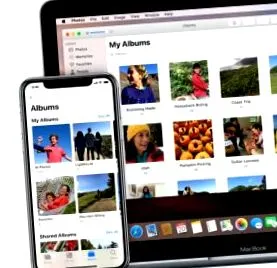
Fotky Google ukladajú vaše živé fotografie, videá, údaje a polohy. Nemá však všetko z iCloud Photos.
Najväčšie veci, ktoré vám môžu chýbať, sú fotoalbumy, ktoré ste vytvorili. Keď prenesiete svoje fotografie z iCloudu do Fotiek Google, stane sa z toho všetko jeden veľký stream. Všetky prehľadne upravené albumy zmiznú, takže ich budete musieť znova vytvoriť manuálne.
Ďalšou vecou, ktorú stratíte, je plynulý zážitok z toho, že budete mať vždy všetko od spoločnosti Apple. Fotky Google nie sú natívnou aplikáciou pre váš iPhone, iPad, iPod alebo Mac. Preto Fotky Google nefungujú tak elegantne ako Fotky. Spoločnosť Apple vás už tiež nebude podporovať v súvislosti s pripravovanou aktualizáciou fotografií.
Ak stále chcete preniesť z iCloud Photos do Google Photos, prečítajte si nášho podrobného sprievodcu nižšie.
Ako prenesiem svoje fotografie z iCloudu do Fotiek Google?

Možno sa práve chystáte prepnúť svoj iPhone na zariadenie s Androidom. Možno budete musieť uvoľniť miesto vo svojom úložisku iCloud. Alebo si chcete iba bezpečne zálohovať svoju knižnicu fotografií v cloude predtým, ako notebook zomrie.
Bez ohľadu na váš dôvod a miesto, kde sú vaše fotografie uložené, môžete pomocou týchto krokov presunúť knižnicu fotografií do Fotiek Google.
Upozorňujeme, že prenos môže trvať hodiny, dni alebo dokonca týždne, v závislosti od veľkosti vašej knižnice a rýchlosti vášho internetového pripojenia. Preniesť 1 000 fotografií zatiaľ trvalo môjmu iPhonu 24 hodín - iba 10% mojej knižnice.
Krok 1. Stiahnite si Fotky Google do svojho zariadenia
Na každé zariadenie, v ktorom sú vaše fotografie uložené, si budete musieť stiahnuť aplikáciu Fotky Google alebo aplikáciu Zálohovanie a synchronizácia. iPhone, tablet, notebook, čokoľvek. Pomocou tejto aplikácie môžete nahrávať svoje fotografie na Google.
- Na mobilných zariadeniach si stiahnite Fotky Google z App Store alebo Google Play Store.
- Na počítači Mac alebo PC si stiahnite aplikáciu Zálohovanie a synchronizácia z webovej stránky Google.
Pri používaní aplikácie iCloud Photos sa použijú rovnaké fotografie dostupné zo všetkých vašich zariadení. Všetko, čo musíte urobiť, je stiahnuť si aplikáciu do jedného zariadenia. Nezáleží na tom, aké zariadenie používate, ale počítač môže mať silnejšie pripojenie Wi-Fi.
Predtým, ako začnete, si tieto fotografie tiež nemusíte sťahovať z aplikácie iCloud Photos.
Krok 2. Povolte Zálohovanie a synchronizáciu a vyberte veľkosť úložiska fotografií
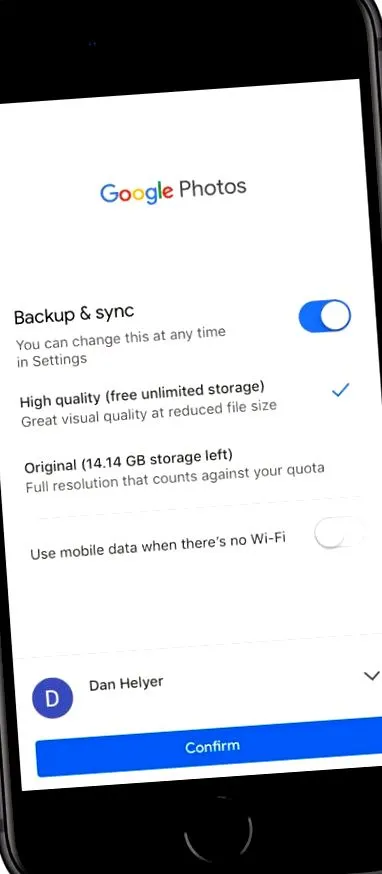
Po nainštalovaní aplikácie Fotky Google alebo Zálohovanie a synchronizácia otvorte aplikáciu a umožnite im prístup k vašim fotografiám. To je potrebné na kopírovanie týchto fotografií do cloudu!
Aktivujte funkciu Zálohovanie a synchronizácia a vyberte, či chcete nahrávať vo vysokej kvalite alebo v pôvodnej kvalite. Pamätajte, že získate neobmedzene vysokú kvalitu, ale iba 15 GB fotografií a videí v pôvodnej kvalite zadarmo.
Neodporúčam povoliť túto možnosť Keď nie je k dispozícii Wi-Fi, použite mobilné dáta, pokiaľ nemáte skutočne otvorený dátový kontrakt. Moja vlastná knižnica fotiek je 120 GB a je mi z toho potením, keď premýšľam nad tým, čo by môj operátor účtoval za použitie dát!
Nakoniec sa uistite, že sa prihlasujete do správneho účtu Google a klikáte Na potvrdenie na nahranie vašich fotografií.
Krok 3. Počkajte, kým Fotky Google zálohujú všetky vaše fotografie
A teraz hráme čakaciu hru. Nechajte Fotky Google otvorené na svojom zariadení Apple, inak sa vaše fotografie nebudú zálohovať.
Podľa toho, koľko máte fotiek, môže zálohovanie Fotiek Google trvať od niekoľkých hodín do niekoľkých týždňov. Pre porovnanie, 1 000 fotografií mi trvalo asi 24 hodín, ale váš kilometrový výkon sa môže líšiť.
Priebeh zálohovania môžete skontrolovať v aplikácii Fotky Google tak, že potiahnete zo stredu obrazovky nadol. V aplikácii Zálohovanie a synchronizácia na počítači Mac alebo PC zobrazíte postup kliknutím na ikonu na paneli s ponukami.
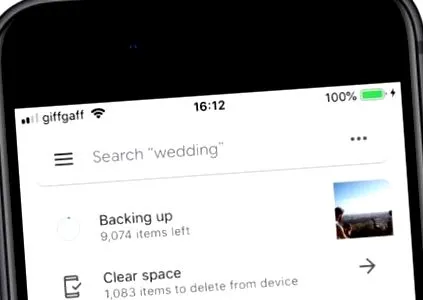
Niektorí používatelia tvrdia, že predtým, ako ich budete môcť nahrať do Fotiek Google, musíte si ich stiahnuť z aplikácie iCloud Photos.
Toto nie je ten prípad. To je dobrá správa pre tých z nás, ktorí majú viac fotografií ako miesta na pevnom disku. To však môže spomaliť prenos.
Krok 4. Skontrolujte, či boli všetky vaše fotografie prenesené do Fotiek Google
Po dokončení zálohovania sa musíte uistiť, že vám neunikli žiadne fotografie.
Vyhľadajte svoju zbierku Fotiek Google z aplikácie alebo prejdite do služby Photos Google a prihláste sa do svojho účtu. Prezrite si prvú a poslednú fotografiu, aby ste sa ubezpečili, že sú to, čo ste očakávali, alebo vyhľadajte niektoré z vašich obľúbených.
Posunutím nadol v aplikácii Fotky môžete zistiť, koľko fotografií bolo v aplikácii iCloud Photos. Poznačte si toto číslo a porovnajte ho s informáciami poskytnutými spoločnosťou Google na vašom paneli Google Dashboard.

Dúfajme, že sú rovnaké!
Ak vo Fotkách Google chýbajú fotografie, zistite, v ktorom zariadení sú uložené, a uistite sa, že odtiaľ sa zálohuje Fotky Google.
Krok 5. Stiahnite si lokálnu zálohu svojich fotografií na iCloude (voliteľné)
Ak chcete zálohovať vysoko kvalitné fotografie a videá do Fotiek Google, Toto je vaša posledná šanca stiahnuť si kópiu originálov z iCloudu. Ak je to tak, uistite sa, že máte dostatok miesta na to, aby ste najskôr uložili všetky súbory v počítači.
Prejdite na web iCloud a vyberte svoje fotografie v krokoch po 1 000. Potom kliknite na tlačidlo „Stiahnuť“. V závislosti od veľkosti vašej knižnice iCloud Photos môže toto stiahnutie chvíľu trvať.

Krok 6. Vypnite iCloud Fotky na svojich zariadeniach
Teraz sú všetky vaše fotografie vo Fotkách Google a ak chcete, máte lokálnu zálohu originálov. Je čas vymazať vaše fotografie z iCloudu, aby sa uvoľnilo úložisko iCloudu, alebo zrušiť mesačné predplatné.
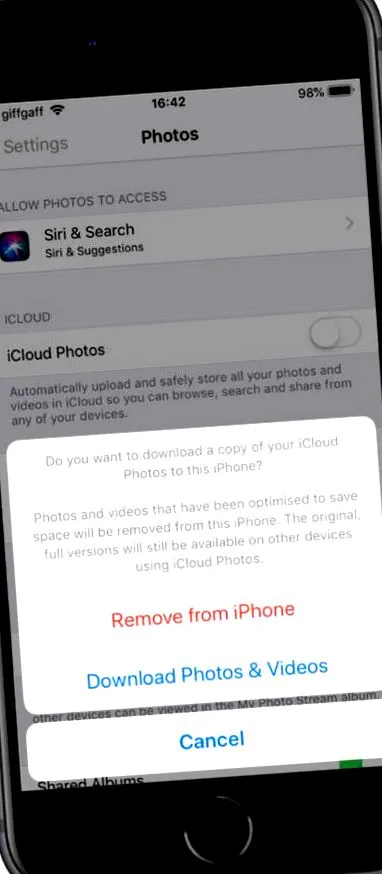
Zatiaľ nevypínajte iCloud Fotky v nastaveniach zariadenia. Týmto odstránite fotografie a videá z vášho zariadenia, ale neodstránite ich z iCloudu. Takto zostane vaše úložisko iCloud plné.
Namiesto toho musíte odstrániť všetky svoje fotografie a videá v aplikácii Fotky.
Predtým najskôr urobte odstránenie fotografie a uistite sa, že nie je odstránená ani z Fotiek Google. To nemal by, ale stalo sa to v minulosti.
Ak vaša knižnica Fotiek Google nebude ovplyvnená, ak budete pokračovať v aplikácii Fotky, odstráňte všetko z aplikácie Fotky a odstráňte svoje Fotky iCloud. Najrýchlejší spôsob, ako to urobiť, je použiť skratku možnosti Vybrať všetko (Príkaz + A) na webe iCloud.
Odstránené fotografie zostanú v priečinku Naposledy odstránené 30 dní.
Po dokončení vypnite Fotky iCloud v nastaveniach jednotlivých zariadení, aby ste zabránili ďalšiemu ukladaniu nových fotografií do iCloudu.
Vypnutie iCloud Photos na iPhone, iPad alebo iPod touch:
- Ísť do Nastavenia> Fotky.
- Vypnúť Fotky na iCloude.
- Vyberte túto možnosť, ak chcete odstrániť fotografie zo zariadenia.
Ako vypnúť iCloud Fotky na Mac:
- Na paneli s ponukami prejdite na Apple> System Preferences ...> iCloud.
- Vedľa položky Fotky kliknite na ikonu Možnosti ...
- Deaktivovať Fotky na iCloude a kliknite na hotový.
- Vyberte túto možnosť, ak chcete odstrániť fotografie z počítača Mac.
A sme tu pre povrchovú úpravu fotografií! Nezabudnite, že na prezeranie fotografií na zariadení Apple musíte použiť aplikáciu Fotky Google.
Ako sa teraz cíti vaše zariadenie? Je to fyzicky jednoduchšie, keď sú všetky tieto fotografie odstránené? Alebo je to iba váha z vašich ramien, teraz je váš ukladací priestor iCloud prázdny!
Dajte nám v komentároch vedieť svoje vlastné skúsenosti s Fotkami Google alebo iCloud Photos. Ktoré máte radšej a prečo?