Ako sa pripojiť k vášmu účtu TikTok z notebooku alebo PC - Go4IT
TikTok je najrýchlejšie rastúca sociálna platforma za poslednú dobu. Je prítomný vo všetkých populárnych obchodoch s mobilnými aplikáciami. Aplikácia TikTok bohužiaľ nie je k dispozícii ani na PC. Aplikáciu si môžete nainštalovať z App Store na svojom iPhone, z Play Store na Androidu a z Galérie aplikácií na zariadeniach Huawei. Čo však môžete urobiť, ak zvyčajne sedíte celý deň pri počítači a nechcete mať prístup k svojmu účtu výlučne zo smartfónu? Pri absencii špeciálnej aplikácie pre PC a bez možnosti autentifikácie v prehliadači si riešenie tohto problému vyžaduje málo práce.
To však neznamená, že riešenie je nemožné. Nainštalujeme si aplikáciu Tiktok na váš mobilný telefón so systémom Android do počítača so systémom Windows. Mnohí už vedia o BlueStacks, aplikácii pre Windows, ktorá vám umožňuje inštalovať a spúšťať aplikácie pre Android na počítačoch. Funguje veľmi dobre a ľahko sa nastavuje a používa.
Ako sa pripojiť k TikToku z počítača
Krok 1: Nainštalujte BlueStacks
BlueStacks je bezplatná aplikácia. Môžete si ho stiahnuť a nainštalovať do ľubovoľného počítača so systémom Windows. Stiahnutie a inštalácia aplikácie vyžaduje približne 2 GB bezplatného úložiska na vašom počítači. Miesto zaberá operačný systém Android, nainštalovaný v akomsi virtuálnom stroji.
Krok 2: Konfigurácia BlueStacks
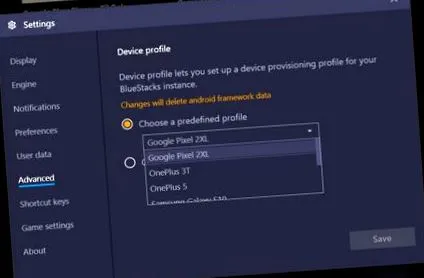
BlueStacks môžete prepnúť do režimu tabletu alebo telefónu z ponuky nastavení. Môžete si tiež vybrať z ponuky „Pokročilé“, aby bol program BlueStacks rozpoznaný ako skutočný telefón. Pre tento príklad som použil režim „telefón“ a emulovaným zariadením bol Google Pixel 2 XL.
Krok 3: Prihláste sa pomocou svojho účtu Google
Pri prvom spustení aplikácie BlueStacks vás aplikácia vyzve na prihlásenie pomocou účtu Google, ktorý zvyčajne používate v obchode Google Play.
Krok 4: Stiahnite si TikTok na PC z Obchodu Google Play
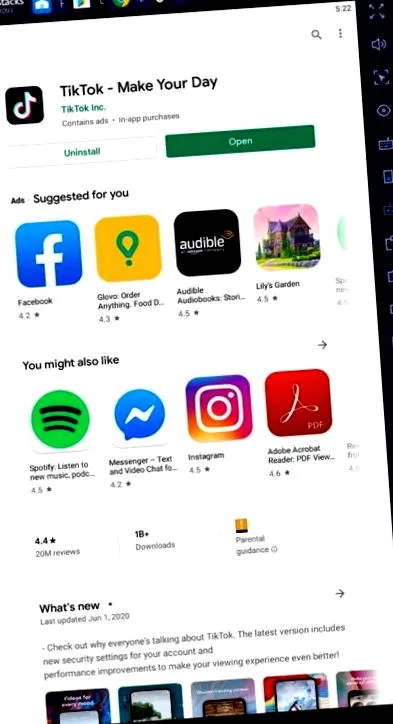
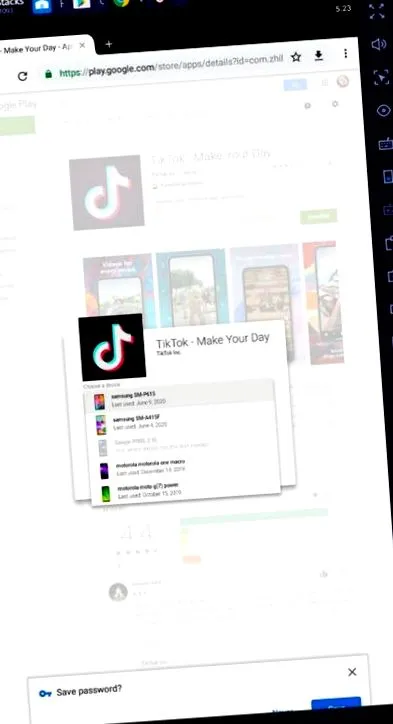
Rovnako ako do telefónu alebo tabletu si môžete stiahnuť aplikáciu TikTok z Obchodu Google Play. Bude nainštalovaný a bude môcť bežať pod BlueStacks ako mobilné zariadenie. Ak Obchod Play hovorí, že aplikácia nie je k dispozícii vo vašej oblasti, použite Google Chrome od BlueStacks na prístup do Obchodu Play. Prihláste sa pomocou svojho účtu Google a vyberte „emulovaný“ telefón na inštaláciu. V našom prípade sme zvolili Google Pixel 2 XL.
Krok 5: Spustite TikTok
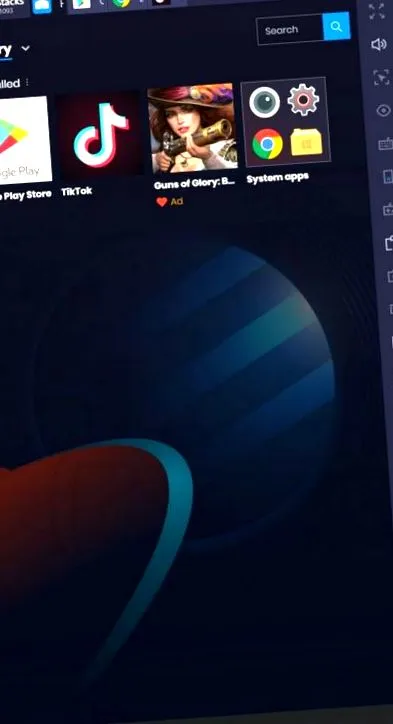
Aplikácia TikTok by sa teraz mala stiahnuť a nainštalovať. V sekcii Domov v službe BlueStacks by sa mala zobraziť vedľa Obchodu Play a systémových aplikácií. Teraz ju môžete otvoriť.
Krok 6: Prihláste sa pomocou svojho účtu TikTok
Potom môžete vo svojom osobnom účte použiť preferovanú metódu autentifikácie TikTok. Môžete označovať videá, ktoré sa vám páčia a komentujú, a máte prístup k správam v priečinku Doručená pošta a tiež do svojej osobnej zbierky videí. To, čo nemôžete urobiť, je nahrávať nový materiál pre TikTok. Keď sa spustí webová kamera počítača, obraz sa nehýbe.