Ako vytvoriť bootovacie prostredie (znakové rozhranie) (Solaris 9
V hlavnej ponuke zvoľte možnosť „Vytvoriť“.
Zobrazí sa podmenu „Vytvoriť bootovacie prostredie“.
Ak je to potrebné, zadajte názov aktívneho bootovacieho prostredia a nového bootovacieho prostredia a svoj vstup potvrďte. Názov aktívneho bootovacieho prostredia musíte zadať, iba ak bootovacie prostredie vytvárate prvýkrát.
Názov bootovacieho prostredia môže mať maximálne 30 znakov, môže pozostávať iba z alfanumerických znakov a nesmie obsahovať žiadne viacbajtové znaky.
Stlačením klávesu F3 uložte zmeny.
Zobrazí sa konfiguračné menu.
Obrázok 32-3 Konfiguračné menu v aplikácii Solaris Live Upgrade
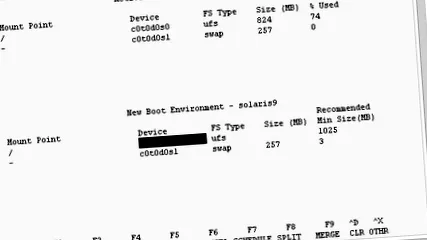
Konfiguračné menu obsahuje nasledujúce časti:
Pôvodné bootovacie prostredie je zobrazené v hornej časti obrazovky. V spodnej časti je zobrazené bootovacie prostredie, ktoré sa má vytvoriť.
Pole „Zariadenie“ obsahuje nasledujúce informácie:
Názov pevného disku je vo formáte/dev/dsk/c num d num t num s num.
Názov metadevice zariadenia Solaris Volume Manager vo formáte/dev/md/dsk/d num .
Názov zväzku Veritas Volume Manager vo formáte/dev/vx/dsk/názov-zväzku .
Oblasť pre výber kritického súborového systému je prázdna, kým nevyberiete kritický súborový systém. Kritické systémy súborov, ako napríklad/usr,/var alebo/opt, je možné rozdeliť alebo zlúčiť s koreňovým súborovým systémom (/).
V poli „Zariadenie“ sa zobrazia systémy súborov, ktoré je možné zdieľať, napríklad/export alebo swap. Tieto súborové systémy zdieľajú rovnaký bod pripojenia v zdrojovom a cieľovom bootovacom prostredí. Výmenná oblasť je predvolene zdieľaná, ale môžete tiež rozdeliť a zlúčiť (pridať a odstrániť) výmenné plátky.
Prehľad kritických a zdieľateľných súborových systémov nájdete v časti „Prehľad vytvorenia bootovacieho prostredia“.
Typ súborového systému môžete zmeniť v poli „Typ súborového systému“. Môžete zvoliť nasledujúce typy súborových systémov:
vxfs, súborový systém Veritas
(Voliteľné) Vždy môžete urobiť nasledovné:
Stlačením klávesu F5 vytlačíte informácie na obrazovke do súboru ASCII.
Stlačením klávesov Ctrl-X prechádzajte zoznamom súborového systému.
Potom môžete prepínať a prechádzať medzi súborovými systémami aktívneho a neaktívneho bootovacieho prostredia.
Ak chcete opustiť konfiguračné menu, stlačte kláves F6.
Ak v konfiguračnej ponuke stlačíte kláves F6, zmeny sa neuložia a systémy súborov zostanú nezmenené.
V podponuke konfigurácia toto tlačidlo spôsobí opätovné zobrazenie ponuky konfigurácie.
Stlačením klávesu F2 vyberte dostupný rez.
V ponuke Výber sa zobrazujú dostupné rezy pre pole, v ktorom sa nachádza kurzor. V ponuke sa zobrazí pole „Oddiel“ a „Typ systému súborov“ pre systém súborov.
Pomocou klávesov so šípkami umiestnite kurzor do poľa a vyberte typ rezu alebo systému súborov.
Ak umiestnite kurzor do poľa „Oddiel“, zobrazia sa všetky voľné rezy. Pre root (/) sa v ponuke „Výber“ zobrazia iba voľné rezy, ktoré vyhovujú požiadavkám koreňového súborového systému (/). Postup nájdete v časti „Pokyny pre výber rezu pre koreňový (/) systém súborov“.
Keď umiestnite kurzor do poľa „Typ systému súborov“, zobrazia sa všetky dostupné typy systémov súborov.
Pre aktuálny systém súborov je možné zvoliť plátky označené tučným písmom. Veľkosť rezu sa počíta pridaním 30 percent k veľkosti súborového systému, aby sa umožnila neskoršia aktualizácia.
Plátky, ktoré nie sú zobrazené tučným písmom, sú pre príslušný súborový systém príliš malé. Pokyny na zmenu rozdelenia častí pevného disku nájdete v kroku 6.
Stlačením klávesu Enter vyberte plátok.
Výrez sa zobrazí v poli „Oddiel“ alebo sa v poli „Typ systému súborov“ zobrazí iný typ súborového systému.
(Voliteľné) Ak žiadny z dostupných rezov nespĺňa minimálne požiadavky, stlačením klávesu F4 usporiadajte poradie rezov na dostupných diskoch.
Zobrazí sa ponuka konfigurácie segmentov Solaris Live Upgrade.
Príkaz format sa vykoná, aby ste mohli vytvoriť nové rezy. Podľa pokynov na obrazovke vytvorte nový plátok. Informácie o príkaze na formátovanie nájdete na manuálovej stránke formátu .
V tejto ponuke sa môžete pohybovať pomocou klávesov so šípkami a prepínať medzi poľom „Zariadenie“ a poľom „Typ systému súborov“. Po výbere zariadení sa pole „Veľkosť (MB)“ automaticky vyplní.
Ak chcete zdieľať zariadenie, stlačte Ctrl-D.
Plátok je teraz k dispozícii a zobrazuje sa v ponuke „Výber“.
Do konfiguračného menu sa vrátite stlačením klávesu F3.
(Voliteľné) Rozdelením kritických súborových systémov sa súborovým systémom priradí rôzne prípojné body. Ak chcete rozdeliť súborový systém, postupujte takto:
Informácie o zlúčení súborových systémov nájdete v kroku 8.
Vyberte súborový systém, ktorý chcete rozdeliť.
Môžete rozdeliť súborové systémy ako/usr,/var a/opt alebo ich vylúčiť z nadradených adresárov.
Pri vytváraní súborových systémov pre bootovacie prostredie platia rovnaké pravidlá ako pri vytváraní súborových systémov pre operačné prostredie Solaris. Aplikácia Solaris Live Upgrade vám nemôže zabrániť v nesprávnej konfigurácii kritických súborových systémov. Môžete napríklad zadať príkaz lucreate, ktorý vytvára samostatné systémy súborov pre root (/) a/kernel, aj keď toto rozdelenie root (/) nie je povolené.
Zadajte názov súborového systému pre nové bootovacie prostredie, napríklad:
Po overení nového súborového systému sa na obrazovke zobrazí nový riadok.
Do konfiguračného menu sa vrátite stlačením klávesu F3.
Zobrazí sa konfiguračné menu.
(Voliteľné) Zlúčenie priradí súborové systémy k rovnakému bodu pripojenia. Ak chcete zlúčiť súborový systém s nadradeným adresárom:
Informácie o rozdelení súborových systémov nájdete v kroku 7.
Vyberte súborový systém, ktorý sa má zlúčiť.
Môžete zlúčiť systémy súborov ako/usr,/var a/opt s ich nadradenými adresármi.
Zobrazia sa súborové systémy, ktoré sa majú zlúčiť, napríklad:
stlačte Enter.
Do konfiguračného menu sa vrátite stlačením klávesu F3.
Zobrazí sa konfiguračné menu.
(Voliteľné) Rozhodnite sa, či chcete pridať alebo odobrať výmenné plátky.
Ak chcete rozdeliť výmenný rez a vymeniť nový rez, prejdite na krok 10.
Ak chcete odstrániť odkladací plátok, prejdite na krok 11.
(Voliteľné) Ak chcete rozdeliť výmenný plátok, postupujte takto:
V poli „Zariadenie“ vyberte výmenný rez, ktorý chcete rozdeliť.
Na príkazovom riadku zadajte:
Dostupné rezy pre oblasť výmeny sa zobrazia v ponuke „Výber“.
Vyberte výsek, na ktorý chcete nastaviť oblasť výmeny.
Výrez sa zobrazí v poli „Zariadenie“ a máte nový výrez pre oblasť výmeny.
(Voliteľné) Ak chcete odstrániť výmenný rez, postupujte takto:
V poli „Zariadenie“ vyberte výmenný rez, ktorý chcete odstrániť.
Po výzve zadajte „y“:
Výmenný rez už neexistuje.
Rozhodnite sa, či chcete vytvoriť bootovacie prostredie teraz alebo neskôr:
Stlačením klávesu F3 teraz vytvoríte nové bootovacie prostredie.
Konfigurácia sa uloží a konfiguračná obrazovka sa zatvorí. Systémy súborov sa skopírujú, bootovacie prostredie sa nastaví ako bootovateľné a vytvorí sa neaktívne bootovacie prostredie.
Vytvorenie bootovacieho prostredia môže trvať hodinu alebo viac, v závislosti od konfigurácie systému. Potom sa zobrazí hlavná ponuka programu Solaris Live Upgrade.
Ak sa má bootovacie prostredie vytvoriť neskôr, zadajte najskôr ako v tomto príklade j a potom čas začiatku a e-mailová adresa.
O dokončení procesu kopírovania budete informovaní e-mailom.
Informácie o časových formátoch nájdete na manuálovej stránke na adrese (1).
Naraz môžete naplánovať iba jednu prácu.
Po vytvorení bootovacieho prostredia je možné neaktívne bootovacie prostredie upgradovať. Ďalšie informácie nájdete v kapitole 33.