Ako vytvoriť vlastný plán napájania v systéme Windows 10 (Windows 10) Tipy a


V ére výrobcov notebookov, ktorí chcú robiť notebooky čo najtenšie a najľahšie, musia niektoré modely prinášať určité obete. Batéria je vo väčšine prípadov jedným z najťažších komponentov v každom notebooku. Aj keď má novší hardvér menšiu spotrebu energie, malá batéria znamená, že nebudete mať dostatok šťavy na celý deň.
Pri inštalácii systému Windows získate z krabice dva plány napájania: vyvážený a vysoký výkon. Vyvážený plán napájania spotrebuje menej energie, ale nezískate väčšinu hardvéru. Vysoký výkon je presným opakom - spotrebuje oveľa viac energie, ale z hardvéru môžete vyťažiť maximum.
Ak patríte k ľuďom, ktorí chcú dosiahnuť čo najdlhšiu výdrž batérie, Windows 10 má šikovný malý jazdec, ktorým môžete ľahko upraviť spotrebu energie. Aj keď je to pre väčšinu ľudí v poriadku, môžete zistiť, že to jednoducho nepomáha.
Najlepším spôsobom, ako vyťažiť z batérie maximum, je vytvoriť a používať vlastný plán napájania.
Ako vytvoriť vlastný plán napájania v systéme Windows 10
1. Podržte kláves Windows na klávesnici alebo kliknite na ikonu Windows vľavo na paneli úloh a otvorte nastavenia.
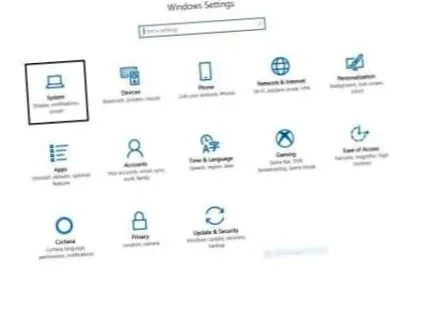
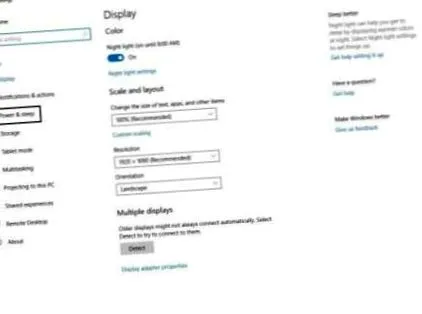
3. Vľavo choďte na „Napájanie a spánok“
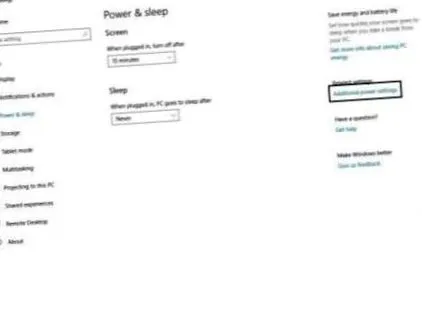
4. Choďte doprava do časti „Ďalšie nastavenia napájania“.
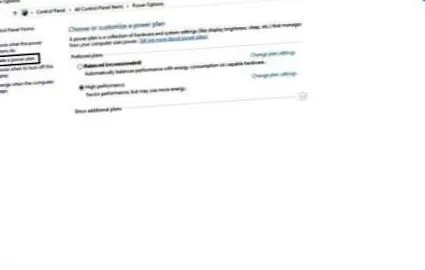
5. Otvorí sa nové okno. V ľavom navigačnom menu kliknite na „Vytvoriť nový plán“.
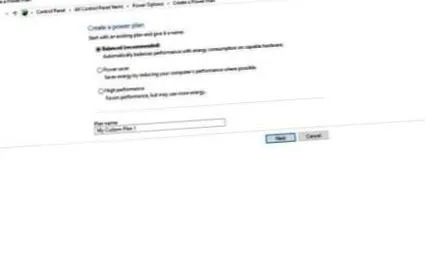
6. V ďalšej časti sa vytvára nový energetický plán. Ak hľadáte program, ktorý spotrebuje menej energie, vyberte možnosť „Šetrič energie“. Váš nový energetický plán môžete pomenovať pod ním. Po dokončení nastavenia kliknite na Ďalej.
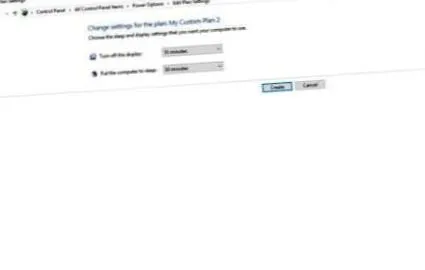
7. V nasledujúcej časti môžete zvoliť, ako dlho trvá vypnutie obrazovky a ako dlho prejde počítač do režimu spánku. Môžete nastaviť konkrétny čas alebo ho nikdy nemôžete nastaviť.
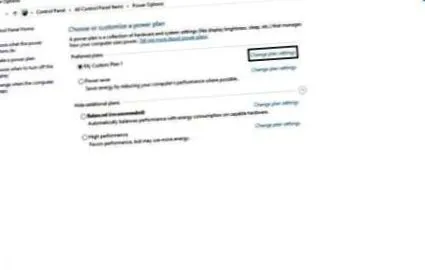
8. Zakaždým, keď vytvoríte nový energetický plán, je predvolene aktivovaný. Zmeny vykonáte kliknutím na „Zmeniť nastavenia plánu“.
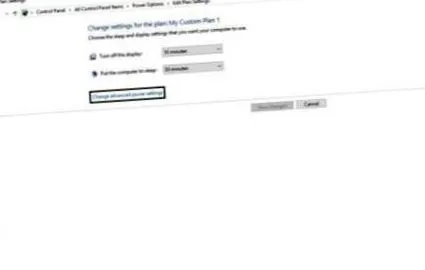
9. Uvidíte okno podobné kroku &, ale je tu rozdiel. Teraz môžete zmeniť rozšírené nastavenia energetického plánu. Kliknite na „Zmeniť rozšírené nastavenia napájania“.
10. Otvorí sa nové okno, v ktorom môžete podrobne upraviť, ako váš notebook využíva svoj výkon. Máte možnosť zmeniť:
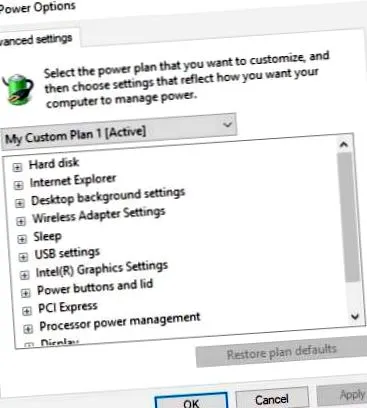
Jemné doladenie týchto nastavení bude chvíľu trvať. Pokúste sa teda upraviť nastavenia, kým nevykonáte správne nastavenia. Po dokončení zmien stačí kliknúť na tlačidlo „Použiť“. Vaše nastavenia sa uložia a môžete použiť svoj energetický plán.
Často kladené otázky a odpovede
Otázka: Rád som používal prednastavenú plachtu. Ako odstránim svoj vlastný plán napájania?
A: Uistite sa, že plán, ktorý chcete odstrániť, nie je aktívny. Kliknite na Zmeniť nastavenia plánu a uvidíte „Odstrániť tento plán“. Systém Windows sa spýta, či ste si istí, že chcete odstrániť plán napájania. Ak ste si istí, kliknite na OK a plán bude odstránený.
Otázka: Pri používaní notebooku na batériu a na sieť by som chcel použiť iný plán. Ako to urobím?
A: Prejdite do obchodu Microsoft Store a stiahnite si aplikáciu s názvom PowerPlanSwitcher. Po nainštalovaní aplikácie by sa mala na systémovej lište zobraziť nová ikona. Kliknite na ňu pravým tlačidlom myši a budete si môcť zvoliť schému alebo plán napájania, ktorý chcete použiť pri používaní klimatizácie alebo jej vypínaní.