Čo treba brať do úvahy pri zahraničných častiach 1. časť - Export Import
export
- Otvorte jedno z vašich zhromaždení.
- Prejdite na položku Uložiť ako a vyberte formát kroku.
- Otvorte možnosti:
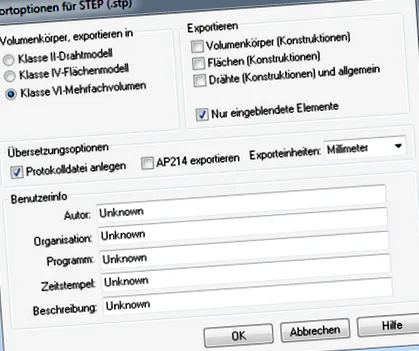
- Tu môžete zvoliť, čo presne sa má exportovať. Predvolene sa exportujú iba diely, ktoré majú zväzky.
- Ak chcete exportovať aj povrchy, náčrty alebo krivky, začiarknite možnosti Plochy a Drôty.
- Potvrďte nastavenia a uložte súbor do rovnakého priečinka.
- Zatvorte súbor.
dovoz
- Prejdite na Otvoriť a zmeňte typ súboru na Krok.
- Vyberte súbor a prejdite na možnosti.
- Tu je niekoľko možností opravy dielov.
- Aktivácia všetkých nastavení nemusí vždy viesť k lepším výsledkom, často sa len predĺži čas importu.
- Choďte na OK a otvorte komponent.
- Teraz sa zobrazí otázka, ktorá šablóna by sa mala zvoliť. Tu by ste sa mali zamyslieť nad tým, čo má zmysel. Ak ide o zostavu, mali by ste zvoliť aj šablónu ASM.
- Pozrime sa na porovnanie.
- Otvorte súbor v šablóne dielu.
- Ak ide o ASM, ako v našom príklade, budete o tom informovaní. Napriek tomu kliknite na Áno.
- Zobrazí sa ďalšia správa, že sa našlo niekoľko telies a že iba jedno telo je možné previesť na základnú funkciu a že ju môžete zvoliť pravým tlačidlom myši „Základná funkcia“.
- Je to tak preto, že v dokumente časti až do ST4 môže mať objem iba jedno telo, ak existuje viac tiel. Všetky ostatné telesá pozostávajú z povrchov, to znamená z čiastočných kópií.
- Od ST5 môžete použiť funkciu časti MultiBody a vytvoriť viac telies.
- Nevýhody importu zostáv ako častí:
- Pretože sa v tejto zostave dotýka niekoľko objektov navzájom, existujú aj dva susedné povrchy. Môžu byť zlúčené, ale platia tu rovnaké pravidlá ako pre vytvorenie súčasti: Žiadny bod alebo tangenciálny kontakt (pozri základné školenie). Keď vložíte takýto diel do zostavy, štandardne sa vám nič nezobrazí. Najprv musíte zobraziť oblasti pomocou položky „Zobraziť komponenty“. Rovnaký problém nastáva pri odvodení výkresu. Aj tu sa musia najskôr zobraziť takzvané „stavby“.
- Znova zatvorte komponent.
- Znova otvorte súbor kroku a tentokrát ho načítajte ako zostavu. V štruktúre priečinkov v Prieskumníkovi môžete vidieť, že sa teraz vytvárajú jednotlivé časti. Ak zatvoríte súbor bez uloženia, tieto časti sa znova automaticky odstránia.
- Teraz môžete vidieť správnu štruktúru s dielmi a podzostavami.
- Ak teraz uložíte ASM, súvisiace súbory sa tiež uložia natrvalo do priečinka. Každá jednotlivá časť teraz obsahuje zodpovedajúci komponent ako teleso.
Špeciálny prípad pri dovoze:
Pri množstve externých údajov, najmä z iných programov, sa môže stať, že načítaná zostava obsahuje iba jednu časť. Po otvorení uvidíte veľa kópií jednotlivých komponentov, ako je popísané v prvom príklade.