Dátum a čas v Tabuľkách Google Zadanie, formátovanie a prevod dátumu a času v Tabuľkách Google
Dnes začneme diskusiou o tom, čo sa dá urobiť s dátumom a časom v tabuľke Google. Pozrime sa podrobnejšie, ako vložiť dátum alebo dátum a čas do tabuľky v dokumentoch Google a ako ich naformátovať a previesť na čísla.
Ako zadať dátum a čas v Tabuľkách Google
Zadanie času do tabuľky Google vo vlastnom formáte čísla
Preveďte čas na desatinné miesto v tabuľke Google.
Dátumy vo formáte textu vo formáte dátumu s Power Tools for Google Sheets
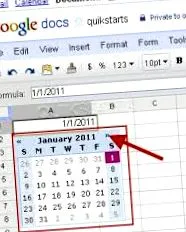
Začnime zadaním dátumu a času do bunky tabuľky Google.
Tip. Formáty dátumu a času závisia od predvoleného miestneho nastavenia tabuľky. Ak to chcete zmeniť, prejdite do časti Súbor> Nastavenia tabuľky. Zobrazí sa vyskakovacie okno, kde môžete na karte Všeobecné> Lokálne nastavenie nastaviť svoj región. Takto je zaistené, že používate obvyklé formáty dátumu a času.
Existujú tri spôsoby, ako zadať dátum a čas do tabuľky Google:
Postup č. Dátum a čas zadávame ručne.
Môže sa to javiť ako najjednoduchší spôsob, ale dôležitú úlohu tu zohrávajú miestne nastavenia, ktoré sme spomenuli vyššie. Každá krajina má svoj vlastný vzor pre zobrazenie dátumu a času.
Ako všetci vieme, americký formát dátumu sa líši od európskeho. Ak nastavíte ako miestne nastavenie „USA“ a zadáte dátum v európskom formáte dd/mm/rrrrrrr, nebude to fungovať. Zadaný dátum sa považuje za textovú hodnotu. Takže buďte opatrní.
Postup č. Pomocou klávesových skratiek zadajte aktuálny dátum a čas.
Umiestnite kurzor do požadovanej bunky a stlačte jednu z nasledujúcich kombinácií klávesov:
Ctrl +; (Bodkočiarka) na zadanie aktuálneho dátumu.
Ctrl + Shift +; (Bodkočiarka) na zadanie aktuálneho času.
Ctrl + Alt + Shift +; (Bodkočiarka) na zadanie aktuálneho dátumu a času.
Hodnoty môžete upraviť neskôr. Táto metóda vám pomôže vyhnúť sa problémom so zadaním nesprávneho formátu dátumu.
Metóda č. 3. Využite výhody dátumových a časových funkcií Tabuliek Google:
- TODAY () - vráti aktuálny dátum v bunke.
- NOW () - vráti aktuálny dátum a čas v bunke.
Poznámka. Tieto vzorce sa prepočítajú a výsledok sa aktualizuje vždy, keď dôjde k zmene v tabuľke. - Tu sme, vložili sme dátum a čas do svojich buniek. Ďalším krokom je naformátovanie informácií tak, aby sa zobrazili tak, ako potrebujeme.
Rovnako ako v prípade čísel, môžeme vytvoriť dátum a čas našej tabuľky v rôznych formátoch.
Umiestnite kurzor na požadovanú bunku a vyberte Formát> Číslo. Môžete si vybrať zo štyroch rôznych štandardných formátov alebo môžete vytvoriť vlastný formát pomocou položky Ďalšie formáty> Ďalšie formáty dátumu a času:
Vyberte existujúci formát dátumu a času alebo vytvorte vlastný formát v Tabuľkách Google.
Výsledkom je, že rovnaký dátum vyzerá v rôznych formátoch inak:
Jeden dátum - rôzne formáty čísel
- Ako vidíte, existuje niekoľko spôsobov, ako nastaviť formát dátumu podľa vašich potrieb. Umožňuje zobraziť ľubovoľnú hodnotu dátumu a času, od dňa po milisekundu.
Zadanie času do tabuľky Google vo vlastnom formáte čísla - Predpokladajme, že musíme zadať čas v minútach a sekundách: 12 minút, 50 sekúnd. Umiestnite kurzor na A2, zadajte 12:50 a na klávesnici stlačte kláves Enter.
- Vidíme, že Tabuľka Google zaobchádza s našou hodnotou ako 12 hodín a 50 minút. Ak na bunku A2 použijeme formát trvania, čas sa stále zobrazuje ako 12:50:00.
- Ako teda môžeme dosiahnuť, aby sa tabuľky spoločnosti Google vracali za pár minút a sekúnd?
- Postup č. Zadajte do svojej bunky 00:12:50.
- Úprimne povedané, môže to byť zdĺhavý proces, keď musíte zadať viac časových značiek iba s minútami a sekundami.
- Postup č. Do bunky A2 zadajte 12:50 a do A3 zadajte nasledujúci vzorec:
- = A2/60
Tip. Použite formát čísla trvania na bunku A3. V opačnom prípade sa váš stôl vráti vždy o 12 hodín dopoludnia. - Metóda č. 3. Používajte špeciálne vzorce.
- Zadajte minúty do A1, sekundy - do B1. Zadajte vzorec nižšie do C1:
- = TIME (0; A1; B1)
Napätý - Funkcia TIME sa vzťahuje na bunky, berie hodnoty a prevádza ich na hodiny (0), minúty (A1) a sekundy (B1).
Ak chcete z našej doby vymazať nadbytočné symboly, znova nastavte formát. Prejdite na Viac formátov dátumu a času a vytvorte vlastný formát, ktorý zobrazuje iba uplynulé minúty a sekundy:
Vlastný formát času
Prevedie čas v Tabuľkách Google na desatinné miesta.
Prejdeme k rôznym operáciám, ktoré môžeme robiť s dátumom a časom v Tabuľkách Google.
Môžu sa vyskytnúť prípady, kedy je potrebné zobraziť čas nie ako „hh: mm: ss“, ale ako desatinné číslo, aby ste mohli vykonať rôzne výpočty. Prečo? Napríklad na započítanie hodinovej mzdy, pretože nemôžete robiť aritmetické operácie s číslami a časom.
Ale problém zmizne, keď bude čas desatinný.