Distribučné a riadiace centrá
Distribútor je centrálnym rozhraním medzi štruktúrami v modeli budovy a dokumentáciou distribútora .
Aktivovať: Štandardné nástroje
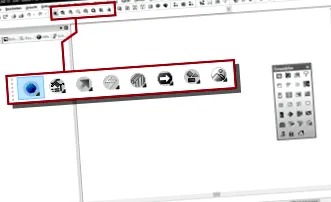
Vyberte funkciu na paneli nástrojov (Nástroje)
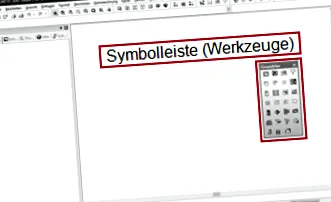
Zobrazí sa dialógové okno: Distribútor
Táto funkcia má niekoľko úrovní a je súčasne:
Vonkajšie vlastnosti (bývanie) a parametre pre inštaláciu v modeli budovy.
Obsah distribútora, obvodov a zariadení. V bunkách sa zobrazia dohodnuté informácie. Môžete nakonfigurovať zobrazenie pre každý stĺpec.
Štruktúra distribučnej dokumentácie. Databáza je graficky vyhodnotená ako obvodová schéma, v zoznamoch a správach. Táto funkcia je k dispozícii iba u modelov, ktorých kód zodpovedá číslu od 500 do 899.
Vložte distribútora do projektu
Distribútor je komplexná funkčná jednotka a musí sa najskôr vytvoriť. Potom ho môžete vložiť do modelu ako objekt.
Distribútori dizajnu
Vnútornú štruktúru vytvoríte naplnením rozvádzača elektrickými obvodmi pomocou usporiadania elektrických obvodov. Typ rozdeľovača určuje výber usporiadania obvodu a rôzne zamerania pri uplatňovaní funkcií.
Nevyhnutné sú tiež časté zmeny: pridávate nové okruhy, mazáte nepotrebné a presúvate existujúce. Môžete tiež upraviť jednotlivé obvody vložením nových komponentov, zmenou alebo odstránením existujúcich.
V popise predpokladáme, že distribútor existuje, je otvorený a karta Zoznam okruhov je aktívna.
Vysokonapäťové systémy sa zvyčajne skladajú z niekoľkých úrovní s hlavnými a subrozdeľovačmi. Ak je štruktúra správne nastavená, DDS-CAD počíta energetické požiadavky systému .
- Naštartujte každého distribútora krmivom. (Relevantné usporiadanie obvodov)
- Pri nastavovaní koncových obvodov venujte pozornosť realistickým parametrom. To zaručuje, že zariadenie je vybrané v správnom rozmere a že je správne vypočítaný výkon.
- Dbajte na to, aby zaťaženie v rozdeľovači bolo čo najviac symetrické. Po zmenách často vzniká asymetrické zaťaženie, pretože jednofázové obvody sú nerovnomerne rozložené po vonkajších vodičoch. (Vytvorte symetrické zaťaženie)
- V hlavnom distribútore definujete špeciálne obvody na napájanie subdistribútorov. (Relevantné usporiadanie obvodov)
- Priraďte každého subdistribútora k jeho napájaciemu okruhu v hlavnom distribútore. (Prepojiť subdistribútor s hlavným distribútorom)
Vedľajšia prípojnica (úroveň 2)
Často je niekoľko koncových obvodov zoskupených na podriadenej prípojnici.
V DDS-CAD otvoríte podradenú prípojnicu ako úroveň obvodu 2 (príslušné usporiadania obvodov). Potom priraďte posledné okruhy k úrovni 2. (Postup)
Pri nastavovaní distribútora údajov venujte pozornosť výberu usporiadania obvodov. Parametre obvodu sú naopak irelevantné a nemajú žiadnu funkciu.
Zhrňujeme rôzne typy systémov pod pojem nízkonapäťový systém:
- telefón
- TV a rádio
- Poplachové systémy (požiar, vlámanie)
- Elektroakustické systémy
- Systémy privolania sestry
Pri nastavovaní distribútora týchto systémov venujte pozornosť výberu usporiadania obvodov. Parametre obvodu sú irelevantné a nemajú žiadnu funkciu.
Reorganizujte distribučný zoznam
Zmeny v distribútore spôsobujú poruchu číslovania a vytvárajú asymetrické prúdové zaťaženie. Pomocou vhodných operácií môžete objednať čísla a označenia, optimalizovať aktuálne zaťaženie a správne rozmery. V popise predpokladáme, že distribútor existuje, je otvorený a karta Zoznam okruhov je aktívna.
Môžete zamknúť obvody a komponenty proti zmenám v názve alebo čísle. Týmto spôsobom vylúčite nežiaduce zmeny v dôsledku reorganizácie týchto obvodov.
Ak je v zozname okruhov označených viac ako jeden riadok, môžete pomocou kontextovej ponuky spustiť dôležité operácie pre záujmové okruhy.
Vyberte všetky zaujímavé oblasti. Viac
Vyberte požadovanú funkciu.
Funkcia Zmeniť. reorganizuje distribúciu v rôznych oblastiach podľa zvoleného nastavenia. Funkcia rozlišuje medzi tromi kategóriami a poskytuje veľké množstvo možných operácií.
- Kliknite na Zmeniť. . Zobrazí sa dialógové okno.
- Vyberte požadovanú kategóriu:
Obvod
Skupina objektov
Elektrický drôt
Vyberte typ operácie, ktorú chcete zmeniť .
V závislosti od výberu sa pre ďalšiu konfiguráciu zobrazia funkcie a polia.
V oblasti definujete rozsah operácie.
Kliknite na tlačidlo OK. Operácia sa skončila.