Kalibrácia vášho online monitora je dôvod, prečo je to dôležité a ako to môžete urobiť rýchlo online a vo Windows
Toto je téma, ktorá by vás mala zaujímať, najmä ak ste fotografmi nadšenými pre úpravy obrázkov, ktoré snímate na monitore domáceho počítača. Aj keď si kúpite monitor s rozlíšením Full HD, nestačí ho pripojiť k zdroju napájania, aby vám poskytol najživšie farby zachytených obrázkov. Ako je uvedené nižšie, ako nakalibrovať monitor pomocou jednoduchých krokov na sieti, ale aj pomocou operačných systémov Windows.
Prečo je dôležité monitorovať kalibráciu?
Aby ste si mohli vychutnať najjasnejší obraz, musíte monitor pravidelne kalibrovať bez ohľadu na generáciu, ku ktorej patrí, alebo na technické špecifikácie, ktoré mu výrobca smelo odovzdal. Tu sú dôvody, prečo by ste mali vykonať tieto kroky:
Najlepší jas pre váš pracovný priestor
Ako som už uviedol vyššie, pripojenie monitora k zdroju napájania nerieši problém s obrazmi, ktoré poskytuje vo vašom pracovnom priestore. Najlepším príkladom je jas. Účelom kalibrácie monitora je opraviť predvolené nastavenia jasu obrazovky ich úpravou podľa množstva svetla vstupujúceho do vašej pracovnej oblasti.
Neodporúča sa pracovať s monitorom, ktorého nastavenie jasu nebolo výrobcom zmenené. Ak je jas príliš nízky, z dlhodobého hľadiska môžete zaznamenať bolesti hlavy alebo problémy s očami, ktoré môžu zahŕňať nosenie okuliarov. V takom prípade sa pri kalibrácii monitora upraví úroveň jasu tak, aby ste na obrazovke mali vždy najlepšie svetlo a užívali si tak oveľa lepší používateľský zážitok.
Farby budú menej skreslené
Vynikajúca úroveň gama znamená z hľadiska ľudského oka menej skreslené farby, tj. Na čo najprirodzenejšej úrovni. Táto „úroveň gama“ popisuje matematickú hodnotu medzi ČERVENOU, ZELENOU a MODROU (farby vysielané na obrazovku) a množstvom svetla emitovaného monitorom. Ak tento problém nevyriešite, kalibráciou vášho monitora Windows sa môžu obrázky mierne vykresliť, najmä na okrajoch farieb.
Správna intenzita farieb (vyváženie farieb)
Tí, ktorí už majú dlhoročné skúsenosti v oblasti úpravy obrázkov, vedia, že tento dôvod kalibrácie monitora je možno najdôležitejší. Vyváženie farieb je váha farebných intenzít zobrazených na monitore počítača. Ak vyváženie farieb nie je kalibrované, zobrazí sa obrazovka, ktorá zobrazuje viac alebo menej farieb.
Farby, ktoré sú touto poruchou najviac ovplyvnené, sú neutrálne. Napríklad na nekalibrovanej obrazovke sa môže biela alebo sivá ľahko premeniť na ružové odtiene. Správna kalibrácia vášho monitora preto zaručí prirodzenejšie vnímanie farieb na obrázkoch, ktoré upravujete, pri optimálnej úrovni jasu.
Vyrovnávanie úrovne kontrastu obrázkov
Kontrastný pomer je rozdiel v jase medzi najjasnejším obrazom zobrazeným na monitore a najtmavším. Ak monitor nie je správne nakalibrovaný, tmavé obrázky sa vystavia najviac. Napríklad čierna už nebude mať taký tmavý, svetlý odtieň, ale na monitore sa bude javiť skôr ako svetlošedá. Kalibráciou monitora sa preto upraví jeho kontrastná miera a zobrazené farby sa budú čo najviac približovať realite.
Kalibrácia online monitora - metóda 1
Prvá online platforma na kalibráciu monitora, o ktorej dnes hovoríme, je Foto piatok. Pracovný plán programu vám pomôže ľahko a rýchlo upraviť kontrast a jas vášho monitora, aby ste dosiahli lepšiu optimalizáciu odtieňov šedej. Funguje to čo najjednoduchšie: musíte pracovať na nastaveniach jasu a kontrastu, kým jasne nerozlíšite všetky odtiene šedej.
Online kalibrácia monitora - metóda 2
Podľa názoru mnohých, Testovacie stránky LCD monitora Lagom je jednou z najlepších online platforiem na správnu kalibráciu monitora. Musíte len vstúpiť na web a postupovať podľa 14 krokov vysvetľujúceho tutoriálu, z ktorého zistíte, ako správne upraviť kontrast, farbu a jas monitora.
Online kalibrácia monitora - metóda 3
Ďalšou stránkou, ktorá vám môže poskytnúť pomoc, ktorú dúfate, pri kalibrácii vlastného monitora je Test online monitora. V skutočnosti vás čaká podrobný návod, ktorý vás naučí, ako nakrátko nakalibrovať monitor vášho počítača.
Kalibrujte monitor v systéme Windows pomocou funkcie „Kalibrácia farieb obrazovky“
- Ak je operačný systém, ktorý vo svojom počítači používate Windows 7, Tu sú kroky, ktoré musíte podniknúť na rýchlu kalibráciu vášho monitora: Do poľa ponuky Štart zadajte „ kalibrácia „
- Ak je operačný systém, ktorý vo svojom počítači používate Windows 8.1, staci napisat "kalibrácia" v ponuke Štart a potom kliknite priamo na „Kalibrácia farieb obrazovky„.
- Ak používate operačný systém, ktorý používate Windows 10, staci napisat "kalibrácia" v dome Panel aktivít, potom kliknite priamo na „Kalibrácia farieb obrazovky„.
Okrem iba niekoľkých malých rozdielov v grafike prvkov v rozhraní sprievodcu „Screen Color Calibration“ sú kroky kalibrácie farieb rovnaké.
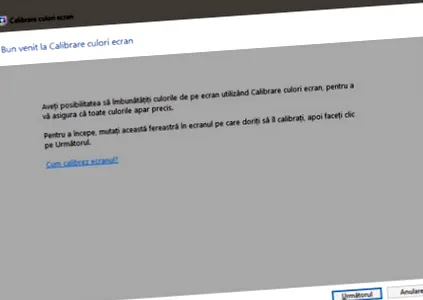
- Ak chcete začať, musíte stlačiť tlačidlo "Ďalšie";
- Na displeji sa zobrazí krátka správa s výzvou na stlačenie tlačidla „Ponuka”, Určené výlučne pre monitor; ak toto tlačidlo nemôžete nájsť, odporúčame vám prečítať si používateľskú príručku;
- Poskytne vám rovnakú správu inštrukcie úplné informácie o konfigurácii nastavení ponuky monitora tak, aby ste s funkciou dosiahli čo najlepšie výsledky "Kalibrácia farieb obrazovky„.
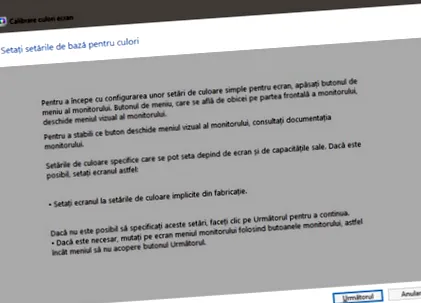
- Po vykonaní všetkých krokov navrhnutých v príslušných pokynoch kliknite znova "Ďalšie";
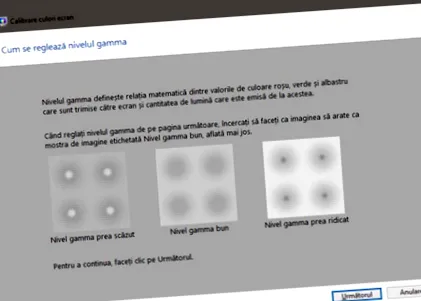
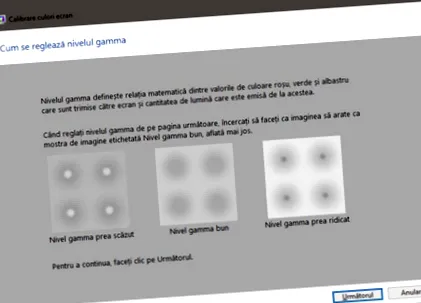
Po stlačení tlačidla „Ďalej“ sa otvorí nové okno, v ktorom nájdete viac informácií o tom, ako upraviť úroveň gama. Pozorne sa pozrite na tento ukážkový vzor, aby ste pochopili, ktorá vzorka obrazu je najlepšia a ktorá dokáže definovať dobrú úroveň gama. Potom stlačte "Ďalšie".
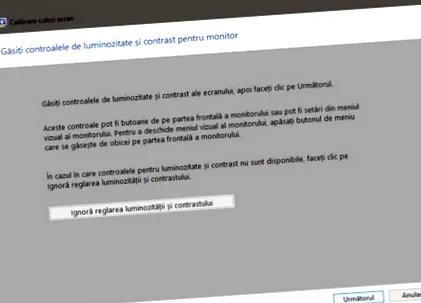
Možnosť sa zobrazí aj na ďalšom displeji „Ignorujte nastavenie jasu a kontrastu ”, Ale neodporúča sa ho používať. Hovoríme to preto, lebo správna úroveň jasu/kontrastu môže radikálne určiť, ako vyzerajú obrázky zobrazené na obrazovke monitora. Potom stlačte tlačidlo "Ďalšie" pokračovať.
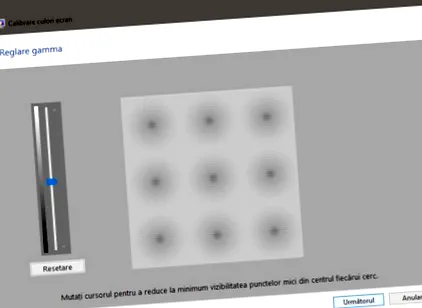
Na ľavej strane obrázka si všimnete zvislý posúvač, ktorý môžete upraviť tak, aby ste nastavili úroveň gama, až po úroveň, kde bude získaný obrázok podobný ako v príklade v predchádzajúcom kroku. Pokúste sa nastaviť túto úroveň čo najpresnejšie, pretože jej správne nastavenie je pre nasledujúce nastavenia rozhodujúce. Potom stlačte "Ďalšie" .
Pokyny k správnemu postupu nastavenia jasu sa zobrazia v nasledujúcom okne, ktoré sa zobrazí. Pozorne si prečítajte poskytnuté pokyny a potom stlačte tlačidlo "Ďalšie".
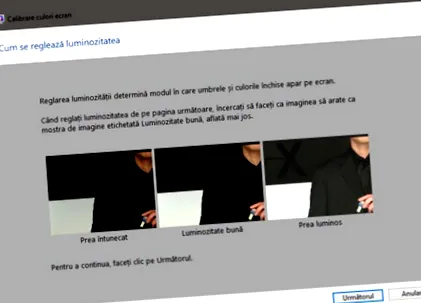
Ovládacie prvky monitora upravujú kontrast a jas, ale v celom tomto procese veľmi záleží aj na kvalite hardvéru počítača. Pretože sa monitory líšia od produktu k produktu, tieto displeje nezobrazujú nič iné ako kalibračné pokyny, nie skutočné výsledky.
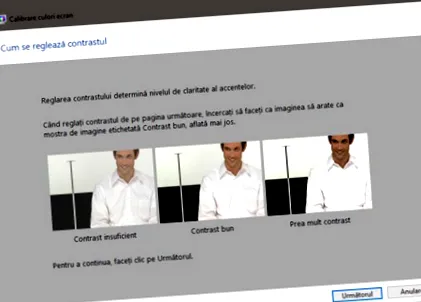
Ďalši krok: úprava vyváženia farieb, úprava vykonaná softvérom. Pozorne si prečítajte pokyny v tomto okne a potom stlačte tlačidlo "Ďalšie":
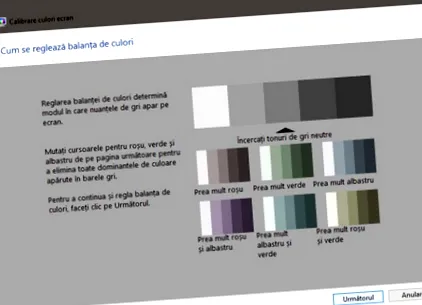
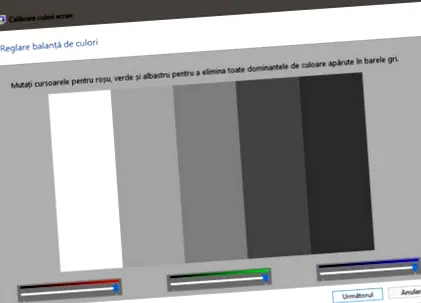
Použite posúvače pod prvkami pre odtiene červenej, zelenej a modrej, aby ste sa pokúsili získať čo najprirodzenejší odtieň šedej. Tento proces vyžaduje čas a osobitnú pozornosť, aby sa dosiahol optimálny výsledok.
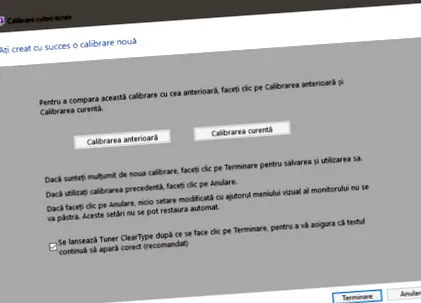
Ak chcete vidieť zmeny vykonané vo funkcii kalibrácie farieb, môžete ľahko prepínať medzi počiatočným a aktuálnym nastavením.
Tu je príklad, ako môžete kalibrovať svoj monitor, a to ako v režimoch online úprav, tak aj prostredníctvom funkcií úprav v systémoch Windows 7, 8.1 a 10. Aby fotografie, ktoré snímate fotoaparátom, udržiavali rovnakú intenzitu bez ohľadu na to, čo. počítača, ktorý používate, je kalibrácia monitora mimoriadne používanou metódou korekcie, najmä preto, že jeho „starnutie“ sa deje včas, pričom nie je možné všimnúť si postupne vznikajúce chromatické „riedenia“.