Kam uložiť poznámkové bloky OneNotu OneNote pre učiteľov
Každý poznámkový blok OneNote s jeho sekciami a stránkami sa v skutočnosti skladá z mnohých jednotlivých úrovní priečinkov a súborov. S touto štruktúrou objednávky sa nemusíte obávať. OneNote zaisťuje, aby bol celý notebook správne spravovaný a vizuálne zobrazený v rámci programu. Nemusíte riešiť jednotlivé súbory.
Namiesto toho skôr, ako začnete vytvárať svoje poznámkové bloky, musíte urobiť jedno dôležité rozhodnutie: Kde by sa mal váš poznámkový blok OneNote uložiť? Priamo na vašom počítač ? Na a externý pevný disk ? Alebo na serveri tretej strany niekde na internete, takzvanom cloude?
Nemôžem za vás urobiť toto rozhodnutie. Môžem vám však ukázať výhody a nevýhody rôznych možných umiestnení úložiska.
1. Uložte notebook OneNote do počítača/notebooku
Toto už viete zo všetkých ostatných programov, ako sú Word alebo Excel: Poznámkový blok môžete ľahko napísať - podobne ako iné priečinky a súbory na pevnom disku v počítači investovať.
- Svoje lokálne uložené súbory máte úplnú kontrolu. Prístup k nim máte iba vy.
- Nemáte teda problémy s ochranou údajov, pretože súbory sú uložené iba interne u vás (pozri nižšie).
- Notebooky môžete používať iba v tomto Pc použitie. Bez veľkého úsilia ich nemôžete synchronizovať s inými zariadeniami. Napríklad ich nemôžete používať na cestách, keď ste v pohybe Smartphone alebo použite tablet alebo ho zdieľajte s kolegami.
- Pravidelné zálohy si musíte robiť sami. Pretože: Ak je váš pevný disk chybný, v najhoršom prípade sa stratia všetky vaše dokumenty. (To sa samozrejme týka aj všetkých ostatných súborov vo vašom počítači. Ste si toho vedomí a pravidelne vytvárate zálohy?)
Mimochodom: Ak chcete na svojom počítači vytvoriť poznámkový blok, OneNote zvyčajne vyberie štandardný priečinok na pevnom disku v časti C:, napríklad „C:/Používateľ/Meno/Dokumenty/Poznámkové bloky OneNote“.
Malá odbočka: Ak by sa niekedy mal vyskytnúť problém s inštaláciou systému Windows alebo s oddielom C:/a systém Windows musíte nastavovať úplne od začiatku, v najhoršom prípade sa stratia aj vaše notebooky. Vo OneNote si môžete samozrejme zvoliť iné umiestnenie.
Napríklad som rozdelil pevný disk v počítači na niekoľko oddielov, napríklad D:/E:/F:/atď. V týchto častiach môžem osobitne ukladať súbory, napríklad hudbu a videá. Ak je na C:/problém, ostatné oddiely zostanú nedotknuté a pri preinštalovaní systému Windows sa nestratia.
Uloženie je samozrejme možné aj na jednom externý pevný disk , jeden Sieťový pevný disk (NAS) alebo podobne mysliteľné. Je to však tiež jednoduchšie a oveľa praktickejšie:
2. Uložte poznámkový blok OneNote na Microsoft OneDrive
Spoločnosť Microsoft urobila v posledných rokoch veľa pre zabezpečenie toho, aby sa domáce cloudové riešenie OneDrive (predtým SkyDrive) stalo pohodlným miestom. Všetky vaše súbory sú všade dostupné online a na všetkých vašich zariadeniach sú synchronizované. To platí aj pre ostatné programy balíka Office a integráciu do programu Windows Explorer. Ľahšie to už nemôže byť! Pretože OneNote patrí do Microsoft Office, interakcia s OneDrive funguje takmer dokonale.
Výhody:
- ľahká synchronizácia takmer na všetkých počítačoch a zariadeniach, ako je počítač, notebook, tablet alebo smartphone
- automatické online zálohovanie na (dúfajme) zabezpečených serveroch
- Celosvetový prístup k vašim notebookom prostredníctvom online platformy v ľubovoľnom internetovom prehliadači
- Bezplatná registrácia: Každý používateľ OneDrive získa 5 GB úložného priestoru zadarmo. Ak nemáte do činenia s videami vo vysokom rozlíšení alebo extrémne veľkými súbormi, malo by to na vaše účely stačiť.
Nevýhoda:
- Vyžaduje sa registrácia účtu Windows
- Otázka dôvery: S OneDrive sú vaše notebooky na serveroch v USA. Vďaka NSA z hľadiska bezpečnosti a ochrany údajov nepožívajú najväčšiu dôveru!
- Právne obavy: Citlivé údaje, ako sú známky študentov, z dôvodu ochrany údajov nepatria do cloudu. V najhoršom prípade môžu získať prístup cudzinci (pozri tiež „Učitelia a ochrana údajov“).
Nerobte si starosti: Skutočnosť, že vaše notebooky alebo iné súbory sú v cloude, ešte neznamená, že vždy a všade potrebujete pripojenie na internet. Notebooky môžete samozrejme používať aj offline. OneDrive a OneNote spolupracujú ako tím, aby zabezpečili synchronizáciu vašich notebookov cez internet a ich aktuálnosť na všetkých zariadeniach. Problémy s presúvaním súborov tam a späť cez USB klúč už nie je potrebné!
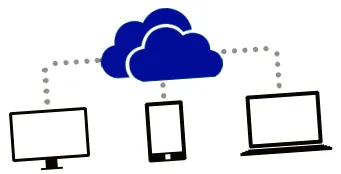
Príklad:
Do počítača môžete doma vložiť text alebo niečo opraviť. OneNote automaticky porovnáva zmeny s OneDrive online. Ak notebook neskôr použijete na svojom notebooku, tablete alebo Smartphone sú otvorené a pripojené k internetu, zmeny sa uplatňujú aj tu - veľmi pohodlne a plynulo.
Mimochodom: Z OneNotu môžete tiež naraz získať prístup k rôznym účtom OneDrive a používať príslušné notebooky. Osobne sa mi podarilo mať svoje dokumenty prehľadnejšie, pretože som si zriadil dva samostatné účty Microsoft so samostatným úložným priestorom: jeden účet pre všetky pracovné súbory a notebooky (prostredníctvom mojej pracovnej e-mailovej adresy) a jeden účet pre všetky súkromné súbory a notebooky.
3. Uložte poznámkový blok OneNote na SharePoint
Tento tretí variant je menej vhodný pre súkromné osoby a skôr pre stredne veľké a väčšie spoločnosti, ktoré prevádzkujú takzvaný server SharePoint. SharePoint je platforma pre rôzne kancelárske služby. Týmto spôsobom môžu spoločnosti kvázi - zjednodušene povedané - ponúknuť svoje vlastné úložné miesto v internej sieti.
V skutočnosti sa predpokladá, že na svete existujú školy, ktoré si už túto platformu interne nainštalovali a poskytujú kancelárske služby učiteľom a študentom. Šanca je v súčasnosti veľmi veľká, že vaša škola NIE JE jednou z nich. Ak ste už vo svojej škole mohli získať skúsenosti so SharePointom, potom sa teším na vaše skúsenosti tu v komentároch.
4. Notebook OneNote na iných online úložiskách ako DropBox, T-Online alebo podobne.
Teoreticky môžete svoje notebooky uložiť aj u iného poskytovateľa cloudu. Tento variant neodporúčam! Na rôznych fórach existujú referencie, že synchronizácia s OneNote tu nefunguje vždy dokonale. Osobne si myslím, že riziko straty údajov je príliš veľké.
Môj názor/odporúčanie:
Hrá svoje silné stránky Jedna poznámka naozaj funguje iba v spojení s OneDrive. Ja sám mám svoje najdôležitejšie notebooky v cloude Microsoftu, aby som ich mohol flexibilne používať na všetkých zariadeniach a na akomkoľvek mieste. Samozrejme, som veľmi opatrný a starostlivo vyberám, čo ukladať do cloudu: Podľa môjho názoru citlivé údaje a osobné dokumenty nepatria na servery tretích strán!
Na väčšinu účelov sú vaše Jedna poznámka-Notebooky na OneDrive sú pravdepodobne najlepšie uchované. Takže môžete naplno využiť výhody svojho digitálneho notebooku. V nasledujúcich článkoch sa preto zameriame výlučne na tento variant a teraz v prvom kroku spoločne zostavíme notebook OneNote.
Mimochodom: Na úvod s programom Microsoft OneNote odporúčam môj praktický manuál - najmä do školy a na vyučovanie. OneNote pre učiteľov má 244 strán a je teraz k dispozícii na Amazon.de!
21 myšlienok na tému „Kam uložiť poznámkové bloky OneNote“
oneNote via school Sharepoint
Na našej škole máme Sharepoint. Na tomto sú uložené aj všetky poznámkové bloky oneNote. V minulom školskom roku som učil takmer výlučne prostredníctvom aplikácie oneNote a všetky technické výzvy prebehli bezchybne.
Ahoj,
Používam Office 365, ktorý je nainštalovaný na mojom Surface. Teraz zúfalo hľadám svoje poznámkové bloky onenote na zariadení, pretože musia byť niekde uložené, pretože keď ich používam v škole, som vždy offline a môžem správne pracovať.
Keď sa prihlásim do svojho účtu Microsoft Office, nemôžem nájsť žiadne notebooky, takže musia byť na mojom povrchu.
V adresári C:/Users/Name/Documents/OneNote Notebooks sa nenachádza žiadny súbor.
Tiež v aplikácii Onennote 365 nemôžem nájsť spôsob, ako určiť umiestnenie úložiska. Často spomínaná nápoveda File/Save ... nie je možná, pretože mám iba Start/Insert/Draw/View.
Pamätám si, že som počas úvodnej inštalácie vybral možnosť „uložiť lokálne“, pretože nepoužívam onedrive. Ale bohužiaľ si nepamätám, ktorý adresár som vtedy špecifikoval.
Prehľadal som celý môj pevný disk, ale bohužiaľ nemôžem nájsť žiadne notebooky - musia tam však byť, pretože môžem pracovať offline.
Má niekto predstavu, kde sa notebooky skrývajú ?
Ahoj "rh", ďakujem za tvoju správu. Diaľková diagnostika často nie je taká ľahká. V zásade sa pri vytváraní lokálneho poznámkového bloku pomocou OneNotu 2016 zvyčajne vytvára v priečinku, ktorý je v možnostiach zadaný ako predvolená cesta. Pri popise panela s ponukami sa zdá, že pracujete s aplikáciou OneNote pre Windows 10. To má zase prístup k notebookom iba v cloude.
Kliknite pravým tlačidlom myši na svoj poznámkový blok v OneNote a vyberte možnosť „Kopírovať odkaz do poznámkového bloku“. Skopírujte odkaz na stránku OneNote a kliknite pravým tlačidlom myši na položku „Upraviť záložky“. Teraz vidíte presnú adresu.
Tip:
Mám osobný notebook a vždy poznám jeho umiestnenie na OneDrive. Tam ukladám všetky odkazy zo svojich mnohých poznámkových blokov. Takže mám prehľad kedykoľvek a kdekoľvek a nemusím hľadať večne.
Ak chcete kombinovať výhody „OneDrive“ s výhodami miestneho úložiska, môžem vám odporučiť QNAP NAS. Ja sám mám jeden so 6x 8TB pevnými diskami, ale ak ide iba o synchronizáciu notebookov OneNote, potom je k dispozícii tiež iba s jedným alebo ako RAID 1 s 2 slotmi pre pevné disky.
Potom na nich existuje synchronizačná služba, ktorá sa nazýva Qsync. Zodpovedajúco malý program pre PC pre Windows a v počítači už máte lokálny priečinok, ktorý sa automaticky synchronizuje s NAS. Na svojom Surface používam riešenie QNAP NAS pre prácu a OneDrive vlastne iba pre súkromné, nekritické dáta.
Pokiaľ ide o funkciu synchronizácie, nemôžem nájsť rozdiely medzi OneDrive a Qsync. Alebo áno, s Qsync vlastne vidím všetky súbory v notebookoch v štruktúre priečinkov. OneDrive zaobchádza s notebookmi trochu „integrovanejšie“, čo sa mi nepáči.
Dobrý deň Benjamin, veľmi pekne vám ďakujem za túto dobrú radu a vaše skúsenosti. Ja sám používam NAS od Western Digital (WD MyBookLiveDuo), ktorý v internej sieti odvádza skvelú prácu. Bohužiaľ ako náhrada cloudu to nefunguje tak hladko. Záverom je, že by ste mali vždy sledovať, či synchronizácia funguje dobre. veľa pozdravov!
Mám otázku, na ktorú som po dlhom hľadaní na internete stále nedostal odpoveď a ktorá je teraz trochu zúfalá:
V aplikácii OneNote (Windows 2010) som vytvoril niekoľko poznámkových blokov. Takže nie One Note 2016. Nikdy som nebol požiadaný o umiestnenie úložiska. Keďže sa všetky poznámkové bloky vždy automaticky aktualizovali, predpokladal som, že sa tiež uložia buď lokálne, alebo aspoň na OneDrive. Žiadny z notebookov sa však na OneDrive neobjaví nikde inde. Ani po dlhom hľadaní v samotnej aplikácii som nemohol nájsť žiadny spôsob, ako zobraziť/zmeniť umiestnenie úložiska. Okrem toho sa zobrazí poznámka vyššie: „Offline prevádzka“. Ako som to zmenil, som tiež nenašiel pre aplikáciu OneNote.
Bol by som veľmi vďačný, keby ste mi povedali, kde sú knihy a ako si môžem zvoliť miesto.
Dobrý deň Antje, moja prvá spontánna myšlienka: Vedel som si dobre predstaviť, že vaše notebooky sú uložené v cloude „OneDrive“. Nie vždy sú tam však spoľahlivo zobrazené. Vyskúšajte nasledovné: Prejdite na stránku http://www.onenote.com a prihláste sa pomocou svojho konta Microsoft. Potom by ste mali skutočne vidieť všetky online notebooky, ktoré sú k dispozícii alebo ktoré ste vytvorili. TOI Toi Toi! Teším sa na vašu odpoveď ...
Prepáč za neskorú odpoveď. Ale lepšie neskoro ako nikdy: Ďakujem za vašu nápovedu! Na OneNote.de som skutočne našiel niekoľko poznámkových blokov. Tiež som si všimol, že niektoré notebooky majú problémy so synchronizáciou. Zatiaľ nechápem prečo. Skopíroval som jednu nudnú stránku po stránke a kópia sa synchronizovala.
Okrem toho stále nerozumiem, prečo sú notebooky prístupné iba cez stránku onenote.com. Teoreticky by mali byť na mojom počítači v priečinku „OneDrive“ alebo v automaticky vytvorenom priečinku „Moje notebooky“. Všetko je tam však prázdne.
veľa pozdravov
Antje
Som šťastná, že sa vaše notebooky OneNote opäť dostali na povrch. V cloude sa s nimi skutočne nezaobchádza a neukladajú sa ako bežné súbory, ale skôr sa skrývajú. Preto sa nesynchronizujú vo vašom priečinku OneDrive.
VG, Stefan Malter
Ahoj Axel,
popisujú, že používate bezplatnú verziu onenote 2016, a tiež popisujú, že môžete notebooky ukladať do počítača. Keď to skúsim, zobrazí sa mi správa „Momentálne môžete vytvárať poznámkové bloky iba na OneDrive. Aktivujte si predplatné 365 a získate viac verzií notebookov. „
Chýbalo mi niečo vo vašom popise? Či to v bezplatnej verzii určite nie je možné?
Práca v režime offline je bohužiaľ nevyhnutná, pretože pripojenie na internet v mojej škole je katastrofou a nemohol som z cloudu vyvolať tabule pripravené pomocou programu onenote online.
Budem rád, keď sa mi ozvete. Vďaka.
Láska z
Sven
Pokiaľ viem, bezplatnú verziu je možné uložiť iba v cloude. „Office 365“ je koniec koncov pre učiteľov a školy zadarmo.
Dobrý deň, mám bezplatnú verziu a môžem ukladať lokálne. veľa pozdravov
Ďakujem za túto nápovedu! Je skvelé, že sa to medzičasom zjavne zmenilo.
Teraz existuje niekoľko škôl, ktoré používajú Office365 a na tento účel dostávajú SharePoint. S tým všetko funguje dobre. Hľadám pokyny, ako získať OneNote na owncloud.
už si našiel spôsob?
Vo svojom článku píšete, že máte prístup k niekoľkým účtom OneDrive súčasne, a tým ste oddelili svoje osobné a profesionálne notebooky. Môžete popísať, ako to nastaviť v OneNote? Keď potom googlím, vždy sa mi zobrazí správa, že nie je možné získať prístup k 2 rôznym účtom súčasne. Zaujímalo by ma, ako si to dokázal.