Kniel DemoApp2
Ovládajte napájanie z počítača
Aplikácia DemoApp2
Anotácia:
DemoApp2 je k dispozícii iba s používateľským rozhraním v anglickom jazyku. Fixné anglické výrazy nie sú v tomto úvode preložené. Pri zadávaní čísel sa bodka používa ako oddeľovač desatinných miest.
A. Čo nie je DemoApp2?
DemoApp2 nie je rozšírením napájacieho zdroja a nevyžaduje sa od neho, aby napájal napájací zdroj.
Aplikácia ponúka možnosť ovplyvňovania mnohých nastavení napájania bez znalosti potrebných príkazov ASCII a bez nutnosti komunikovať s napájaním cez terminálový program. Napájanie je vždy riadené výhradne interným DSP. V závislosti od typu a verzie firmvéru nemusia byť v DemoApp2 dostupné všetky funkcie napájacieho zdroja.
B. Čo je to DemoApp2?
DemoApp2 je aplikácia na ľahký prístup k základným funkciám používateľa. Aplikácia je založená na LabVIEW (verzia 2011SP1).
1. Stiahnutie a inštalácia DemoApp2
Aktuálna verzia DemoApp2 je 19. augusta 200.
1.1 Inštalačný program s LabVIEW Runtime Engine
Stiahnite si archív ZIP pomocou inštalačného programu DemoApp2, ktorý obsahuje LabVIEW Runtime Engine.
Rozbaľte archív a spustite aplikáciu v ňom obsiahnutú setup.exe, nainštalovať LabVIEW Runtime Engine a DemoApp2. Ak adresár ešte neexistuje, inštalačný program vytvorí adresár s názvom Kniel System-Electronic GmbH v adresári programu vášho počítača (zvyčajne C: \ Program Files (x86)). Všetky naše aplikácie sú nainštalované v tomto adresári vo svojich vlastných podadresároch. Možno budete potrebovať inštalačné práva.
1.2 Iba aplikácia (ak je v počítači už nainštalovaný vhodný LabVIEW Runtime Engine)
Ak je v počítači už nainštalovaný vhodný LabVIEW Runtime Engine, stiahnite si archív ZIP bez inštalačného programu. Rozbaľte archív ZIP a vložte všetky súbory a adresáre, ktoré obsahuje, do spoločného adresára. Ak ste už mali nainštalovanú predchádzajúcu verziu, môžete staré súbory prepísať novšími.
2. Krátky úvod do DemoApp2
- Spustite aplikáciu DemoApp2.exe
- Používateľské rozhranie zobrazuje v hornej časti niekoľko kariet v jednom alebo viacerých riadkoch.
- Na ľavej strane okna je stĺpec, ktorý permanentne zobrazuje najdôležitejšie informácie a niektoré ovládacie prvky:
- LED dióda, ktorá zobrazuje stav časového limitu (Načítavajú sa údaje)
- Zapnutím prepnete Softvér povoliť prepnúť
- Vout, Cout, Pout: aktuálne hodnoty prenášané napájacím zdrojom (pozri tiež požiadavku na stav).
- Rad LED, význam každej z nich nájdete v popise napájacieho zdroja
- Rad prepínačov, ktorých význam nájdete v popise napájacieho zdroja
- Uložiť nastavenia: spôsobí, že napájací zdroj zapíše svoje nastavenia do energeticky nezávislej pamäte
- Nastavenia vyvolania: spôsobí, že napájací zdroj načíta nastavenia uložené v energeticky nezávislej pamäti
- Potvrdiť chybu: potvrdiť chybu
- Reset jednotky: reštartuje napájanie bez toho, aby najskôr uložil aktuálne nastavenie. Nastavenia, ktoré sa neuložili od posledného uloženia, sa stratia
- Číslo uzla: číslo uzla aktuálne pripojeného napájacieho zdroja a všetky ďalšie rozpoznané čísla uzlov
- Pamäťová banka: v závislosti od napájacieho zdroja zvyčajne 50 pamäťových skupín očíslovaných od 0 do 49
- Operačný mód: režimy KONFIGURÁCIA, LAB, ŠTANDARD alebo SEKVENCIA
- Režim ovládania: prevádzkový režim, LOKÁLNY alebo DIAĽKOVÝ
- Stav analógového rozhrania: nie je k dispozícii, ZAPNUTÉ alebo VYPNUTÉ buď prostredníctvom prepínačov EEPROM alebo DIP (v závislosti od typu napájania)
- Zastávka VI: ukončí vykonávanie DemoApp2
- Ukončiť: zastaví vykonávanie DemoApp2 a LabVIEW Runtime Engine
3. Pripojte kartu
Pred vytvorením spojenia:
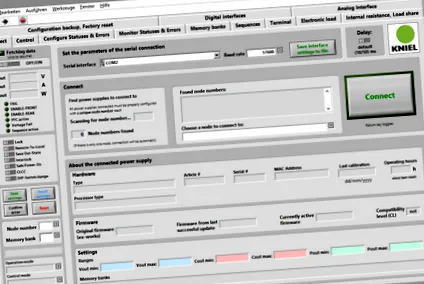
Po vytvorení spojenia:
Táto karta je rozdelená do niekoľkých oblastí:
Po úspešnom nadviazaní spojenia sa v hlavičke okna zobrazí typ, číslo článku, sériové číslo a úroveň kompatibility pripojeného napájacieho zdroja.
4. Karta Ovládanie
Tu môžu byť ovplyvnené predvolené hodnoty Vout, Cout a Pout, ako aj horná a dolná hranica týchto hodnôt. Všetky hodnoty sa vzťahujú na aktuálne nastavenú úroveň pamäte. Hodnoty limitov sú navzájom prepojené: obe hodnoty môcť byť rovnaká, ale minimálna hodnota nemôže byť väčšia ako maximálna hodnota. Zmeny hodnôt sa zobrazia v diagrame.
Existujú štyri číselné vstupné polia pre sklon pre napätie a prúd. Horné menia bežné hodnoty (pre všetky úrovne pamäte), dole sú nastavenia sklonov aktuálne zvolenej úrovne pamäte. Pre výstupný výkon zatiaľ nie sú implementované svahy; táto funkcia bude implementovaná v neskoršom vydaní firmvéru.
Rovnako ako v prípade všetkých číselných vstupných polí, aj tu môžete zmeniť hodnotu zadaním hodnoty priamo alebo pomocou tlačidiel so šípkami.
Diagram vpravo ukazuje priebeh výstupných hodnôt. Diagram zobrazuje posledných 60 sekúnd, os X zobrazuje relatívny čas od spustenia VI (alebo posledného resetu) a umožňuje zobraziť hodnoty od tej doby. Os Y je upravená tak, aby zodpovedala výstupným hodnotám pripojeného napájacieho zdroja, a zobrazuje rozsah od + 120% do -20% maximálnych hodnôt.
Farby charakteristík zodpovedajú farbám premenných premenných. Dolný limit je zobrazený prerušovanou čiarou, zatiaľ čo horný limit je zobrazený prerušovanou čiarou. Limity je možné zobraziť pomocou prepínačov Zobraziť limity vypnutý alebo zapnutý. S prepínačmi Rozsah limitu naplnenia oblasť medzi spodnou a hornou medznou hodnotou môže byť zafarbená.
5. Karta Konfigurovať stavy a chyby
Tu je možné nakonfigurovať správanie napájacieho zdroja za určených podmienok a hodnotu hodnoty Napätie zlyhať. V hornej časti konfigurujete stavovú logiku pre všetky tri výstupné hodnoty (napätie, prúd, výkon), v dolnej časti chybová logika.