Nahrávajte hovory z iPhone Ako obmedziť hovory pomocou AKTUALIZOVANÝCH
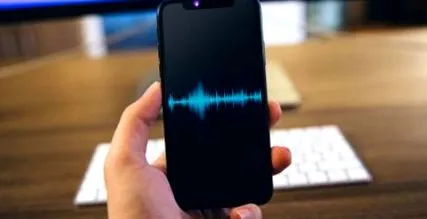
Čo presne hovoriaci povedal? Aká bola adresa alebo telefónne číslo? Ak by ste hovor nahrali, môžete ho znova počúvať. IPhone ale neponúka žiadnu možnosť nahrávania. Niet sa čomu čudovať, koniec koncov, nahrávanie hovorov nie je povolené bez ďalších okolkov. Za určitých okolností však - a potom vám pomôžu jednotlivé aplikácie alebo hlasová schránka. AKTUALIZOVANÉ vám ukáže, čo potrebujete vedieť.
Nahrávanie telefónnych hovorov je zakázané, ale ...
Praktické by bolo samozrejme zaznamenávať telefónne hovory. Potom by ste mohli dokázať, že ste nesúhlasili so zmluvou s call centrom. Alebo že ste sa urazili. Zákonodarca to však zastaví: Prijatie telefónneho hovoru je trestný čin! Pretože porušuje základné právo na ochranu hovoreného slova. Každý by mal mať možnosť neverejne sa slobodne prejaviť - bez obáv, že to bude neskôr možné použiť proti nim. Nie je povolené ani nastavenie hlasitosti tak, aby ju ostatní mohli počúvať.
Riešenie: Volajúci výslovne súhlasí so zaznamenaním. Najlepšie je zaznamenať súhlas. A ak sa obe strany dohodnú, nie je dôvod na spor - a takisto nedochádza k porušeniu zákona.
Nahrajte hovor na iPhone: Tieto aplikácie to umožňujú
Po získaní súhlasu volajúceho môžete hovor zaznamenať. Avšak: Príslušné tlačidlo alebo príkaz budete v aplikácii pre telefón vo svojom iPhone hľadať márne. Skúsení majitelia iPhonov sa preto spoliehajú na takzvaný útek z väzenia, manipuláciu s operačným systémom iOS. Ale môžete to urobiť aj bez útek z väzenia. Potrebujete aplikáciu, ktorá zaznamená telefónny hovor. Niektoré vám predstavíme.
„Nahrávač hovorov, plaťte podľa potreby“
Ako naznačuje jej názov, táto aplikácia využíva predplatený systém. Splatných je 10 amerických centov za minútu (stav k máju 2019), ktoré je možné rezervovať prostredníctvom aplikácie. Aplikácia obsahuje kredit za testovací hovor. Funguje to veľmi jednoducho:
- Po inštalácii prijímate zmluvné podmienky a zadáte svoje telefónne číslo, ktoré je zároveň číslom vášho používateľského účtu.
- Ak teraz niekomu zavoláte z aplikácie, konverzácia sa zaznamená automaticky.
- Ak dostanete hovor, najskôr ho prijmite ako obvykle. Potom otvorte aplikáciu a stlačte tlačidlo nahrávania. Aplikácia kontaktuje váš telefón. Vykonajte klepnutím Podržať a prijať aktuálny hovor a aplikáciu spolu, aby sa konverzácia v aplikácii zaznamenala.
- Zaznamenané konverzácie nájdete v Nahrávky -Zoznam v aplikácii.
„Dr.fone - iOS Screen Recorder“
„IOS Screen Recorder“ je súčasťou „dr.fone Toolkit“, pre ktorý je potrebné predplatné. Ceny sa líšia v závislosti od termínu a počtu zariadení a je ich možné zobraziť tu . Princíp: To, čo sa stane na displeji iPhone, zaznamená program do počítača - vrátane zvukového signálu. Toto tiež zaznamená konverzáciu. Takto to robíte:
- Spustite program na počítači a kliknite na Ďalšie nástroje .
- Pripojte svoj iPhone k rovnakej sieti Wi-Fi, ktorú používa váš počítač.
- Potom kliknite na aplikáciu v počítači rekordér obrazovky iOS . Záznamník iOS obrazovky sa objaví aj na iPhone.
- Otvorte Control Center (prejdením prstom nadol z pravého horného rohu obrazovky; na starších zariadeniach iPhone potiahnutím prstom nahor z dolnej časti obrazovky) a potom klepnite na Synchronizácia obrazovky (so staršími verziami iOS pôvodne zapnutými AirPlay ).
- Vyberte si dr.fone . Váš iPhone bude teraz v počítači „zrkadlovo“, to znamená, že bude mapovaný synchronne.
- Počas konverzácie klepnite na kruhové tlačidlo nahrávania v dolnej časti obrazovky. Hovor sa zaznamená.
„TapeACall“
Aplikácia je k dispozícii v bezplatnej skúšobnej verzii, ktorú môžete testovať sedem dní. Verzia „Pro“ pre neobmedzené nahrávanie stojí 29,99 dolárov ročne (od mája 2019). Aplikácia „TapeACall“ využíva konferenčnú funkciu poskytovateľa mobilnej siete. Na jednej strane zavoláte osobe, s ktorou hovoríte, a na druhej strane nahrávací okruh „TapeACall“. The potom zaznamená obe strany účastníka, kým hovor neskončí. Ako bonus môže aplikácia dokonca prepisovať konverzácie v anglickom jazyku, t. J. Zaznamenávať ich písomne.
Takto voláte, keď niekomu voláte:
- Otvorte aplikáciu.
- Stlačte veľké tlačidlo nahrávania v strede obrazovky a potom stlačte Volajte, pripojiť vás k nahrávaciemu okruhu aplikácie „TapeACall“.
- Keď ste pripojení, klepnite na tlačidlo Pridajte hovor a zavolajte osobe, s ktorou sa chcete rozprávať.
- Keď osoba, s ktorou hovoríte, prijala hovor, klepnite na Konferencia .
- Konverzácia sa zaznamená.
Takto postupujete, keď vám niekto zavolá:
- Prijmite hovor ako obvykle.
- Otvorte aplikáciu „TapeACall“.
- Stlačte veľké tlačidlo nahrávania v strede obrazovky a potom stlačte Volajte .
- Ak ste pripojení k záznamovému obvodu aplikácie „TapeACall“, klepnite na tlačidlo Konferencia .
- Konverzácia sa zaznamená.
Nahrajte hovor FaceTime: Funguje to takto
Konverzáciu môžete nahrávať aj pomocou predinštalovaného videohovoru FaceTime. Ak si na to nechcete sťahovať vlastnú aplikáciu, budete potrebovať Mac s nainštalovaným programom QuickTime. Potom je to veľmi jednoduché:
- Pripojte svoj iPhone k počítaču Mac pomocou kábla USB.
- Otvorte QuickTime na počítači Mac a vyberte Podanie >Nové nahrávanie videa alebo Nové nahrávanie obrazovky .
- Pomocou malej šípky napravo od červeného tlačidla nahrávania vyberte nižšie Fotoaparát a mikrofón váš iPhone vypnutý. Nastavte kvalitu a hlasitosť na maximum.
- Kliknite na tlačidlo nahrávania v aplikácii QuickTime a vo svojom iPhone spustite hovor FaceTime.
- Pre ukončenie kliknite na ikonu stop a uložte záznam pomocou Podanie >Uložiť .
Nahrávajte hovory z iPhone do hlasovej schránky
V prípade hlasovej schránky ponúkajú niektorí sieťoví operátori špeciálnu službu odkazovača. Vďaka tomu môžete napríklad preposlať zaznamenané hlasové správy na iný telefón. Na rozdiel od klasického odkazovača sa správa neukladá v prístroji alebo v telefóne, ale na serveroch poskytovateľa siete. Tam to užívateľ vyvolá.
U svojho poskytovateľa ste nastavili hlasovú schránku? Potom ho môžete použiť aj na nahrávanie hovorov z vášho iPhone. Funguje to takto:
- Zavolajte osobe, s ktorou hovoríte, alebo prijmite hovor ako obvykle.
- Po pripojení klepnite na v ľavom dolnom rohu obrazovky Pridajte hovor . Potom sa zobrazí váš adresár.
- Vyberte kontakt s vlastným číslom mobilného telefónu iPhone. Ak ste si ho ešte nenastavili, klepnite na numerickú klávesnicu v pravom dolnom rohu a vyberte svoje vlastné číslo mobilného telefónu pre iPhone.
- Klepnite na zelenú ikonu telefónu.
- Hneď ako zaznie pípnutie, schránka sa otvorila. Teraz klepnite na Konferencia . Obe konverzácie - váš telefónny hovor aj hovor do schránky - sa zlúčia a zaznamenajú.
- Hovor ukončite obvyklým spôsobom pomocou červeného symbolu prijímača.
- Záznam potom nájdete v aplikácii pre telefón pod Hlasová schránka .