Nastavenia systému BIOS Ako zvýšiť výkon vášho počítača
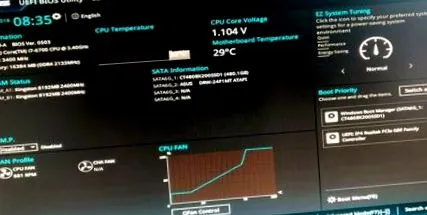
Pripravte svoj počítač alebo notebook a dôverujte si nastaveniam v systéme BIOS.
Ukážeme vám, ako otvoriť, uložiť a zmeniť nastavenia.
Máme tiež po ruke niekoľko tipov, ako ich optimalizovať.
Čo je to BIOS?
The BIOS - Basic Input Output System - je softvér na základnej doske vášho počítača. Zaisťuje, že jeho hardvérové súčasti fungujú a interagujú bez chýb.
Po spustení počítača vyvolá systém BIOS operačný systém.
Nastavenia môžete skontrolovať alebo upraviť pomocou ponuky.
Aj malé úpravy zvyšujú výkon vášho počítača alebo notebooku.
Nastavenia sa ukladajú do stálej pamäte, takže zmeny sa zachovajú aj bez napájania alebo bez vypnutia prístroja.
Novšia verzia systému BIOS sa nazýva UEFI - Unified Extensible Firmware Interface.
Väčšinou sa používa so 64-bitovými procesormi a ponúka funkcie podobné systému BIOS.
Na rozdiel od systému BIOS sa dá UEFI ovládať pomocou myši namiesto klávesnice.
Otvorte BIOS
Otvorenie systému BIOS sa líši v závislosti od výrobcu základnej dosky.
Zariadenie sa musí zakaždým reštartovať. Pred a počas reštartu je potrebné stlačiť určité tlačidlo, aby sa otvorila konfigurácia.
Nasledujúci prehľad ukazuje, ktorý kľúč potrebujete na spustenie systému BIOS:
| Asrock | F2 alebo Del |
| Asus | F2 alebo Del |
| Dell | F2 |
| Gigabajty | Dist |
| Intel | F2 |
| Lenovo | F1 |
| Medion | F2 |
| MSI | Dist |
| Samsung | F2 |
Otvorte nastavenia systému BIOS
- Vypnite počítač alebo notebook
- Podržte stlačené tlačidlo
- Znova zapnite zariadenie
Otvorte systém UEFI BIOS v systéme Windows 10
- Podržte stlačený kláves Shift
- V ponuke systému Windows kliknite na možnosť Reštartovať
Obnoviť: Obnoví nastavenia systému BIOS
Ak ste v systéme BIOS vykonali nastavenia, ktoré už nechcete používať, alebo v dôsledku zmien nastali problémy, môžete ich resetovať.
Pre reset sú k dispozícii nasledujúce tri možnosti:
- Nastavenia systému BIOS
Podľa vyššie uvedeného popisu otvorte nastavenia systému BIOS. Za týmto účelom vyberte položku ponuky Načítať predvolené nastavenia (alebo podobne).
Nastavenia systému BIOS sa obnovia na výrobné nastavenia.
Možno bude potom potrebné znova vykonať nastavenia, napríklad grafické karty. - jumper
Ak sa počítač už nespustí, nastavenia systému BIOS je možné resetovať pomocou prepojky (určitý druh zástrčky).
Za týmto účelom vypnite prístroj, odpojte ho od napájacieho zdroja a nastavte zástrčku do polohy 2. Krátko nato presuňte prepojku späť do východiskovej polohy.
Po reštartovaní systému BIOS by sa mal otvoriť s predvoleným nastavením. - Vyberte batériu
Poslednou možnosťou je vybrať batériu pre systém BIOS. Najskôr vypnite zariadenie. Vyberte batériu na základnej doske - pred vložením späť počkajte až hodinu.
Zmeňte a uložte nastavenia systému BIOS
Najskôr otvorte BIOS tak, ako je to popísané vyššie. Vykonajte zmeny.
Uložte zmeny pomocou klávesu F10. Ak zmeny nechcete použiť, použite kláves Esc.
Užitočné a odporúčané nastavenia: Optimalizácia systému BIOS
Predstavujeme 9 nastavení, pomocou ktorých môžete optimalizovať BIOS a výkon vášho počítača.
Upozorňujeme, že v závislosti od základnej dosky sa označenie možností, ktoré je možné vykonať v nastaveniach systému BIOS, môže líšiť od nasledujúcich odporúčaní:
Zmeňte poradie zavádzania systému BIOS
V ponuke zavádzania môžete určiť, z ktorého pevného disku, oddielu alebo z ktorého dátového nosiča (USB, CD atď.) Chcete počítač spustiť/zaviesť.
To môže byť obzvlášť užitočné pri inštalácii operačného systému z USB kľúča.
Otvorte bootovacie menu a zmeňte poradie
1) Vypnite počítač alebo notebook
2) Stlačením a podržaním klávesu vstúpite do systému BIOS
3) Znova zapnite zariadenie
4) Otvorí sa systém BIOS
5) Stlačením klávesu podľa nasledujúcej tabuľky vyvoláte bootovacie menu
6) Vyberte dátový nosič alebo operačný systém, s ktorým chcete v budúcnosti začať
| Asrock | F11 |
| Asus | F8 alebo Esc |
| Dell | F12 |
| Gigabajty | F12 |
| Intel | F10 |
| Lenovo | F12 |
| Medion | F10 |
| MSI | F11 |
| Samsung | Esc |
Konfigurácia USB
- V časti Konfigurácia USB môžete pomocou USB zariadenia nastaviť, či používate USB alebo nie. Opäť môžete zlepšiť výkonnosť svojho počítača zadaním iba potrebných zdrojov.
- Aktivujte EHCI (USB 2.0) v časti Konfigurácia USB.
Znížte čas zavedenia
Prejdite do bootovacej ponuky. Oddiel/pevný disk, ktorý používate, nastavte na Povoliť, zvyšné nepoužívané na Zakázať.
Počítač by sa mal teraz zavádzať/spúšťať rýchlejšie.
Šetrite elektrinu
V podponuke vyberte napájanie (alebo podobné).
- Aktivujte podporu ACPI APIC pomocou možnosti Povolené. Ak používate 64-bit, mali by ste zvoliť podporu ACPI 2.0.
- V režime pozastavenia môžete nastaviť, koľko energie chcete ušetriť. Napríklad pri modeli S1 sú pevný disk a monitor v režime spánku, keď sa počítač nepoužíva.
Spotreba energie by teraz mala byť nižšia.
Skontrolujte CPU
Toto nastavenie nájdete v možnosti Monitorovanie hardvéru.
Teplota procesora sa zobrazuje v časti Teplota procesora. Uistite sa, že nepresahuje 60 stupňov.
V tomto okamihu môžete nastaviť rýchlosť ventilátorov. Pretože zvýšené teploty vedú k tomu, že sa zníži pracovný výkon.
Spustite počítač automaticky
Ak používate počítač každý deň približne v rovnakom čase, môžete ho nechať automaticky spustiť pomocou systému BIOS.
Vyberte položku ponuky Rozšírené - v časti Alarm RTC môžete nastaviť čas spustenia.
Upravte grafickú kartu
- V časti Pokročilé môžete pomocou režimu PEG Link nastaviť výkon grafickej karty na rôzne úrovne. Tu dosiahnete svoj cieľ vyskúšaním.
- Ak okrem už integrovanej grafickej karty použijete aj inú grafickú kartu, môže to pri bootovaní stáť čas a výkon. Vyvarujte sa tomu a určite, ktorá grafická karta sa má v rámci integrovaných periférií použiť.
Optimalizujte RAM
Za normálnych okolností systém BIOS sám rozpozná optimálnu frekvenciu hodín zabudovanej hlavnej pamäte. Ak stále chcete vykonať zmeny, hľadané položky nájdete v položke ponuky Rozšírené, kde môžete upraviť konfiguráciu pamäte RAM.
Tu by však mali byť laici opatrní, pretože by mohli ľahko poškodiť hardvér.
Chráňte BIOS pomocou hesla
To je možné chrániť heslom v časti Hlavné alebo štandardným nastavením v systéme BIOS. Nastavenia nájdete v časti Zabezpečenie.
Nastavte SSD a vykonajte nastavenia systému BIOS
Pevné disky SSD nesmierne zrýchlia vaše pracovné procesy na počítači PC. Ak plánujete inštaláciu alebo použitie pevného disku SSD, mali by ste čo najlepšie využiť výkon disku SSD.
Za týmto účelom nastavte režim na AHCI (Advanced Host Controller Interface) v nastaveniach systému BIOS v časti Integrované periférie.
Kontaktujte nás teraz bezplatne a nezáväzne - náš tím vám kedykoľvek ochotne pomôže.
Môžete nás kontaktovať telefonicky v pondelok - piatok od 8:30 do 17:00 alebo 24/7 e-mailom alebo pomocou nášho kontaktného formulára.
Páči sa vám článok? Zdieľajte to na Facebooku!