Nemôžem tlačiť z počítača cez sieť
Často kladené otázky a riešenie problémov
HL-3070CW
Dátum: 28/11/2017 ID: faq00002656_004
Nemôžem tlačiť z počítača cez sieť. (Pre počítače Macintosh)
Pri riešení tohto problému postupujte podľa pokynov uvedených nižšie.
POZNÁMKA: Nasledujúce ilustrácie slúžia na reprezentatívny model a operačný systém a môžu sa líšiť od zariadenia Brother a operačného systému.
KROK A: Skontrolujte, či je zariadenie Brother zapnuté a či neindikuje chybové správy
- Ak sa na displeji zariadenia (ďalej len LCD) nič nezobrazuje, zariadenie Brother nie je zapnuté alebo je v režime dlhodobého spánku. Stlačením tlačidla na zariadení skontrolujte, či sa zariadenie vráti z hibernácie. Ak nie, skontrolujte, či je pripojený k pracovnej zásuvke a či je vypínač v polohe Zapnuté.
POZNÁMKA: Ak zariadenie nemôžete napájať, toto riešenie sa neuplatňuje. Vyriešte problém s hardvérom.
KROK B: Skontrolujte spojenie medzi zariadením Brother a počítačom
Postupujte podľa pokynov platných pre typ pripojenia.
(Pre bezdrôtovú sieť)
Skontrolujte, či nie sú problémy s pripojením medzi zariadením Brother a bezdrôtovou sieťou.
(Pre káblovú sieť)
- Vypnite zariadenie Brother. Počkajte niekoľko sekúnd a potom ho reštartujte.
Počkajte aspoň tri minúty aby sa zariadenie pripojilo k sieti.
Ak problém pretrváva, choďte na KROK 2. - Skontrolujte nasledujúce body:
- Skontrolujte, či sú sieťový kábel a napájací kábel správne pripojené k zariadeniu Brother. Ak je napájací kábel pripojený k ochrannej zásuvke alebo predlžovaciemu káblu, odpojte ho a zapojte priamo do sieťovej zásuvky.
- Uistite sa, že vaše zariadenie Brother a počítač sú prepojené v prostredí Peer-to-Peer. Neexistuje žiadny centrálny server na riadenie prístupu k súborom alebo tlačiarni.
- Skontrolujte, či sú sieťový kábel a napájací kábel správne pripojené k zariadeniu Brother. Ak je napájací kábel pripojený k ochrannej zásuvke alebo predlžovaciemu káblu, odpojte ho a zapojte priamo do sieťovej zásuvky.
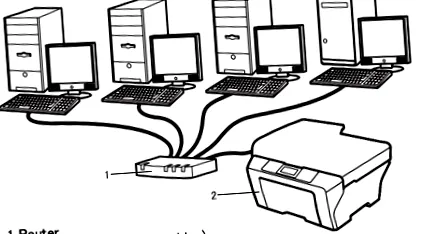
Ak dokážete správne tlačiť, je tento problém vyriešený.
Ak problém pretrváva, choďte na KROK C.
KROK C: Skontrolujte IP adresu
Podľa pokynov uvedených nižšie overte, či sú adresa IP vášho počítača aj adresa zariadenia Brother správne a či sú v rovnakom sieťovom segmente:
A: How to check the IP address on your computer
-
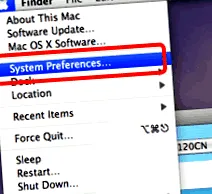
Kliknite na Apple Menu a vyberte Predvoľby systému.
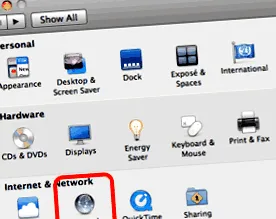
Kliknite na Sieť.
Kliknite na Pokročilé.
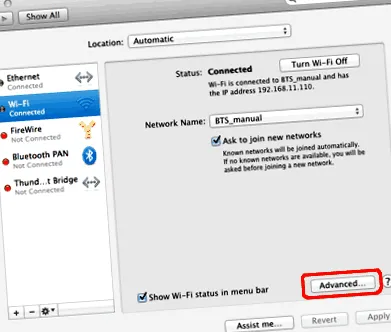
Kliknite na TCP/IP a potom skontrolujte IPv4 adresa a Masku podsiete.
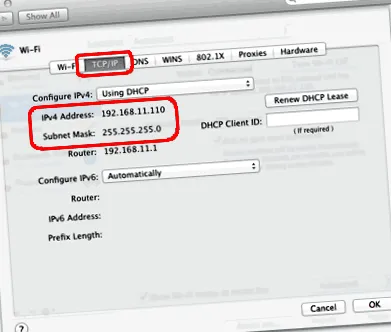
Skontrolujte, či je maska podsiete „255.255.255.0“.
Ak je maska podsiete iná, obráťte sa na svojho správcu siete, aby vyriešil tento problém. (Táto častá otázka sa nevzťahuje na vašu sieť.)
Ak je Maska podsiete 255.255.255.0, pokračujte podľa pokynov uvedených nižšie.
B: Ako overiť IP adresu vášho zariadenia Brother
Ak má vaše zariadenie Brother podporu v sieti, potom je možné adresu IP zistiť na ovládacom paneli zariadenia alebo vytlačením zoznamu Nastavenia používateľa alebo Konfigurácia siete (Network Config). Ďalšie informácie o tom, ako zistiť adresu IP na ovládacom paneli alebo v prehľade, nájdete v časti Používateľská príručka alebo Príručka sieťových aplikácií vybavenia. Najnovšie verzie týchto príručiek sú k dispozícii v tejto časti Príručky.
C: Ako skontrolovať, či sú adresa IP zariadenia a adresa počítača v rovnakom sieťovom segmente.
C-1: Skontrolujte, či sa body a až c vzťahujú na adresy IP vo vašom počítači a zariadení Brother.
-
Adresy (tučne) sú podobné týmto:
IP adresa počítača: 192.168.1.2
Adresa IP na zariadení Brother: 192.168.1.199
C-2: Skontrolujte nasledujúcu tabuľku.
Ak obidve adresy IP vyhovujú vyššie uvedeným bodom, začiarknite políčko Prípad A
Ak sa niektorá z adries IP nezhoduje so žiadnym z bodov, skontrolujte Prípad B.
Môžete skontrolovať Zavádzacia metóda alebo Konfigurácia IP uvedené v zozname Nastavenia používateľa alebo Konfigurácia siete.
Prípad A: IP adresy sú správne
Prípad B: IP adresy sú nesprávne
Spôsob zavedenia alebo konfigurácia IP: Auto
Spôsob zavedenia alebo konfigurácia adresy IP: statická
Spôsob zavedenia alebo konfigurácia IP: Auto
Spôsob zavedenia alebo konfigurácia adresy IP: statická
- Informácie o tom, ako resetovať sieťové nastavenia zariadenia Brother, nájdete v časti Podobné často kladené otázky od konca tejto stránky.
Môžete tiež skontrolovať pokyny v Príručke sieťových aplikácií. (Najnovšia verzia Príručky sieťových aplikácií je k dispozícii na serveri Príručky.) - Pred resetovaním sa uistite, že zariadenie nijako nezaťažuje. Potom odpojte od zariadenia všetky káble okrem napájacieho kábla.
KROK D: Zaistite, aby smerovač umožňoval sieťovú komunikáciu cez Bonjour.
Router podporuje komunikáciu Bonjour?
Router môže blokovať komunikáciu Bonjour. Skontrolujte dokumentáciu smerovača a skontrolujte jeho nastavenia.
Ak neviete, či smerovač podporuje Bonjour alebo ako zmeniť nastavenia, obráťte sa na výrobcu smerovača.
KROK E: Reštartujte smerovač alebo rozbočovač
Reštartujte smerovač alebo rozbočovač.
Ak problém pretrváva, choďte na KROK E.