O blogu o batériách pre laptop IT
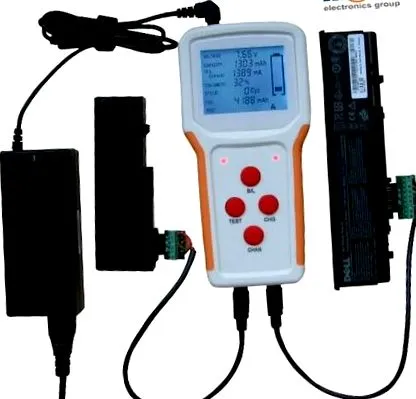
Tester používaný programom m @ dd na určenie zostávajúcej životnosti batérie. Niektoré batérie je možné čiastočne regenerovať pomocou podobného zariadenia v prevádzke
Pravdepodobne ste už počuli, že niektorí ľudia nechali batériu svojho laptopu úplne vybiť pred tým, ako ju nabili. Alebo že batéria musí byť nabitá na 40 až 80%, aby vydržala dlhšie ...
Veľa z tohto zmätku pochádza z toho, ako batérie fungovali v minulosti, a nie z toho, ako fungujú dnes. Našťastie väčšina gadgetov dnes používa lítium-iónové batérie, o ktoré sa veľmi ľahko stará.
Odporúčam prečítať si kompletného sprievodcu nižšie, ktorý je podstatou predĺženia životnosti batérie: vydrží dlhšie, keď vykonáte plytké vybitie, keď ho udržiavate chladný a nenechávate ho zapojený, ak je nabitý na 100%. Sprievodca je užitočný bez ohľadu na to, či máte notebook, tablet alebo smartphone. Niektoré nastavenia, ktoré som použil pre Windows 7.
Úprimne vám môžem povedať, že životnosť batérií je obmedzená bez ohľadu na vaše úsilie a preventívne opatrenia. Väčšina lítium-iónových batérií by vám mala vydržať niekoľko rokov, ale táto doba sa môže pri nesprávnom zaobchádzaní výrazne skrátiť.
Čo spotrebúva batéria? Ako spotrebovať batériu notebooku ...
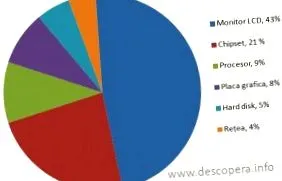
Táto grafika neukazuje, ako spotrebúvajú doplnky s batériou, ako napríklad blesky a pamäťové karty, USB alebo bezdrôtové myši, externé pevné disky a najmä karty PC (známe ako spotrebitelia s vysokou spotrebou batérie). Ak máte externý pevný disk, ktorý nie je napájaný osobitne zo zásuvky, ale je napájaný z USB z notebooku, potom sa batéria v notebooku spotrebuje oveľa rýchlejšie.
Co musis urobit?
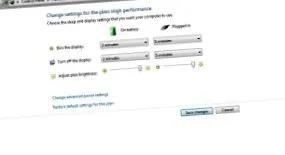
Plán „Vysoký výkon“ je vždy lákavý (koniec koncov, ste vysoko výkonní používatelia), ale batéria sa vybije oveľa rýchlejšie, preto vyberte možnosť „Šetrič energie“ alebo „Vyvážený plán“. Uistite sa, že sa monitor rýchlo vypne, keď nemáte žiadnu aktivitu, pretože to je najväčší faktor spotreby.
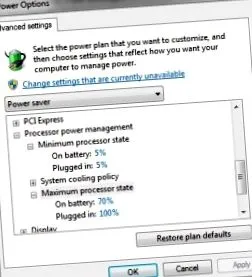
Potom budete chcieť hlbšie preskúmať pokročilé nastavenia. Prejdite na „Pokročilý plán napájania“ a uistite sa, že nastavenia „Na batériu“ zvyšujú životnosť batérie - vypnutie pevného disku na niekoľko minút nečinnosti, pre bezdrôtovú kartu použite „režim nízkej spotreby“, procesor a hlavne pre grafickú kartu.
2. Nastavuje jas monitora
Vyššie sme ukázali, že obrazovka LCD je najväčším vinníkom za skrátenie životnosti batérie. Najrýchlejším spôsobom, ako šetriť batériu, je ovládanie jasu obrazovky pomocou tlačidiel na klávesnici notebooku.
Uistite sa, že je program „Power Plan“ nastavený na rýchle vypnutie displeja, keď je laptop nečinný, a nepoužívajte nadmerné vymýšľanie šetričov obrazovky, pretože zvyšujú spotrebu energie grafickej karty.
Na mnohých stránkach som sa dočítal, že deaktivácia bezdrôtovej karty znižuje spotrebu a je pravda, že by ste mohli získať pár minút navyše, ale najlepšie vám odporúčam upraviť jas obrazovky.
3. Optimalizujte ďalšie hardvérové súčasti notebooku
Má váš notebook adaptér Bluetooth, ktorý nepoužívate? A čo IR? Každé z týchto zariadení spotrebúva energiu, iba ak je aktivované. Ak ich nepoužívate, je lepšie ich deaktivovať.
Ak používate prenosný počítač v lietadle, vlaku alebo niekde bez bezdrôtového hotspotu, vypnite Wi-Fi.
Nepoužívajte adaptér PC Card, pretože by mohol rýchlo vybiť batériu a skontrolujte, či sú zariadenia USB nastavené tak, aby ich operačný systém Windows mohol vypnúť. Tieto možnosti nájdete na paneli „Správa napájania“.
Ďalej by vás tiež zaujímalo, či má váš notebook dostatok pamäte RAM a či by ste mali pridať ešte viac pamäte RAM alebo spustiť menej aplikácií súčasne.
4. Zatvorte procesy a služby na pozadí, ktoré nepoužívate
Procesy na pozadí robia viac, než len spotrebujú vašu batériu, ale ak sú nesprávne nastavené, môžu skrátiť jej životnosť. Zatvára všetky aplikácie na pozadí, ktoré by nemali byť spustené, keď sú napájané z batérie, a zakazuje všetky automatické aktualizácie, naplánované úlohy, najmä indexovanie prehľadávania. Je čas upratať, takže vypnite alebo odinštalujte všetko, čo nepoužívate, a nájdite ich v „systémovej lište“. Odinštalujte ich iba v prípade, že máte pripojený notebook - nemá zmysel strácať energiu batérie.
5. Pokiaľ je to možné, použite režim „dlhodobého spánku“
Použitie režimu „dlhodobého spánku“ namiesto režimu „spánok“ umožňuje prenosnému počítaču spotrebovať minimálny výkon, dokonca aj nulovú hodnotu. Ak notebook nepoužívate hodinu a viac, prepnite ho do režimu „dlhodobého spánku“ namiesto do režimu „spánok“, ktorý pomocou „batérie“ uchováva všetko v pamäti.
Existuje niekoľko naplánovaných úloh (zálohovanie atď.), Ktoré môžu notebook vyradiť z režimu „spánku“. V režime „dlhodobého spánku“ nemôže nič iné ako tlačidlo „napájania“ vyňať laptop z tohto stavu.
6. Vyhýbajte sa horúčave
Batérie časom strácajú schopnosť nabíjania, ale keď sa notebook neustále prehrieva alebo používa vo veľmi horúcom prostredí, batéria veľmi rýchlo zomrie. Dnešné notebooky používajú namiesto niklu lítiové batérie a zásadný rozdiel medzi nimi spočíva v tom, že niklové batérie musia byť pred nabitím úplne vybité, aby sa optimalizovala životnosť, a lítiové batérie sú naopak: nesmú byť úplne vybité. pred nabitím. Okrem toho, ak je lítiová batéria úplne vybitá a nebudete ju určitý čas nabíjať, môže to trvať ďalších 10 sekúnd.
Pamätajte, že nové batérie sú lítiové a nie vždy je potrebné ich úplne nabiť. Wikipedia.com poukazuje na to, že ak je lítiová batéria neustále plne nabitá, každý rok stratí až 20% svojej kapacity, nech urobíte čokoľvek. Dbajte na to, aby ste batériu niekedy vybili, a ak trávite väčšinu času v kancelárii, bolo by lepšie nechať batériu vybiť do polovice a potom ju jednoducho vybrať a vložiť na chladnom mieste. Môžete použiť režim „dlhodobého spánku“ na uloženie toho, čo práve robíte, kým sa laptop úplne nevypne.
Je dobré, keď ponechám batériu v notebooku, keď je zapojený ?
Ako vykonať kalibráciu (úplné stiahnutie) ?
Ako môžem skladovať batériu, ak laptop dlhší čas nepoužívam ?
Mnoho používateľov si kladie tieto otázky, a preto som sa pokúsil zostaviť miniprievodcu osvedčenými postupmi pre správne používanie batérií notebooku.
Kedy je potrebné batériu úplne nabiť/vybiť ?
Ak používame lítiové batérie, existencia takzvanej batériovej pamäte nie je vôbec reálna, niečo také existuje iba v starších batériách na báze niklu. Zámerne teda úplné vybitie, po ktorom nasleduje nabitie batérie neplatí, je dokonca škodlivé, ako uvidíme ďalej. Moderné lítiové batérie je možné nabíjať z ľubovoľného percenta vybitia, pretože to nemá žiadne negatívne následky na batériu.
Batériu je dobré uchovať v notebooku, ak ju vždy používam v zásuvke ?
Nie je nič zlé na tom, že máte úplne nabitú batériu a notebook zapojený do zásuvky, pretože akonáhle je nabíjanie dokončené, batéria sa automaticky odpojí od nabíjania a notebook beží iba na napájanie z pripojeného zdroja napájania. Nie je však dobré udržiavať batériu v notebooku, ak sa veľmi zahrieva.
♦ Za normálnych podmienok používania, keď majú procesor a pevný disk v notebooku teploty medzi 40 a 50 stupňami, môže batéria zostať v notebooku.
♦ Pri intenzívnom používaní, ktoré vedie k silnému zahriatiu (nad 60 stupňov), je potrebné batériu vybrať, aby bola chránená pred teplom.
Vybitie batérie
Malo by sa zabrániť úplnému vybitiu batérie (kým sa počítač nevypne, na nulových percentách), pretože batériu nútia a môžu ju dokonca poškodiť. Odporúča sa vykonať čiastočné výboje až do 20 - 30 percent kapacity a časté zaťaženie, namiesto úplných výbojov, po ktorých nasledujú plné záťaže. Inými slovami, v prípade potreby môžeme notebook používať na batériu a potom ho bez obáv o batériu čo najskôr zapojiť. Osobne používam notebook trvalo pripojený k zásuvke, ale pravidelne (každé dva alebo tri týždne ho zámerne kladiem na batériu, aby som vykonal ďalší cyklus vybitia/nabitia), ale batériu nikdy úplne nevybijem. Oproti počiatočnej kapacite sa mi batéria za takmer dva roky zhoršila o 30%.
Každá batéria notebooku má senzor, ktorý indikuje stupeň nabitia. Postupom času sa tento senzor dekalibruje. Dekalibrovaný snímač môže viesť k nežiaducim udalostiam. Napríklad notebook ukazuje, že stále máme 15% batérie, aj keď v skutočnosti máme oveľa menej a môžeme skončiť stratou údajov, počítač sa z tohto dôvodu náhle vypol a už nemal čas ukladať otvorené dokumenty. Niektoré notebooky majú v systéme BIOS mechanizmy rekalibrácie senzorov, ktoré nerobia nič iné, iba vybijú batériu a úplne ju dobijú. Na rekalibráciu snímača je teda potrebné každých 30 cyklov normálneho vybitia batérie vykonať úplné vybitie a potom úplné nabitie.
Nakladacie/vykladacie cykly
Vybíjacie (alebo nabíjacie) cykly pozostávajú z využitia 100% kapacity batérie, ale nie nevyhnutne naraz. Napríklad môžete svoj notebook používať niekoľko minút denne, kým batéria nedosiahne 50%, a potom ho úplne nabite. Ak tento cyklus zopakujete nasledujúci deň, povedzme, že nasledujúci deň sa batéria vybije iba o 50%, považuje sa to za úplný cyklus vybitia (50% + 50%) a nie za dva samostatné cykly.
Ako vykonať kalibráciu (úplné stiahnutie) ?
Najlepším spôsobom je používať notebook na nepretržitú batériu od 100% nabitej batérie po 3% kapacity. Pre to:
♦ Batériu (100%) úplne nabíjame s pripojeným napájacím zdrojom, počas ktorého môžeme používať bežný notebook.
♦ Nechajte ho nabíjať najmenej dve hodiny, počas ktorých môžeme používať bežný laptop zapojený do zásuvky.
♦ Potom prejdite na Možnosti napájania v ovládacom paneli a nakonfigurujte počítač tak, aby prešiel do režimu hibernácie, keď dosiahne zostávajúcu kapacitu batérie 3%.
♦ Odpojte napájací zdroj a nechajte počítač nepretržite zapnutý, kým sám neprejde do hibernácie. Počas tejto doby môžeme používať normálny notebook.
♦ Akonáhle sa dostane do hibernácie, necháme to takto aspoň 5 hodín.
♦ Potom pripojíme napájací zdroj a batériu úplne nabijeme. Počas tejto doby môžeme používať normálny notebook.
Kúpte si náhradnú batériu
Ak je súčasná batéria vážne poškodená, môžeme zvážiť jej zakúpenie. V opačnom prípade, ak si kúpime batériu a nesprávne ju skladujeme, môže sa zbytočne znehodnotiť. Ak sme sa však rozhodli kúpiť (napríklad je dobré dokúpiť náhradnú batériu, ak notebook zostarne, možno je batéria z výroby vybratá), môžeme použiť vyššie uvedený spôsob ukladania.