Opraviť Skype hovor nie je možné prijať
Skype má problém, keď niektorí používatelia nemôžu prijímať hovory (najmä skupinové hovory). Môže sa to stať, pretože najnovšie verzie programu Skype majú niektoré zmeny, ktorých cieľom je vylepšiť videohovory a skupinové videohovory. To bohužiaľ viedlo aj k problémom na starších počítačoch, ktoré nepodporovali SSE2 (streamované rozšírenia SIMD 2) .
Najbežnejším príznakom tohto problému je, keď sa pozvánka na hovor zobrazí v mobilnej verzii programu Skype, ale v počítači sa nezobrazí nič. Používateľ môže v okne konverzácie the Na tlačidlo zúčastniť sa aktívneho hovoru Stlačte manuálne, ale konverzácia sa automaticky ukončí v priebehu niekoľkých sekúnd, bez toho, aby ste od ostatných účastníkov počuli akýkoľvek zvuk.
Bohužiaľ nie je možné veľa urobiť, ak je problém skutočne spôsobený nedostatkom podpory SSE2 vo vašom počítači. Upozorňujeme však, že tento scenár platí, iba ak sa nemôžete zúčastňovať skupinových videohovorov a procesor vášho počítača je starý 8 až 9 rokov. Ak máte tento problém s bežnými telefónnymi hovormi alebo skupinovými hovormi, problém je pravdepodobne spôsobený chybou Skype alebo nastavením súkromia na hostiteľovi hovoru.
Ak v súčasnosti zápasíte s týmto konkrétnym problémom, vyhľadajte potenciálnych vinníkov pomocou možných opráv uvedených nižšie. Postupujte podľa jednotlivých metód v uvedenom poradí, kým nenarazíte na opravu, ktorá je vhodná pre vašu situáciu.
Metóda 1: Použite najnovšiu verziu aplikácie Skype pre počítač
Ak máte Windows 10, pravdepodobne používate vstavanú verziu programu Skype. Táto verzia je trochu konvenčnejšia, ale nie tak efektívna ako verzia Skype pre stolné počítače a je známe, že spôsobuje množstvo nepredvídaných závad.
Niektorí používatelia dokázali obnoviť normálnu funkčnosť programu Skype tak, že sa vyhli zabudovanej verzii programu Skype a nainštalovali si verziu pre stolné počítače. Ak to chcete urobiť, navštívte stránku sťahovania programu Skype (tu), kliknite na rozbaľovaciu ponuku nižšie Stiahnuť Skype a vyber si Klasický Skype.

Po stiahnutí inštalačného balíka ho otvorte a podľa pokynov na obrazovke nainštalujte do systému Skype verziu pre počítač. Zistite, či to vyriešenie problému s pripojením k skupinovému hovoru s počítačovou verziou Skype.
Metóda 2: Požiadajte hostiteľa hovoru, aby vás pridal medzi kontakty
Tento konkrétny problém môže súvisieť aj s konkrétnym nastavením súkromia osoby, ktorá je hostiteľom skupinového hovoru. Ak chcete túto teóriu vyskúšať, zistite, či si vás osoba, ktorá iniciovala skupinový hovor, pridala do svojho zoznamu kontaktov. Ak sa nenachádzate v jeho zozname kontaktov, požiadajte ho, aby vás manuálne pridal a znova vás pozval. Môžete to ľahko urobiť tak, že navštívite svoju stránku profilu a ďalej Pridať do kontaktov kliknite .

Ak problém skutočne súvisel s nastavením ochrany súkromia, pridanie kontaktu by malo problém automaticky vyriešiť a za normálnych okolností by ste sa mali byť schopní pripojiť k skupinovému hovoru.
Metóda 3: Skupinový hovor začnite ako hostiteľ
Ak ty Metóda 2 nepomohlo pripojiť sa k skupinovému hovoru, mali by ste sa pokúsiť správať ako hostiteľ a zistiť, či si môžete skupinový hovor udržať. Niektorí ľudia uviedli, že aj keď sa nemohli pripojiť k aktívnemu skupinovému hovoru, dokázali sa rozprávať s viacerými ľuďmi tak, že si sami vytvorili skupinový hovor.
To vám síce neumožní pripojiť sa k skupinovému hovoru, ale prinajmenšom vám to umožní komunikovať s viacerými účastníkmi, kým spoločnosť Microsoft nevyrieši problém všetkým používateľom. Ak to chcete urobiť, prepnite na kontakty a vyber si Vytvoríte novú skupinu .

Potom kliknite na ikonu Pridať ľudí a pridajte všetkých, ku ktorým sa chcete pripojiť k skupinovému hovoru. Po pridaní všetkých účastníkov do skupiny začnite skupinový hovor kliknutím na ikonu Volajúca skupina.
PRO TIP: --> Ak sa problém vyskytne vo vašom počítači alebo notebooku, mali by ste vyskúšať softvér Reimage Plus, ktorý dokáže prehľadať úložiská a nahradiť poškodené a chýbajúce súbory. Bude to fungovať vo väčšine prípadov, keď je problém spôsobený poškodením systému. Program Reimage Plus si môžete stiahnuť kliknutím tu

Ak vyššie uvedené kroky vedú aj k rovnakému problému, postupujte podľa pokynov Metóda 4 pre iný spôsob spojenia so skupinovým hovorom.
Metóda 4: Použite príkaz/golive
Ak všetky vyššie uvedené metódy neboli úspešné, vyskúšajme technickejší prístup. Niektorí používatelia dokázali pomocou skupiny úspešne uskutočniť prebiehajúci skupinový hovor Pripojte sa k príkazu/golive . Tu je stručný návod, ako to urobiť:
- Prejdite do okna skupiny konverzácie, ku ktorej sa chcete pripojiť, a vstúpte dostať/meno na paneli chatu a stlačte Vstupný kľúč.Vyberte celý text za znakom Meno =, kliknite na ňu pravým tlačidlom myši a vyberte výber kopírovať a skopírovať ich do schránky. Budeme to používať práve teraz.


- Zametanie Vráťte sa do chatovacieho panela v dolnej časti obrazovky a vstúpte / golive a. Pridať potom vložte text predtým skopírovaný do schránky.

- Stlačte tlačidlo Vstupný kľúč, sa pripojíte k prebiehajúcemu skupinovému hovoru.
Ak stále bojujete s rovnakým problémom, postupujte podľa poslednej metódy a vykonajte prechod na staršiu verziu programu Skype na staršiu verziu.
Metóda 5: prechod na staršiu verziu
Ak všetky vyššie uvedené metódy neumožňujú pripojiť sa k prebiehajúcemu skupinovému hovoru, prechod na staršiu verziu programu Skype môže priniesť požadovaný úspech. Ak je problém na Chyba je splatná, ten s verziou Došlo k 7.0.85.100, to riesi Prechod na staršiu verziu problémov so skupinovým volaním. Tu je krok za krokom sprievodca:
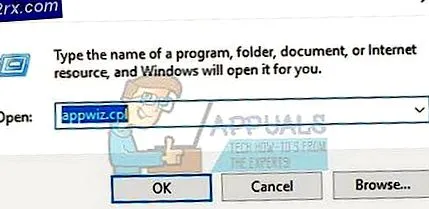
- Začnite odinštalovaním aktuálnej verzie programu Skype. Otvorte okno spustenia ( Windows Key + R ), dať appwiz.cpl a Stlačte the Vstupný kľúč, okolo Programy a funkcie na otvorenie.
- Posuňte sa nadol v zozname programov, kliknite pravým tlačidlom myši na aktuálnu verziu aplikácie Skype a vyber si Odinštalovať.

- Po odinštalovaní programu Skype navštívte tento odkaz (tu) a stiahnite si staršiu verziu. Najlepšie staršie ako 7.0.85.100.

- Otvorte inštalačný balík a nainštalujte staršiu verziu programu Skype podľa pokynov na obrazovke. Skontrolujte, či sa môžete pripojiť k prebiehajúcim skupinovým hovorom pri používaní starej verzie.
Ak ste všetky metódy vyhodili bezvýsledne, prejdite na tento odkaz na Microsoft (tu) a otvorte lístok podpory pre Skype. Ako vie, existuje veľa nevyriešených lístkov týkajúcich sa tejto konkrétnej záležitosti. V súlade s logikou spoločnosti Microsoft v predchádzajúcich záležitostiach sa spoločnosť zaviazala vydať ďalšiu rýchlu opravu hneď, ako dostatok ľudí nahlási problém s týmto novým zostavením.
PRO TIP: Ak sa problém vyskytne vo vašom počítači alebo notebooku, mali by ste vyskúšať softvér Reimage Plus, ktorý dokáže prehľadať úložiská a nahradiť poškodené a chýbajúce súbory. Bude to fungovať vo väčšine prípadov, keď je problém spôsobený poškodením systému. Program Reimage Plus si môžete stiahnuť kliknutím tu