Pokyny na retušovanie obrázkov vo Photoshope
Náš pohľad na inak lichotivý motív často zakrýva veci ako nepríjemné predmety, stavebné žeriavy alebo prach na objektíve. Toto je obzvlášť nepríjemné, ak si až potom všimnete nepríjemné obrazové komponenty a cestovali ste z ďaleka, aby ste si pridali objekt do svojej vlastnej zbierky fotografií.
Bez ohľadu na to, či ide o objekty, ktoré zakrývajú časti objektu, nečistoty na objektíve alebo nedokonalosti pleti na modeli - všetky je možné z obrázka odstrániť pomocou niekoľkých jednoduchých krokov vo Photoshope. Hovoríme o retuši, teda o retušovaní fotografie.
V tomto článku sa dozviete, ktoré rôzne spôsoby retušovania existujú, ako sa líšia a ako ich môžete sami použiť, pomocou našich podrobných pokynov.
Tieto nástroje možno použiť na retušovanie fotografií
Adobe Photoshop je až po okraj naplnený nástrojmi. Je ťažké sledovať veci, najmä v novších verziách.
Pred retušou by ste sa mali vždy ubezpečiť, že pôvodný obrazový súbor nie je prepísaný. Za týmto účelom vytvorte kópiu príslušného obrazového súboru alebo, čo sa všeobecne odporúča pre lepšiu editovateľnosť, pracujte s vrstvami špeciálne vytvorenými na retušovanie a potom vrstvy opäť zlúčte.
Kopírovať pečiatku
Kopírovacia pečiatka je populárny nástroj na retušovanie obrázkov. Na začiatku je na obrázku definovaný zdroj kopírovania, ktorý je potom umiestnený nad vybraný bod. Ak chcete určiť zdroj kopírovania, podržte stlačený kláves ALT a potvrďte výber ľavým tlačidlom myši. Pri výbere by ste sa mali ubezpečiť, že sa zdroj a cieľ kópie čo najlepšie zhodujú. Príliš veľká odchýlka v jase alebo štruktúre môže spôsobiť, že retuš bude neatraktívna.
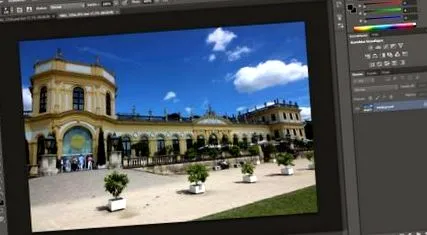
V našom príklade nám kvetináč pred schodiskom padne do oka.
Na retušovanie kvetináča pomocou nástroja pre pečiatku musíme použiť dva typy zdrojov kopírovania. Na jednej strane si ako zdroj zvolíme piesok, aby sme neskôr zakryli biely kvetináč a stonku kvetu. Pri listoch používame kamenistý svah ako zdroj na kopírovanie. Aby bol výsledok čo najvernejší, retuš by sa mala robiť opatrne. V závislosti od scenára aplikácie meníte veľkosť pečiatky kopírovania, ale pre pečiatku kopírovania nevyberajte príliš veľký polomer.
Pri retušovaní v pohraničných oblastiach je často potrebná osobitná opatrnosť. Na našom príklade je kamenný vchod z veľkej časti nepravidelne pokrytý pieskom.
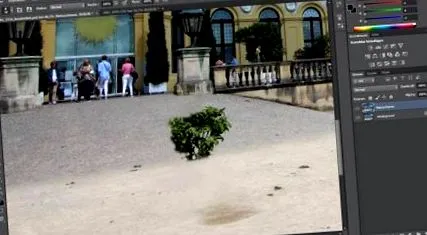
Na retušovanie opakovane používame pečiatku na kopírovanie cez ALT + ľavé tlačidlo myši z okolitých obrazových komponentov a jednotlivé listy postupne zakrývame. Na záver sa budeme venovať prechodu z kamenného a pieskového podložia, a teda problémovej oblasti.
Nedostatok jasných čiar bráni retušovaniu podľa určitého systému. Zároveň nám to však dáva určitý priestor v tom, že si môžeme prechod určiť sami. Trpezlivosť a cielený prístup vedú ako často pri spracovaní obrazu k požadovanému výsledku.
Na vzorovom obrázku bola začiatočná úroveň duplikovaná (CTRL + J), aby sa uľahčila úprava, a potom sa retušovanie uskutočnilo na novej úrovni. Nakoniec musia byť dve úrovne označené a zmenšené na jednu úroveň.
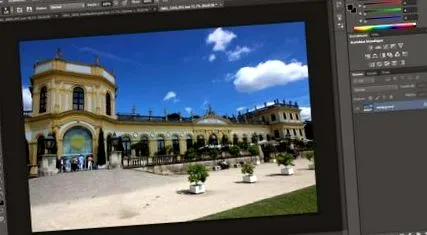
Výsledok retuše - ľavý kvetináč zmizol z obrázku.
Oprava oblasti
Na rozdiel od pečiatky na kopírovanie alebo príslušnej opravnej kefky nie je potrebné vykonať žiadny manuálny výber pomocou nástroja na opravu oblasti. Pomocou tohto nástroja sa okolité pixely posunú oproti príslušnej polohe, v ktorej sa nástroj použije, a zodpovedajúcim spôsobom sa zmení poloha. Vďaka tomu je retušovanie ešte jednoduchšie a rýchlejšie. Nástroj plošnej opravy však často dosahuje svoje hranice náročnými a heterogénnymi kompozíciami obrazu, a preto nevyužije použitie pečiatky kopírky alebo opravnej kefky úplne nadbytočného.
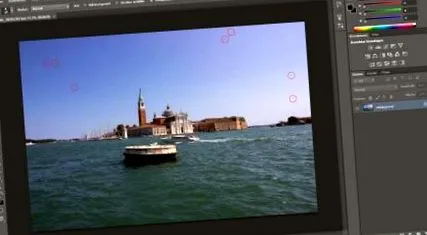
Prach na objektíve môže spôsobiť nepríjemné body na snímke (niektoré zvýraznené červenou farbou).
Oprava oblasti na druhej strane poskytuje rýchly prostriedok na odstránenie menších chýb obrazu na konštantnom pozadí. Na príklade snímky je na oblohe vidieť niekoľko malých tmavých bodiek. Obloha je udržiavaná v krásnej jednotnej modrej a nie sú tam vôbec žiadne mraky. Pre retušovanie stačí „presunúť“ príslušné oblasti pomocou nástroja na opravu oblastí a zároveň podržať ľavé tlačidlo myši.
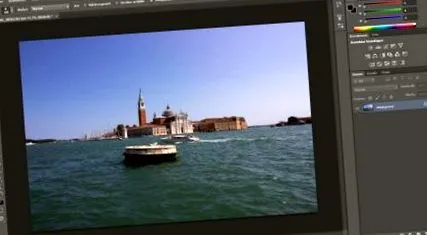
Výsledok retuše - z obrázka zmizli všetky rušivé bodky.
Obsahovo citlivé plnenie
Ďalšou zaujímavou možnosťou na rozpustenie nepríjemných obrazových zložiek na riedko je obsahovo citlivá výplň, ktorá je k dispozícii od verzie Photoshopu CS5. Pre ďalší proces je potrebné najskôr určiť oblasť obrazu, ktorá sa má vyplniť. Ak to chcete urobiť, vyberte nástroj na výber podľa vášho výberu, napríklad nástroj Lasso, a zakrúžkujte časť obrázka, ktorý sa má retušovať. Pri výbere berte do úvahy aj tiene vrhané príslušným objektom, inak bude retuš rýchlo viditeľná.
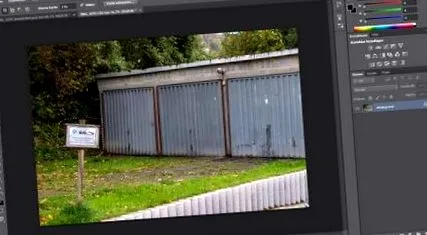
Najskôr sa štít vyberie pomocou nástroja laso.
Na príklade obrázka voľba padne na výstražný znak v popredí, ktorý odvádza pozornosť od zvyšku obsahu obrázka. Vybranú oblasť potom vyplníte cez Úpravy - Vyplniť oblasť.
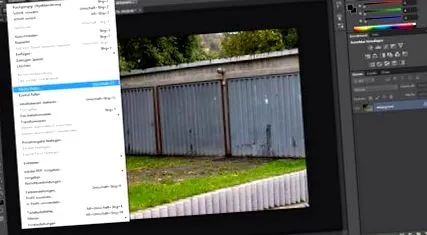
Upraviť - vyplniť oblasť
Potom sa zobrazí dialógové okno „Vyplniť oblasť“, v ktorom nastavíte položku „Na základe obsahu“, režim „Normálny“ a 100% nepriehľadnosť. Potom potvrďte zadanie pomocou «OK».
Tento proces môže chvíľu trvať, v závislosti od veľkosti oblasti, ktorá sa má vyplniť, a od výkonu počítača. Ak vás výsledok nepresvedčí, môžete postup opakovať niekoľkokrát so zmeneným výberom alebo pomocou vyššie spomenutých nástrojov môžete opraviť rušivé oblasti.
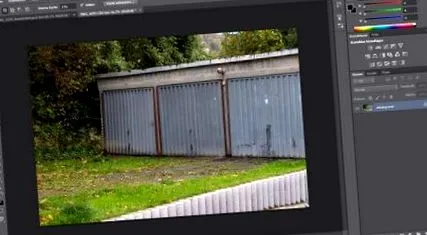
Výsledok retuše - značka z obrázku úplne zmizla.
Sťahovanie podľa obsahu
V prípade, že vás obťažuje obrazový komponent, ale nechcete ho z obrázka úplne odstrániť, existuje od Photoshopu CS6 možnosť radenia podľa obsahu. Pomocou tohto nástroja môžete umiestniť kompozíciu obrazu do správneho svetla podľa svojich vlastných predstáv. Aj tu najskôr vyberte konkrétnu časť obrázka.
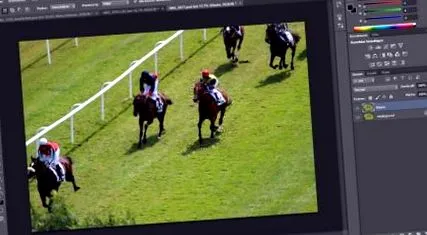
Vybraná karta by mala v našom ukážkovom obrázku dosiahnuť lepšiu závodnú pozíciu.
Potom kliknite na symbol medzi pipetou a štetcom na paneli nástrojov a vyberte dve prekrížené šípky. Výber je možné teraz presunúť v rámci obrázka podržaním ľavého tlačidla myši.
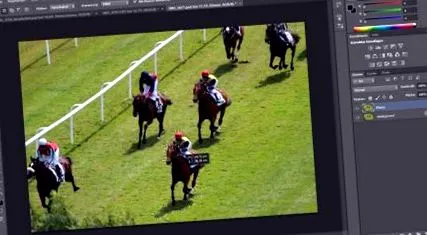
Ak držíte stlačené ľavé tlačidlo myši, karta sa presunie na nové miesto.
Hneď ako nájdete vhodnú pozíciu pre svoj výber, uvoľnite ľavé tlačidlo myši a akcia sa spustí. Váš výber sa potom presunie a predchádzajúca pozícia sa vyretušuje. Pri zmene polohy by ste mali vždy sledovať pozorovací uhol a vzťah k ostatným zložkám obrázka. Nepriaznivé umiestnenie vyjadruje nereálne rozmery a ničí tak ilúziu retuše.
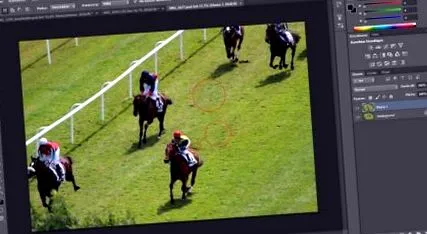
Pri bližšom skúmaní si všimnete niekoľko bodov, ktoré si vyžadujú následné ručné spracovanie.
Výsledky presunu podľa obsahu tiež nie sú vždy dokonalé. Ak je to potrebné, možno budete musieť znova kontaktovať nástroj na pečiatkovanie alebo opravnú kefku. Na príklade obrázka sú niektoré nesprávne škvrny označené červenými kruhmi. Kus trávnika v hornom červenom kruhu bol zaostrený, aj keď okolitá oblasť nie je zaostrená. So stredným červeným kruhom sa správa presne opačne a kúsok trávnika bol zobrazený rozostrený, hoci by mal byť ostrý. Najmenší červený kruh označuje časť tieňa inej karty, ktorá bola pri premiestňovaní nesprávne zahrnutá.
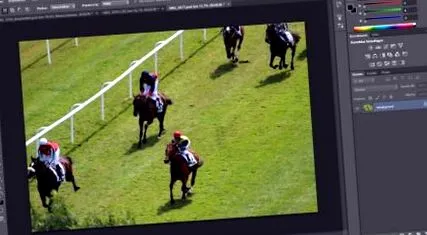
Výsledok retuše - jazdec bol presunutý na novú pozíciu.
Záver o retuši vo Photoshope
Adobe Photoshop obsahuje veľké množstvo nástrojov, ktoré možno použiť na úspešnú retuš. Na jednej strane existujú ručné nástroje ako pečiatka kopírky alebo opravná kefa, za ktoré ste zodpovední za výber vhodného retušovacieho zdroja obrazu. Ak by retušovanie malo ísť rýchlejšie a príslušné pozadie obrázka je jednoduché, vedú k úspechu poloautomatické nástroje, ako napríklad nástroj na opravu oblasti. Od verzií Adobe Photoshop CS5 a CS6 môžete tiež použiť výplň citlivú na obsah alebo nástroj na presun podľa obsahu. Tí druhí realizujú sľubné retuše v priebehu niekoľkých sekúnd. Nakoniec, pre dosiahnutie optimálnych výsledkov musí byť retušovanie často znova manuálne korigované, a to aj napriek pohodlnosti a rýchlosti novších automatických nástrojov.