Pokyny Strava, časť 2 Zobrazenie a doplnenie tréningových údajov - športový monitor srdcového tepu
V našej prvej časti manuálu Strava sme sľúbili, že sa postaráme o tréningové súbory alebo tréningové jednotky v druhej časti. Dnes vám ukážeme, čo môžete robiť s tréningom alebo aktivitou, či už na bicykli alebo pri behu. Ako vždy, aj tu existuje Video. Nasledujúci príklad sa samozrejme môže líšiť od vašich jednotiek. Na jednej strane záleží, s ktorou Monitor srdcového tepu alebo športové hodinky zaznamenávate a na druhej strane aj na použitých senzoroch. Preto existujú údaje, ktoré je možné vyhodnotiť.
Aké údaje by ste mali zaznamenať?
Poháre, údaje GPS a výškový profil
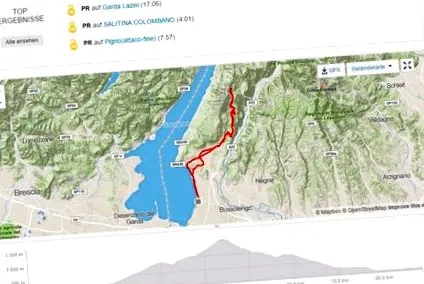
Teraz sa pozrime nižšie v zobrazení Aktivity. Najskôr sa zobrazia trofeje získané počas tejto cesty alebo behu. Môžu to byť nové PR (osobné rekordy), ale aj KOM (King of Mountain) alebo CR pri behu. Môžeme tiež nájsť nové miesta, ako je druhý najlepší čas na jednej bráne.
Ďalej dole môžete vidieť mapu znázorňujúcu trasy, ktoré boli prejdené alebo bežané. Vždy za predpokladu, že ste to zaznamenali aj pomocou športových hodiniek GPS. Tu máte možnosť zobraziť mapu na celú obrazovku a priblížiť ju pomocou tlačidiel plus a mínus. K dispozícii je tiež možnosť stiahnutia súboru GPX. Tiež príjemná vlastnosť, ako si myslíme. Tu môžete tiež prepnúť z terénu na satelitné mapy. Privátnu zónu je možné vytvoriť nielen v nastaveniach ochrany osobných údajov, ale aj tu. Ďalej nájdete výškový profil, ktorý ste riadili alebo jazdili.
Segmenty na Štave
Poslednou oblasťou v prehľade sú segmenty jazdené po trase. Segmenty sú úseky trasy vytvorené používateľmi, ktoré sa tu zobrazujú osobitne. Tu vidíte na jednej strane názov segmentu, potom s nárastom kategórie (1, 2, 3, 4 alebo HC) potom rýchlosť jazdenú v tomto úseku trasy, jej výkon alebo intenzitu v príslušnom segmente, VAM (stúpavosť ) a tiež jeho priemerný srdcový rytmus v tejto časti.
Úplne vpredu je možnosť uložiť tento segment ako obľúbený s kopom do hviezdy. Strava to nazýva „označenie segmentu“. Dosiahnuté trofeje sa tiež zobrazujú úplne vľavo v príslušnom riadku. Môžete tak rýchlo zistiť, či ste sa so svojím časom zlepšili alebo dokonca dostali do top 10. V ďalšej časti si vysvetlíme podrobnú analýzu segmentov. Ďalej máte tiež možnosť vytvárať segmenty sami. Bude to tiež téma v inej časti.
Analýza školenia
Ak máte prémiový účet, môžete na karte Analýza analyzovať oveľa viac vecí. Okrem špeciálneho vyhodnotenia srdcového rytmu existuje aj možnosť pozrieť sa na výkonovú krivku a rozloženie zón, ako aj na rozloženie výkonu 25 wattov. S týmito hodnotami analýzy môžete veľmi rýchlo zistiť, v ktorých oblastiach (aktívna regenerácia Z1, vytrvalosť Z2, rýchlosť Z3, prah Z4, Z5 VO2max, anaeróbne Z6, neuromuskulárne Z7) ste strávili koľko času.
Posledné dve tlačidlá v zobrazení tréningovej jednotky slúžia opäť na úpravu hlavičky a ďalšie na ďalšie akcie. Tu môžete vytvárať segmenty, reportovať, robiť súkromné, orezávať, mazať, vytvárať trasy, exportovať GPX a aktualizovať záznamové údaje.
V ďalšom vydaní nášho Strava návod Poďme do základnej časti Stravy, do segmentov a do toho, ako sa môžete merať proti ostatným alebo si sami zlepšovať časy.
3. časť pokynov Strava
Ak máte akékoľvek otázky týkajúce sa manuálu Strava, použite funkciu komentárov.