Použite režim Median stack na magické odstránenie znepokojujúcich ľudí z obrázkov
Palác Sanssouci sa vám nikdy nepodarí odfotiť bez turistov. Každé námestie v meste, ako aj všetky turistické atrakcie sú požehnané neustálym prílivom a odlivom ľudí. A keď je priaznivé slnko, musíte iba strieľať. Ľudia môžu byť nakoniec vyčarovaní z obrazu pomocou niekoľkých príkazov aplikácie Photoshop.
V tomto návode vám ukážem, ako rušivé objekty miznú z obrázkov iba v niekoľkých krokoch.
Odporúčame:
Skladací režim pre inteligentné objekty
Režimy stohovania pre inteligentné objekty sú k dispozícii od aplikácie Photoshop CS3 - ale iba v rozšírenej verzii. Takzvané stohovanie, to znamená stohovanie obrázkov, je možné použiť pre obrazové série alebo obrázky s rovnakým motívom. Režimy stohovania je potrebné odlíšiť od režimov úrovní vyrovnaním úrovní. Zatiaľ čo spôsoby plnenia ofsetujú jednu úroveň s úrovňami nižšie, režim stohovania vyrovnáva všetky existujúce úrovne v inteligentnom objekte.
Napríklad pomocou aritmetického priemeru a mediánu režimu stohovania môžem ľahko odfiltrovať šum v sérii obrázkov s kongruentným motívom bez toho, aby obraz stratil ostrosť a kontrast. Ak existuje niekoľko striel s ľudskými pohybmi, môžem ich nechať stať sa davom v režime stohovania Minimus - alebo ich nechať úplne zmiznúť v režime stohovania Median.
Zarovnajte obrázky tak, aby sa kryli navzájom
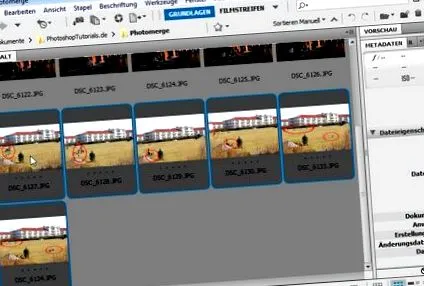
V mojom príklade som fotografoval budovu s priľahlým parkom bez statívu. Chcel by som vygenerovať jeden obraz zo šiestich obrazov bez rušivých ľudských pohybov. Pretože obrázky nie sú úplne zarovnané rovnakým spôsobom, musím ich najskôr zarovnať. Môžem to urobiť pomocou programu Photomerge (v časti Automatizovať) alebo načítať súbory v dávkach (v časti Skripty).
Za týmto účelom vyvolám program Photomerge alebo Load files in batches a otvorím obrázky, ktoré sa majú zarovnať, pomocou Search. To je možné vykonať vo Photoshope prostredníctvom ponuky Súbor v časti Automatizovať pre zlúčenie fotografií a pre skripty v časti Načítať súbory v dávkach. Ale môžem to vyvolať aj priamo cez Adobe Bridge. Aby som to mohol urobiť, musím označiť príslušné súbory.
Pri aplikácii Photomerge je dôležité, aby nebolo aktivované začiarkavacie políčko pre spoločné obrazy.
Pri načítaní súborov v dávkach môžem aktivovať začiarkavacie políčko pre inteligentné objekty. Musí byť tiež aktivované začiarkavacie políčko pre automatické zarovnanie.
Ak sú obrázky v dokumente už k dispozícii ako vrstvy, ale ešte nie sú zarovnané, môžem ich tiež označiť a automaticky zarovnať pomocou ponuky Upraviť> Automaticky zarovnať vrstvy. Potom - s výnimkou hromadného načítania - musím len previesť obrázky na inteligentný objekt (Alt + F1). Za týmto účelom označím všetky vrstvy a kliknem pravým tlačidlom myši> Previesť na inteligentný objekt.
Odfiltrujte rušivé ľudské pohyby
Teraz v ponuke zvolím Layer> Smart Object> Stack Mode> Median.
Medián zaručuje, že pixely všetkých úrovní sú navzájom posunuté a zostávajú iba tie, ktoré sa v úrovniach vyskytujú najčastejšie. Pretože ľudia vždy chodia okolo v rôznych bodoch na obrázku, sú tieto vypočítané.
Najlepšie zo všetkého je, že táto práca nie je deštruktívna; H. nedeštruktívne. Režim stohovania môžem kedykoľvek zmeniť alebo zrušiť a dokonca aj upraviť pôvodné inteligentné objekty, t. J. Jednotlivé vrstvy, zameniť, vymazať atď. Keby som namiesto mediánu vybral minimum, mal by som v parku celý dav, pretože všetky pixely treba brať do úvahy. Toto tiež robí obraz trochu tmavším, čo je možné rýchlo vyrovnať pomocou nastavovacej vrstvy:
Limity tejto technológie
Táto technika funguje optimálne, keď sú obrázky zarovnané zhodne pomocou statívu alebo následného automatického vyrovnania. Ak sa motív príliš často objavuje na rovnakom mieste v sérii obrázkov, Photoshop rozpozná tento objekt ako podstatnú súčasť a ponechá ho na obrázku pod Medianom. To je tiež dobrá vec so všetkými obrazovými prvkami, ktoré k nej patria. Aj keď je osoba v sérii obrázkov bez pohybu, na rovnakom mieste, je reprodukovaná zaostrená. Iné je, ak sa hýbe iba po jednom. Dobrým príkladom je vlajka. To sa potom reprodukuje v obraze s pohybovým rozmazaním. Okoloidúci ľudia boli odfiltrovaní z obrazu. Vlajka je naopak neostrá.
Odporúčame:
Vhodný ďalší obsah:
Naše odporúčanie pre vás
Photoshop pre začiatočníkov a horolezcov
Chcete upravovať svoje fotografie a fotografie, vyberať a odstraňovať jednotlivé prvky, vytvárať určité efekty alebo retušovať a používať na to všetko program, ktorý sa považuje za vlajkovú loď úprav obrázkov.?!
- Photoshop pre začiatočníkov: 46 lekcií v 5,5-hodinovom videonávode od Gabora Richtera
- Získajte prehľad: Ponuky a funkcie, ktoré sú dôležité pre začiatok
- Pochopte princíp vrstiev a masiek, spoznajte všetky nástroje a filtre, ktoré sú pre vás relevantné
- Vrátane: 35 súborov cvičení pre účasť a praktické učenie