Raspberry Pi ako lacné; potrebné HD; Bezpečnostná kamera: 5 krokov (s obrázkami)
Obsah:
- Vybavenie:
- Krok 1: pozadie
- Krok 2: Hardvérové komponenty
- Krok 3: Nainštalujte Raspbian
- Krok 4: Pripojte sa cez SSH
- Krok 5: Povoľte WiFi
- Krok 6: Spojte hardvér
- Krok 7: Nainštalujte softvér na detekciu pohybu
- Krok 8: Uložte videá do zdieľaného priečinka Windows
- Krok 9: Opravte Motion Start automaticky
- Krok 10: Zostavenie fotoaparátu
- Krok 11: prístup k živému vysielaniu
- Krok 12: Prístup k živému vysielaniu odkiaľkoľvek
- Krok 13: ďalšie kroky
- Tento projekt realizovalo 7 ľudí!
- Vydra Sicco to dokázala!
- Paulbright to urobil!
- AkramM3 to dokázal!
- badjr to urobil!
- Magkopian to urobil!
- Caldes to dokázal!
- scavix to urobil!
- odporúčania
- 1986 domový zvonček Raspberry Pi
- Vertikálna barpová arkáda s integrovaným LED displejom PIXEL
- Skvelý internet vecí
- Súťaž Arduino 2019
- Učebná vedecká súťaž
- Záhradnícka súťaž
- 411 diskusií
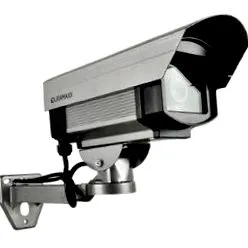
Tieto pokyny popisujú, ako zostaviť sledovaciu kameru založenú na mikropočítači Raspberry Pi, ktorý zaznamenáva videá v rozlíšení HD, keď sa niečo pohybuje v monitorovanej oblasti. Živý obraz je možné sledovať z ktoréhokoľvek webového prehliadača vrátane mobilného telefónu, keď ste na cestách.
Čo by si chcel mať:
- Sledujte živé prenosy v ľubovoľnom webovom prehliadači odkiaľkoľvek
- Zaznamenajte každý pohyb do video súboru
Vybavenie:
Krok 1: pozadie
Počuli ste už o Raspberry Pi? Je to lacný mikropočítač, ktorý podporuje Linux a má nekonečnú rozšíriteľnosť. Stojí iba okolo 35 dolárov a otvára nekonečné možnosti v tom, čo s ním môžete postaviť. Oficiálnu webovú stránku nájdete na adrese http://www.raspberrypi.org/
Krok 2: Hardvérové komponenty
Pre tento projekt potrebujeme hardvér. Toto je zoznam najdôležitejších vecí, ktoré budeme potrebovať:
Krok 3: Nainštalujte Raspbian
sudo apt-get nainštalovať rpi-update sudo rpi-update
A tiež aktualizujte všetky balíčky:
sudo apt-get aktualizácia sudo apt-get aktualizácia
Krok 4: Pripojte sa cez SSH
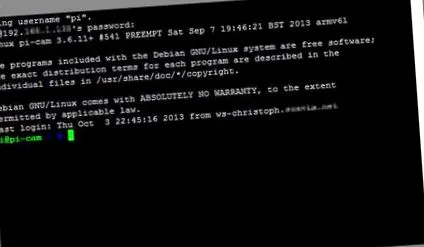
Po dokončení základnej konfigurácie by ste mali vytvoriť spojenie so svojím zariadením Raspberry z počítača. Ku konzole Linux sa môžete pripojiť z ľubovoľného počítača v miestnej sieti a ovládať ju, akoby ste sedeli pred ňou. To je veľmi dôležité, pretože po nainštalovaní ďaleko od pracovnej plochy budete musieť kedykoľvek aktualizovať a zmeniť konfiguráciu tejto kamery bez toho, aby ste ju vybrali zo steny a vrátili späť na stôl.
Pamätajte, že tento fotoaparát nie je iba výpisom vačky, ale veľmi výkonným počítačom s operačným systémom Linux. Nie je to obmedzené na to, čo teraz vysvetľujeme; Sleduje každý vývoj softvéru, aby ste si mohli kedykoľvek nainštalovať aktualizovaný softvér a ďalšie moduly.
Najskôr potrebujete softvér na nadviazanie spojenia s konzolou Linux na počítači Raspberry. Pre Windows potrebujete ďalší (bezplatný) softvér PuTTY. Stiahnite si ju z webovej stránky PuTTY, nainštalujte ju a pripojte sa k svojmu zariadeniu Raspberry Pi:
Odteraz už nepotrebujete monitor ani klávesnicu pre maliny.
Krok 5: Povoľte WiFi
sudo nano/etc/network/interfaces Teraz pridajte tieto riadky na koniec súboru (alebo zodpovedajúcim spôsobom zmeňte existujúce riadky):
allow-hotplug wlan0 iface wlan0 inet dhcp wpa-ssid "YOUR NETWORK SSID" wpa-psk "WIFI PASSWORD" (Zadajte SSID a heslo pre vašu WiFi sieť.)
Reštartujte Raspberry týmto príkazom a skontrolujte, či je pripojenie k vašej sieti WiFi správne nadviazané:
Krok 6: Spojte hardvér
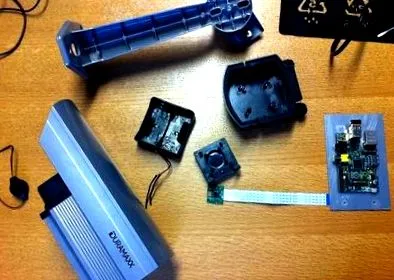
Teraz je čas spojiť všetky hardvérové komponenty do skrinky. V závislosti od prípadu by to nemala byť príliš zložitá úloha. Uistite sa, že je malinová doska bezpečne namontovaná, aby v kufríku nevírila.
Keďže náš prípad mal vpredu veľmi veľké sklenené okno, zatvorili sme ho otvorom v čiernom papieri. To má výhodu v tom, že „technológia“ fotoaparátu už nie je viditeľná. Ak chcete, aby bol záznam z kamery viditeľný, nezakrývajte ho. Kedykoľvek fotoaparát zaznamená alebo zaznamená pohyb, LED indikátor sa rozsvieti veľmi jasne červeno.
Červenú LED diódu fotoaparátu môžete tiež vypnúť pridaním tohto riadku do súboru /boot/config.txt:
Krok 7: Nainštalujte softvér na detekciu pohybu
sudo apt-get install motion Niektoré balíčky sa inštalujú počas procesu inštalácie. Stačí zadať „y“ a pokračovať v inštalácii.
Pretože súčasná verzia pohybu (zatiaľ) nepodporuje kamerový modul Raspberry, musíme si stiahnuť a nainštalovať špeciálnu zostavu s podporou tohto kamerového modulu.
cd/tmp sudo apt-get install -y libjpeg62 libjpeg62-dev libavformat53 libavformat-dev libavcodec53 libavcodec-dev libavutil51 libavutil-dev libc6-dev zlib1g-dev libmysqlclient18 libmysqlclient.gzd.thuq5 libp /s/mxion lib teraz musíte rozbaliť stiahnutý súbor do adresára/tmp:
tar zxvf motion-mmal.tar.gz Po tomto rozbalení musíte teraz aktualizovať nainštalovaný Motion pomocou stiahnutej zostavy:
sudo mv motion/usr/bin/motion sudo mv motion-mmalcam.conf /etc/motion.conf Musíte tiež aktivovať démona pohybu, aby Motion neustále bežal:
sudo nano/etc/default/motion a zmeňte riadok na:
start_motion_daemon = yes Sme si celkom istí, že oficiálne Build of Motion bude čoskoro podporovať aj kamerový modul Raspberry.
Veľmi dôležitým príkazom na úpravu konfiguračného súboru pohybu je
sudo nano /etc/motion.conf Poznámka: V štandardnej inštalácii pohybu je motion.conf v/etc/motion /, v špeciálnej pohybovej mmal verzii dropbox url (pozri vyššie), avšak v/etc /. Ak budete postupovať podľa tohto návodu so všetkými krokmi, nebude mať vôbec žiadny problém.
Uistite sa, že sú oprávnenia súboru správne: Ak inštalujete program Motion pomocou ssh a ste prihlásený ako používateľ „pi“, musíte zabezpečiť, aby ste používateľovi „motion“ poskytli právo na spustenie Motion ako služby po reštarte:
sudo chmod 664 /etc/motion.conf sudo chmod 755/usr/bin/motion sudo touch /tmp/motion.log sudo chmod 775 /tmp/motion.log Urobili sme niekoľko zmien v súbore motion.conf, aby sme ho prispôsobili prispôsobiť sa našim potrebám. Tu si môžete stiahnuť náš aktuálny súbor motion.conf. Jednoducho si stiahnite priložený motion.conf, rozbaľte ho a skopírujte do /etc/motion.conf, ak chcete použiť presné možnosti konfigurácie popísané nižšie.
Niektoré z hlavných zmien sú:
Zaistite, aby pohyb vždy bežal ako démon na pozadí:
Radi by sme namiesto toho uložili súbor protokolu do/tmp (inak používateľ s automatickým spustením nemá prístup k súboru protokolu v/home/pi /):
Súbor denníka /tmp/motion.log Pretože chceme používať vysokokvalitné sledovacie video, nastavili sme rozlíšenie na 1280x720:
Šírka 1280 Výška 720 Nepotrebujeme video v reálnom čase, 2 snímky za sekundu sú úplne v poriadku pre naše potreby:
Počet snímok za sekundu 2 Toto je veľmi užitočná vlastnosť pohybového softvéru: pred detekciou a po detekcii pohybu v obraze urobte niekoľko (2 v našej konfigurácii) obrázkov:
pre_capture 2 post_capture 2 Nechceme nekonečné filmy. Namiesto toho chceme maximálne 10 minútové časti pohyblivých videí. Táto možnosť konfigurácie bola premenovaná z max_movie_time na max_mpeg_time v pohybe. Ak používate pohybové usporiadanie, bude to fungovať. Ak sa zobrazí chybové hlásenie „Neznáma možnosť konfigurácie„ max_mpeg_time “, buď to zmeňte na max_movie_time, alebo sa uistite, že skutočne používate zostavu pohybu mmal uvedenú vyššie.
max_mpeg_time 600 Pretože niektoré prehrávače médií ako VLC nemôžu prehrávať zaznamenané filmy, zmenili sme kodek na msmpeg4. Potom sa filmy budú správne hrať na všetkých hráčoch:
ffmpeg_video_codec msmpeg4 Povoľte prístup k živému prenosu odkiaľkoľvek. V opačnom prípade má k živému prenosu prístup iba localhost (= zariadenie Raspberry):
stream_localhost vypnutý Ak chcete chrániť priamy prenos pomocou používateľského mena a hesla, mali by ste aktivovať toto:
stream_auth_method 2 stream_authentication SOMEUSERNAME: SOMEPASSWORD Všetky konfiguračné parametre sú podrobne vysvetlené v dokumentácii Motion Config.
Po vykonaní zmien v motion.conf reštartujte malinu:
Restart sudo Po reštarte by sa mala rozsvietiť červená kontrolka modulu kamery. To znamená, že kamera momentálne detekuje pohyb.
Krok 8: Uložte videá do zdieľaného priečinka Windows
sudo nano/etc/fstab Teraz pridajte ďalší riadok s konfiguráciou zdieľaného sieťového priečinka Windows:
// YOURSERVERNAME/YOURSHAREDFOLDERNAME/mnt/camshare cifs username = YOURSHAREDFOLDERUSERNAME, heslo = YOURSHAREDFOLDERPASSWORD, iocharset = utf8, file_mode = 0777, dir_mode = 0777 0 0 Uistite sa, či má užívateľ tento súbor správne disponuje.
Po reštarte by malina mala mať v zdieľanom priečinku Windows ďalší priečinok/mnt/camshare. Teraz by ste mali nastaviť súbor motion.conf:
Cieľový adresár/mnt/camshare Vďaka tomu program Motion uloží všetky filmy do zdieľaného priečinka v počítači so systémom Windows.
Krok 9: Opravte Motion Start automaticky
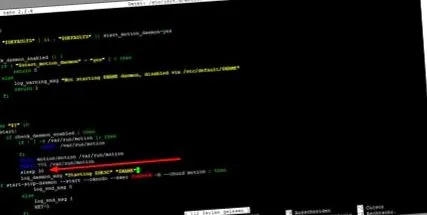
Mali sme problémy s tým, že sa pohyb nespustil automaticky pri reštartovaní Raspberry. Zistili sme, že to bolo preto, lebo pripojený priečinok počítača so systémom Windows nebol pripravený, keď sa k nemu pohyb pokúsil dostať.
Náš problém vyriešilo veľmi rýchle riešenie:
Stačí upraviť pohybový súbor pomocou
sudo nano /etc/init.d/motion a pridajte riadok
Spite 30 do počiatočnej sekvencie.
Náš upravený skript /etc/init.d/motion si môžete stiahnuť tu.
Krok 10: Zostavenie fotoaparátu
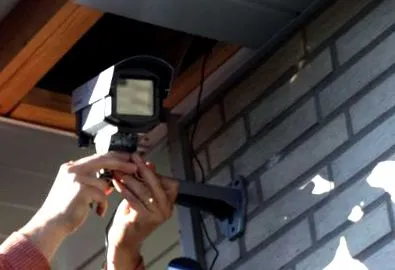
Po všetkých týchto krokoch môžete nakoniec pripevniť sledovaciu kameru k cieľovému bodu.
Niekoľko užitočných rád:
- Umiestnite napájací zdroj na suché a bezpečné miesto
- Dávajte pozor na signál WiFi: ak pripojíte kameru mimo dosah Wi-Fi, nebude môcť odosielať živé video ani ukladať pohyblivé videá
Krok 11: prístup k živému vysielaniu
Teraz môžete k živému prenosu z kamery pristupovať z ľubovoľného prehliadača prostredníctvom adresy URL http: // IPADDRESSOFRASPBERRY: 8080
Kde 8080 je port, ktorý sme nakonfigurovali pre náš stream v súbore motion.conf. Pozrite si svoje vlastné konfiguračné nastavenie "stream_port" v motion.conf pre port.
Zistili sme, že Google Chrome 30 (ani v systéme iOS) nemôže tento stream prehrať priamo z dôvodu chyby v základnom projekte Chromium.
Riešením je vytvorenie jednoduchého súboru HTML, ktorý obsahuje veľký obrázok s adresou URL prúdu fotoaparátu. Prečítajte si súbor cam.html zo súboru raspberry_surveillance_cam_scavix.zip. To tiež umožní prehliadaču Chrome zobraziť priamy prenos. Dúfajme, že Chrome tento problém vo svojom prehliadači vyrieši.
Ostatné prehliadače ako FireFox, Safari a dokonca aj VLC Media Player dokázali zobraziť priamy prenos z fotoaparátu.
Živý prenos sa nám nepodarilo uviesť do práce v prehliadači Internet Explorer, pretože nepodporuje Motion JPEG. Kenneth Lavrsen (výrobca Motion) tu opísal riešenie priameho prenosu v programe Internet Explorer.
Krok 12: Prístup k živému vysielaniu odkiaľkoľvek
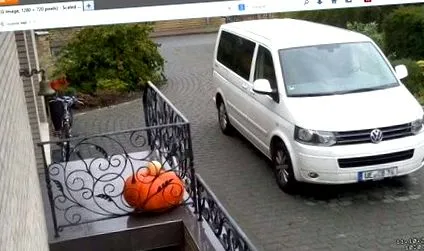
Ak chcete, aby bol priamy prenos prístupný odkiaľkoľvek, musíte v miestnej sieti povoliť nejaký druh služieb dynamickej domény. Týmto spôsobom, aj keď sa vaša miestna adresa IP zmení, môžete k svojej miestnej adrese IP kedykoľvek pristupovať zvonku (tu v Nemecku sa každá súkromná adresa DSL IP mení každých 24 hodín).
S takouto (bezplatnou) službou môžete mať prístup k svojej maline odkiaľkoľvek, aj keď sa zmení vaša IP adresa. Veľmi dobrá služba, ktorú používame už niekoľko rokov, je dyn.com. Majú niektoré bezplatné služby a sú zabudované do mnohých smerovačov.
Hneď ako nastavíte dynamickú adresu IP, môžete ku streamu fotoaparátu pristupovať z ľubovoľného miesta v prehliadači (napr. Http: // YOURDYNAMICDOMAIN: 8080).
Funguje to aj prostredníctvom prehľadávača mobilného zariadenia.
Krok 13: ďalšie kroky
S takým základným nastavením bezpečnostnej kamery môžete v súčasnosti urobiť tisíc vecí. Čo tak poslať upozornenie na growl, keď je detekovaný pohyb? Táto príručka vysvetľuje, ako môžete túto funkciu ľahko pridať.
Alebo môžete do fotoaparátu pridať iba teplotný senzor. Je to len pár dolárov a je veľmi ľahké ho integrovať.
Momentálne pracujeme na integrácii priameho prenosu do servera MediaPortal, aby sme mohli prepnúť na televízny kanál a sledovať priamy prenos z kamery v našej kancelárii.
Pre väčšie zabezpečenie môžete do fotoaparátu pridať aj batériu. Určite si kúpte taký, ktorý sa dá nabíjať súčasne s napájaním maliny. Umožní vám to zistiť, či darebák prerušuje predlžovacie káble fotoaparátu a bude vám posielať výstrahy (napr. SMS alebo e-mail) vrátane videa rušiča.
Co pridas dajte nám vedieť!
Prvá cena v
Súťaž Raspberry Pi