Retušujte nepríjemné osvetlenie, odrazy a miesta blesku
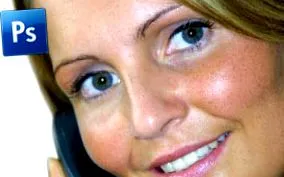
Ak bola osoba pri snímaní fotografie spredu osvetlená, často sa objavujú záblesky. Týka sa to najmä vlastných bleskov fotoaparátu. Ak osoba nebola predtým dostatočne napudrovaná, dôjde k nežiaducim odrazom. Okrem prírodného pleťového oleja môžu reflexy zosilniť aj mejkap a potenie.
Odporúčame:
Fotografie možno ľahko upraviť proti škvrnám od blesku pomocou retušovacích nástrojov v aplikácii Adobe Photoshop.
Okrem štetca patria medzi retušovacie nástroje: - kopírovacia pečiatka (S) - štetec na opravu (J) - štetec na opravu oblasti (J) - nástroj na opravu (J) - štetec protokolu (Y) - Nástroj červených očí (J) - nástroj na výmenu farieb (B)
Na retušovanie sa určite používajú aj ďalšie nástroje a dokonca aj filtre, ktoré sú však nevyhnutnými nástrojmi pre techniky priamej retuše.
Ktoré nástroje sú vhodné na retušovanie osvetlenia, odrazov a zábleskov?
Nástroj na opravu a opravná kefa sú ideálne na vyhladenie ligotavých miest na tvári. Nástroj Repair Brush funguje podobne ako Clone Stamp. Oblasti sú zaostrené pomocou klávesu Alt ako zdroja, potom je možné oblasti pokožky upravovať. Rozdiel je v tom, že na rozdiel od pečiatky kopírky existuje rovnováha medzi jasom, kontrastom, odtieňom a sýtosťou. Opravná kefa teda odpúšťa odchýlky v farebnej súdržnosti medzi zdrojom a cieľovou oblasťou atď. Opravný nástroj je zmesou lasa a nástroja na opravu štetca. Nástrojom sa vyberie zdroj a potom sa do výberu vloží lepšia oblasť. Potom dôjde k úprave jasu, kontrastu, odtieňa a sýtosti. Nástroj na retušovanie je užitočný na retušovanie pokožky, ale je tiež osvedčeným nástrojom pri úprave fotografií, keď majú byť časti obrázka neodhalené.
Ktorý nástroj je vhodný na čo konkrétne?
Nástroj na retušovanie umožňuje rýchlejšie retušovať väčšie plochy. Nástroj na opravu funguje intuitívnejšie, pretože oblasť sa nemusí vyberať vopred. Uľahčuje to úpravu menších a podrobnejších častí obrázka.
Teraz je digitálne prepudrovaný:
Po uvoľnení tlačidla myši sa zdrojová oblasť okamžite upraví o hodnoty odtieňa, kontrastu, jasu a sýtosti cieľovej oblasti. Bleskové škvrny zmiznú. Úprava dokonca funguje tak dobre, že som si vybral zdroj v blízkosti brady pre oblasť pokožky vedľa nosa.
Pomocou opravnej kefky vyretušujem oblasť čela. Kvôli blízkosti obočia a vlasov je potrebné presnejšie spracovanie. Klávesou Alt zvolím o niečo menšiu veľkosť štetca a zdrojovú oblasť. A potom - rovnako ako pri kopírke - môžem retušovať svietiace oblasti. Aj tu dochádza k adaptácii hodnôt zdrojového a cieľového rozsahu.
Výsledok v zobrazení pred a po:
Šesťminútový videonávod, ktorý presne vysvetľuje, ako tieto dva nástroje používať pri retušovaní efektov lesku na tvári, je k dispozícii na stiahnutie tu:
Video školenie: Retušovanie nepríjemného osvetlenia, odrazov a bleskových miest
Odporúčame:
Vhodný ďalší obsah:
Naše odporúčanie pre vás
Photoshop pre začiatočníkov a horolezcov
Chcete upravovať svoje fotografie a fotografie, vyberať a odstraňovať jednotlivé prvky, vytvárať určité efekty alebo retušovať a používať na to všetko program, ktorý sa považuje za vlajkovú loď úprav obrázkov.?!
- Photoshop pre začiatočníkov: 46 lekcií v 5,5-hodinovom videonávode od Gabora Richtera
- Získajte prehľad: Ponuky a funkcie, ktoré sú dôležité pre začiatok
- Pochopte princíp vrstiev a masiek, spoznajte všetky nástroje a filtre, ktoré sú pre vás relevantné
- Vrátane: 35 súborov cvičení pre účasť a praktické učenie