Sprievodca ebook
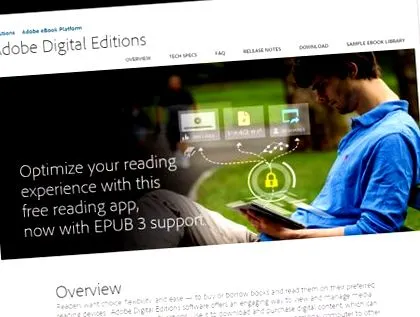
Mali by ste používať bezplatný softvér s názvom Adobe Digital Editions (https://www.adobe.com/sk/solutions/ebook/digital-editions/download.html). Po inštalácii musíte vytvoriť účet Adobe (nazývaný Adobe ID, tu: https://adobe.ly/2uWKMU3) pomocou e-mailu a hesla podľa vášho výberu. Tento účet použijete zakaždým, keď autorizujete nové zariadenie na čítanie zakúpených elektronických kníh. Po inštalácii a prihlásení pomocou účtu Adobe ID si stiahnite súbor .acsm (jednoduché kliknutie na odkaz). Za normálnych okolností vás program Adobe Digital Editions upozorní z úradnej povinnosti a bezpečne si stiahne e-knihu priamo do programu. V tomto okamihu môžete začať čítať.
pokračuj>
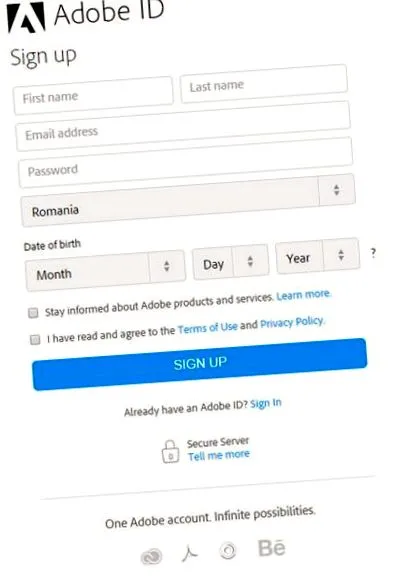
Kliknite na Prihlásiť sa prihlásiť alebo prihlásiť, ak už nejaký máte
Ak nemáte účet, vytvorte ho zadaním svojich údajov a potom kliknite na ikonu Prihlásiť Se
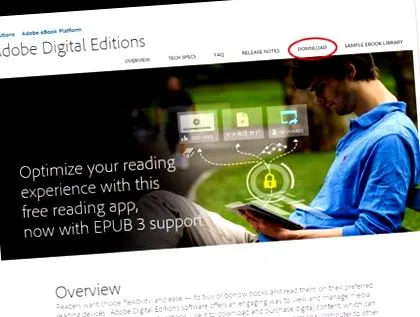
Kliknite na kartu Stiahnuť ▼.
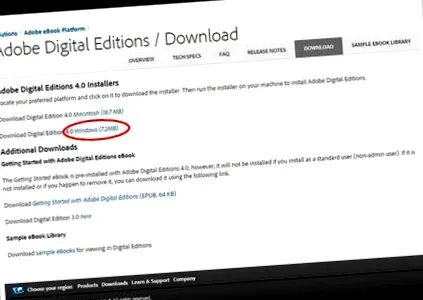
Kliknite na položku Stiahnuť Digital Edition 4.5.10 Windows (7,2 MB) (verzia sa môže líšiť, pretože program Adobe Digital Editions je neustále aktualizovaný)
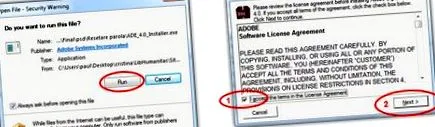
Dvakrát kliknite na súbor ADE_4.5_Installer.dmg v počítači a začnite proces inštalácie.
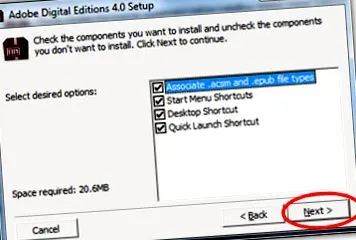
Vyberte možnosti pre komponenty, ktoré chcete nainštalovať, a potom kliknite na Ďalej.
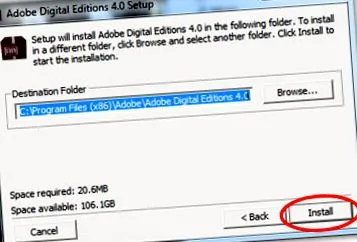
Potvrďte umiestnenie, kam chcete nainštalovať, a potom kliknite na tlačidlo Inštalovať. Vo vašom počítači je nainštalovaná aplikácia Adobe Digital Editions.
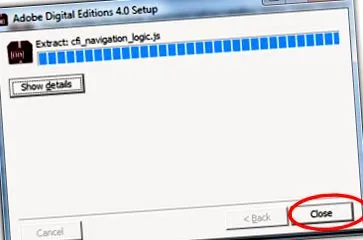
Po dokončení inštalácie spustite program Adobe Digital Editions kliknutím na tlačidlo Zavrieť.
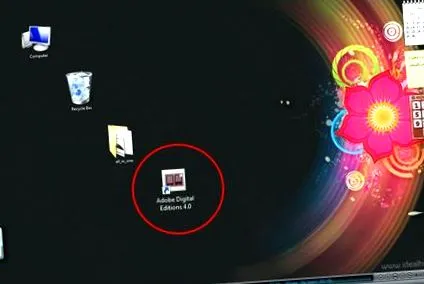
Dvakrát kliknite na odkaz na nainštalovaný súbor
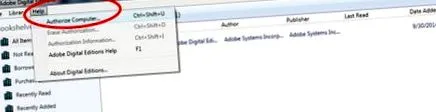
Kliknite na položku Autorizovať počítač.
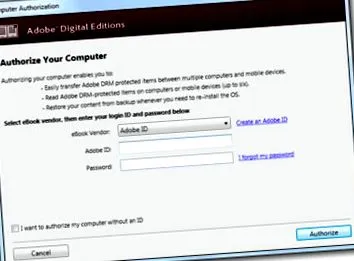
Musíte zadať ID a heslo zaregistrované v kroku 1.
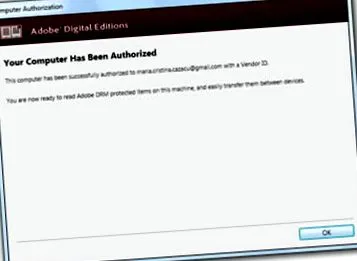
DÔLEŽITÉ! Po vykonaní vyššie uvedených krokov zatvorte program Adobe Digital Editions! Pripojte svoje zariadenie cez USB k počítaču so systémom Windows alebo Macintosh. Pred opätovným otvorením aplikácie Adobe Digital Editions urobte tento krok. V opačnom prípade zariadenie Adobe Digital Editions zariadenie neuvidí.
Znova otvorte aplikáciu Adobe Digital Editions. Vaše zariadenie sa zobrazuje na ľavej strane aplikácie Adobe Digital Editions.
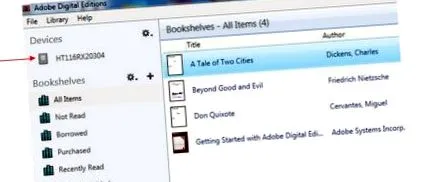
Potiahnite eKnihy, ktoré chcete preniesť, na obrázok pomocou zariadenia vľavo.
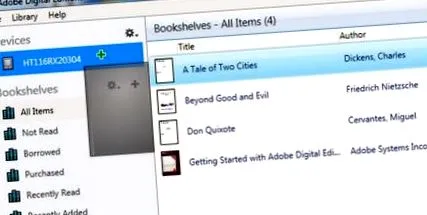
Vaša eKniha sa teraz prenesie do vašej čítačky elektronických kníh/elektronických kníh.
https://www.adobe.com/ro/solutions/ebook/digital-editions/download.html). Po inštalácii musíte vytvoriť účet Adobe (nazývaný Adobe ID, tu: https://adobe.ly/2uWKMU3) pomocou e-mailu a hesla podľa vášho výberu. Tento účet použijete zakaždým, keď autorizujete nové zariadenie na čítanie zakúpených elektronických kníh. Po inštalácii a prihlásení pomocou účtu Adobe ID si stiahnite súbor .acsm (jednoduché kliknutie na odkaz). Za normálnych okolností vás program Adobe Digital Editions upozorní z úradnej povinnosti a bezpečne si stiahne e-knihu priamo do programu. V tomto okamihu môžete začať čítať.
1. Prejdite na: https://www.adobe.com/sk/solutions/ebook/digital-editions/download.html;
2. Kliknite na položku Stiahnuť Digital Edition 4.5.10 Macintosh (18,7 MB) (verzia sa môže líšiť, pretože program Adobe Digital Editions je neustále aktualizovaný).
Stiahnite si súbor ADE_4.5_Installer.dmg do svojho počítača;
3. Dvakrát kliknite na súbor ADE_4.5_Installer.dmg v počítači a začnite proces inštalácie;
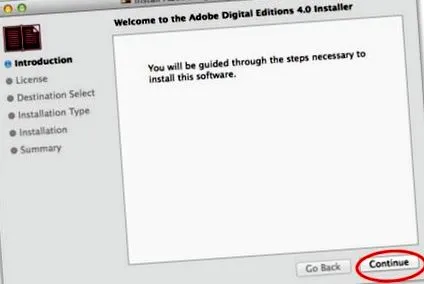
Kliknutím na Pokračovať spustíte proces inštalácie;
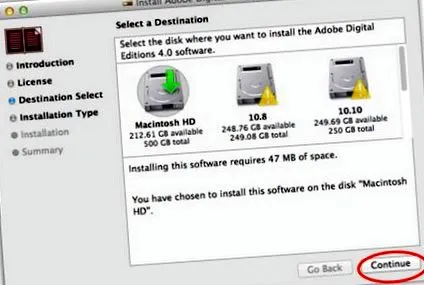
Vyberte cieľ, kam chcete nainštalovať aplikáciu Adobe Digital Editions. Po výbere cieľa kliknite na kontinuita.
Mac vás požiada o autorizáciu inštalácie. Zadajte názov účtu správcu a heslo na autorizáciu inštalácie.
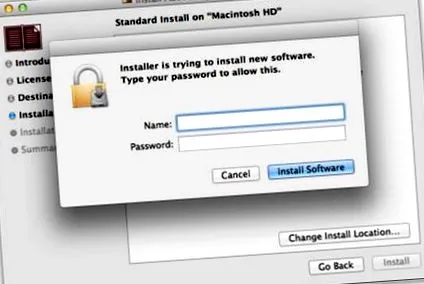
Mac vás požiada o autorizáciu inštalácie. Zadajte názov účtu správcu a heslo na autorizáciu inštalácie.
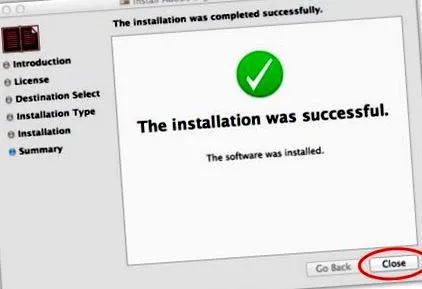
Po dokončení inštalácie kliknite na tlačidlo Zavrieť.
Môžete si vybrať z troch aplikácií, všetky tri bezplatné a dostupné v obchodoch s aplikáciami špecifickými pre každú mobilnú platformu (iTunes AppStore pre Apple a AppMarket pre Android). Tri aplikácie sú Adobe Digital Editions, Aldiko a Bluefire Reader. Všetky tri fungujú na rovnakom princípe: po inštalácii sa prihlásite do aplikácie pomocou účtu Adobe ID (pozri kartu Windows, krok 1) vyššie a potom z prehliadača/e-mailu získate prístup k odkazu na stiahnutie. Otvorte takto získaný súbor s požadovanou aplikáciou a môžete začať čítať.
Android
Odporúčame bezplatnú aplikáciu, ktorú si môžete stiahnuť z Obchodu Play: Aldiko. A funguje to na rovnakom princípe: po inštalácii sa prihlásite do aplikácie pomocou svojho účtu Adobe ID (pozri karta Windows - krok 1) vyššie a potom z prehliadača/e-mailu získate prístup k odkazu na stiahnutie. Otvorte takto získaný súbor s požadovanou aplikáciou a môžete začať čítať.
čítačka elektronických kníh
V prípade ďalších čítačiek elektronických kníh, ktoré dokážu čítať elektronické knihy chránené technológiou DRM (t. J. Väčšina z nich okrem Kindle, pozri nižšie), sa postup líši od prípadu k prípadu, ale vo väčšine situácií vám program Adobe Digital Editions pomôže karta overená v čítačke eReader pripojená cez USB k počítaču. Google vám tiež pomôže, alebo ak to neviete zvládnuť, môžete nás kontaktovať na našom helpdesku ([email protected]).
Kindle
Amazon, bohužiaľ, neumožňuje vlastníkom Kindle čítať chránené elektronické knihy predávané v iných kníhkupectvách vrátane našich (ide o ojedinelý prípad, iné čítačky elektronických kníh to umožňujú). Kindle používa proprietárny formát (mobi) a patentovaný ochranný mechanizmus a nie je kompatibilný s Adobe DRM, takže ani s našimi elektronickými knihami.
O DRM
DRM pochádza zo správy digitálnych práv a odkazuje na metódu ochrany digitálnych produktov (knihy, hudba, filmy) podliehajúcich autorským právam. Zahŕňa použitie autentifikačnej autority (v našom prípade použitia Adobe DRM, to znamená, že spoločnosť Adobe certifikuje toto zabezpečenie) a „prepojenie“ digitálneho produktu zakúpeného používateľom s používateľským účtom s názvom Adobe ID.
Najkompletnejšie informácie nájdete tu na Wikipédii: http://en.wikipedia.org/wiki/Digital_rights_management Viac informácií o aplikácii Adobe DRM a o tom, ako funguje, nájdete tu: http://www.adobe.com/products/digitaleditions/ najčastejšie otázky /
Konkrétne informácie
Elektronické knihy majú formu odkazu na stiahnutie (urllink.acsm) vo faktúre prijatej e-mailom týkajúcej sa vašej objednávky. E-knihy sa neodosielajú ako príloha, pretože sú chránené technológiou DRM.
Pre používateľov aplikácie Nook Touch: ak sa pri zobrazovaní znakov vyskytujú problémy (napríklad pomlčka alebo štvorcový otáznik), vyberte v nastaveniach veľkosti písma možnosť „Publisher Defaults“, po ktorej sa text zobrazí perfektne.
SC Knižnice Humanitas S.A.
CUI: RO4282788
J40/9885/1993
Námestie bezplatnej tlače č. 1, spoločnosť C, et. 1
013701 Bukurešť - sektor 1
SC Kníhkupectvá Humanitas S.A. je zaregistrovaný
v Registri spracovávaných záznamov
osobných údajov pod č. 17123
Informácie pre spotrebiteľa: 0800 080 999
Na tomto webe platby kartou zaisťuje banka Credit Europe Bank .
Akceptované karty: Visa, Visa Electron, Maestro, Mastercard, karta Advantage