Stiahnite a nainštalujte si produkty spoločnosti Microsoft prostredníctvom centra TechSoup Volume Licensing Service Center-VLSC
Produkty spoločnosti Microsoft dostupné v rámci programu TechSoup Romania sú multilicenčné produkty. To znamená, že postupy sťahovania, inštalácie a aktivácie/licencií sa líšia od postupov maloobchodných produktov dostupných v obchodoch. Tieto výrobky NIE sú k dispozícii v obchodoch pre jednotlivých spotrebiteľov. Preto majú špeciálny postup vykladania a inštalácie, napríklad určité bezpečnostné prvky, s ktorými sa jednotlivé spotrebné výrobky nestretávajú.
Produkty ponúkané v rámci programu TechSoup Romania sú profesionálne produkty určené pre spoločnosti podnikového typu. Viac informácií o multilicenciách pre mimovládne organizácie nájdete tu: Microsoft Volume Licensing for Nonprofit.
Požiadali ste o softvérové produkty spoločnosti Microsoft prostredníctvom programu TechSoup Romania alebo prostredníctvom programu Microsoft Discount? Pri prístupe, sťahovaní, inštalácii a správe licencií získaných organizáciou, ktorú zastupujete, postupujte podľa pokynov nižšie.
Môžete použiť tieto kroky na stiahnutie až po dokončení všetkých úvodných krokov uvedených nižšie:
- Zadali ste softvérovú požiadavku prostredníctvom programu TechSoup a bola potvrdená.
- Od spoločnosti TechSoup ste dostali e-mail s informáciami o softvérových produktoch. Tento e-mail zaslaný organizácii, ktorú zastupujete, bude obsahovať všeobecné informácie o požiadavke organizácie a je právnym dôkazom otvorenej licencie spoločnosti Microsoft pre neziskové organizácie. V tomto e-maile tiež dostanete informácie o prístupe k centru Microsoft Volume Licensing Service Center - systému na správu súprav a licencií prijatých od spoločnosti Microsoft. Dôležité: Tento licenčný e-mail musíte uložiť alebo vytlačiť a uschovať. Toto je právny dôkaz o licencii a licencovaní produktu.
- Po 3 až 5 dňoch od umiestnenia softvérovej aplikácie ste dostali e-mail od centra Microsoft Volume Licensing Service Center (VLSC), ktoré vás upozorní na schválenie aplikácie vašej organizácie a na splatnosť licenčnej zmluvy. schválené.
Po prijatí tejto konečnej potvrdzovacej správy priamo z centra služieb multilicenčných služieb spoločnosti Microsoft môžete pokračovať nasledujúcimi krokmi:
Krok I: Zaregistrujte organizáciu do VLSC
Krok II: Prijatie licenčnej zmluvy
Krok III: Stiahnite si požadovaný produkt
Krok IV: Uložte požadovaný softvérový produkt na DVD/flash disk/počítač
Krok I: Registrácia vo VLSC
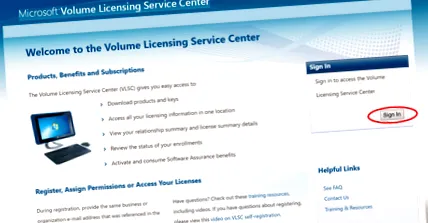
Volume Licensing Service Center (VLSC) je online nástroj na správu multilicenčných zmlúv spoločnosti Microsoft, sťahovanie licencií a prístup k licenčným kľúčom.
Ak chcete získať prístup a spravovať svoje multilicencie spoločnosti Microsoft, musíte sa najskôr zaregistrovať a prijať Zmluvné podmienky VLSC.
Ak nie ste na prvej požiadavke na softvér spoločnosti Microsoft a organizácia, ktorú zastupujete, je už zaregistrovaná vo VLSC, môžete prejsť priamo na krok II uvedený nižšie.
Vytvorenie účtu organizácie vo VLSC:
Potrebujete pomoc s registráciou na VLSC? Zavolajte na telefónne číslo spoločnosti Microsoft VLSC +49 8924445143, kľúč 4. Komunikujte s osobou, ktorá odpovie, že ste nezisková entita, že ste dostali softvérový produkt spoločnosti Microsoft a že potrebujete podporu pre otvorenú licenčnú zmluvu.
Môžete si tiež pozrieť video o registrácii VLSC vytvorené spoločnosťou Microsoft. (K odkazu je možné získať prístup do programu Internet Explorer). Video používa výraz Windows Live ID, čo je starý názov účtu Microsoft.
Krok II: Prijatie Zmluvných podmienok
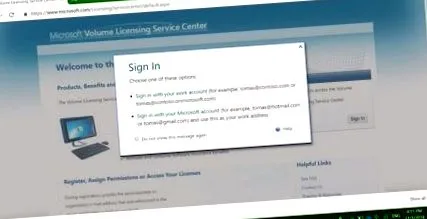
Po kliknutí na odkaz, ktorý vám pošle uvítací e-mail, by ste mali byť na overenie e-mailovej adresy presmerovaní na webovú stránku VLSC. Ak sa tak nestane, pred pokračovaním sa môžete prihlásiť priamo do VLSC a prihlásiť sa.
Budete musieť prijať zmluvné podmienky otvorenej licenčnej zmluvy.
Je absolútne nevyhnutné, aby ste s touto zmluvou súhlasili vždy, keď zadáte žiadosť o softvér spoločnosti Microsoft.
Ak chcete prijať podmienky dohody, musíte:
- Vyberte jednu z nasledujúcich možností a kliknite na Zobraziť.
- Otvorený typ licencie: Charita
- Krajina použitia: Vaša krajina
- Jazyk: Limba
- Skontrolujte otvorenú licenčnú zmluvu, zadajte názov a potom kliknite na tlačidlo Súhlasím. POZNÁMKA: Ak sa podmienky zmluvy nezobrazia okamžite, chvíľu počkajte a potom znova kliknite na odkaz v overovacom e-maile. Získanie prístupu môže trvať až 48 hodín.
Krok III: Stiahnite si požadované softvérové produkty spoločnosti Microsoft
Proces sťahovania a inštalácie pre sa zmenil.
Upozorňujeme, že všetky samostatné balíčky alebo aplikačné produkty balíka Office 2019 vrátane Visio alebo Project už nie je možné sťahovať prostredníctvom VLSC. Počnúc balíkom Office 2019 všetky produkty balíka Office dostupné prostredníctvom multilicencií vyžadujú technológiu Click-to-run, ktorá nahradí tradičnú Inštalátor systému Windows. Na stiahnutie a inštaláciu týchto produktov musia správcovia IT použiť špeciálny inštalačný nástroj spoločnosti Microsoft.
Ak má organizácia, ktorú zastupujete, správcu IT, poskytnite prostredníctvom tohto špeciálneho nástroja pokyny spoločnosti Microsoft týkajúce sa sťahovania a inštalácie aplikácií a balíkov Office 2019.
Ak si chcete stiahnuť softvérové produkty požadované organizáciou, ktorú zastupujete (nasledovné sa NIE vzťahuje na produkty, balíky alebo jednotlivé aplikácie balíka Office 2019):
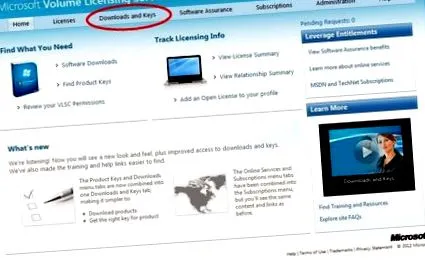
Pre serverové produkty, ktoré vyžadujú určité inštalačné kódy, sa po dokončení sťahovania zobrazia na stránke VLSC Download.
Ak potrebujete pomoc s nájdením alebo stiahnutím požadovaného produktu, choďte na VLSC, prihláste sa a na paneli s ponukami otvorte sekciu Pomoc. Potom v časti FAQ vyberte správnu otázku pre svoj problém. Môžete tiež zavolať na stredisko podpory VLSC na čísle +49 892 444 5143 (anglicky). Musíte im povedať, že ste neziskovým subjektom, ktorý získal licenciu spoločnosti Microsoft a že potrebujete pomoc s otvorenou licenčnou zmluvou. Centrum podpory Microsoft VLSC vám môže pomôcť vybrať ten správny produkt, ale nemôže poskytnúť bezplatnú podporu pri sťahovaní alebo inštalácii.
Môžete si tiež pozrieť video vytvorené spoločnosťou Microsoft, ktoré popisuje proces sťahovania požadovaného softvéru. V materiáli sa používa výraz „Windows Live ID“, čo je starý názov účtu Microsoft.
Krok IV: Uložte softvérový produkt na DVD
Súbory stiahnuté z VLSC sú súbory .iso. Súbor .iso stiahnutý z VLSC je virtuálny obraz CD alebo DVD. Najjednoduchším spôsobom je skopírovať tento súbor na DVD pomocou napaľovačky DVD. Väčšina súborov spoločnosti Microsoft je na disk CD príliš veľká, takže DVD je absolútne nevyhnutné.
Nemôžete skopírovať súbor na DVD alebo radšej použijete inú metódu? Potom odporúčame konkrétnu časť častých otázok k VLSC.
Pre každú inštaláciu je potrebné kopírovanie súborov .ISO na DVD:
- Vložte DVD do počítača/zariadenia.
- V prípade Widows 7 alebo 8 kliknite pravým tlačidlom myši na súbor .iso a vyberte možnosť „Napáliť obraz disku“. Používatelia počítačov Mac by mali postupovať podľa pokynov uvedených tu.
- Skontroluje, či je inštalačná jednotka uvedená ako napaľovačka disku. Ak nie, zmeňte sa.
- Začiarknite tiež políčko vedľa položky „Overiť disk po napálení“ a kliknutím na tlačidlo Napáliť spustíte kopírovanie na DVD.
Ak nenájdete možnosť „Napáliť obraz disku“ v kroku 2 vyššie, môžete mať k dispozícii ďalší softvér na napaľovanie diskov DVD; alebo použite program Windows Burner nasledujúcim spôsobom:
- Windows 7: Kliknite pravým tlačidlom myši na súbor .iso, vyberte možnosť Otvoriť v a potom vyberte Windows Disc Image Burner.
- Windows 8: Kliknite pravým tlačidlom myši na súbor .iso a vyberte možnosť Otvoriť v programe, potom vyberte možnosť Vybrať predvolený program a potom položku Windows Explore a kliknutím pravým tlačidlom myši vyvolajte napaľovanie disku.
Krok V: Inštalácia
Po skopírovaní súboru .iso na DVD vložte disk DVD do počítača, na ktorý chcete nainštalovať produkt (ak ste požiadali o viac licencií pre ten istý produkt, vložte disk DVD do každého počítača, na ktorý chcete nainštalovať licenciu), aby ste mohli začať inštalácia. Napríklad ak ste požiadali o 2 licencie, môžete produkt nainštalovať na 2 počítače. Ak požadujete viac licencií, môžete ich kedykoľvek požiadať prostredníctvom programu TechSoup, za predpokladu, že budete dodržiavať množstvo softvérových produktov, ktoré spoločnosť Microsoft pridelila vašej organizácii.
Na aktiváciu produktu budete potrebovať licenčný kľúč počas procesu inštalácie. Existujú dva typy kľúčov, z ktorých si môžete vybrať: Volume Activation: Multiple Activation Key (MAK) alebo Key Management Service (KMS).
- Ak inštalujete licenciu na jeden počítač alebo na menej ako 25, zvoľte kľúč MAK.
- Ak máte sieť s viac ako 25 počítačmi, vyberte kľúč KMS.
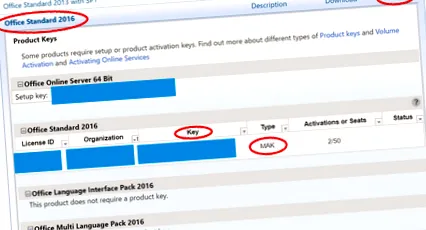
Získanie príslušného licenčného kľúča:
- Prihlásite sa do účtu organizácie na VLSC.
- Vyberte položku Stiahnutie a kľúče.
- Vyberte požadovaný produkt a potom kliknite na odkaz popísaný v Key.
- V tabuľke vedľa názvu produktu, stĺpca Kľúč, nájdete potrebný kľúč.
- V stĺpci Typ sa zobrazuje, či je kľúč typu MAK alebo KMS.
- Niektoré produkty spoločnosti Microsoft, napríklad Office, majú samostatné aktivačné kľúče pre online funkcie, ako sú napríklad webové aplikácie. Tieto kľúče sa líšia od KMS alebo MAK a nemožno ich použiť na hromadnú aktiváciu desktopových produktov.
- V prípade produktov, ktoré nevyžadujú aktivačný kľúč, sa v poli Klávesy produktu zobrazí text „Tento produkt nevyžaduje aktivačný kľúč“.
- Jednotlivé aktivačné kľúče môžete skopírovať z tejto tabuľky alebo ich môžete exportovať a uložiť pomocou príkazu Exportovať všetky kľúče v súbore CSV (ktorý je možné otvoriť pomocou programu Excel). Tento zoznam obsahuje aktivačné kľúče pre hromadné licencie spojené s otvorenými licenčnými dohodami v profile vašej organizácie vo VLSC.
Viac informácií o aktivačných kľúčoch alebo inštalácii licencií na viac počítačov nájdete v centre pomoci VLSC.
Odporúčame vám prečítať si učebné zdroje o spoločnosti Microsoft a používaní VLSC, ktoré sú k dispozícii v časti Pomoc a často kladené otázky o VLSC.
Môžete si tiež stiahnuť kompletnú používateľskú príručku Centra hromadných licencií, ktorá je k dispozícii na stiahnutie tu.