Stiahnite si NETWORLD
Transparentnosť pri spracovaní obrazu
1. júla 2020 o 9:40 hod
Paint.NET pri úprave fotografií presvedčí svojou prívetivosťou a jasnosťou pre začiatočníkov. Namiesto toho, aby sme sa spoliehali na zložité funkcie, kladieme dôraz na niekoľko dobre premyslených základných funkcií pri spracovaní obrazu.
Alternatívy pre Paint.NET
V závislosti od zamýšľaného použitia a požadovanej funkcie predstavujú nasledujúce programy dobrú alternatívu k programu „Paint.NET“.
Ešte vhodnejšie alternatívy nájdete v zozname najlepších v kategórii „Programy na úpravu obrázkov: Úpravy a retušovanie fotografií a obrázkov“. 100 najlepších programov všetkých čias nájdete v tabuľkách na stiahnutie.
Paint.NET: Podporované platformy
Môžete si stiahnuť Paint.NET pre nasledujúce platformy. Informácie o poslednej aktualizácii: Verzia systému Windows „4.2.12“ programu Paint.NET bola aktualizovaná 1. júla.
Všetky verzie programu Paint.NET, ktoré sú k dispozícii na stiahnutie, nájdete na stránke na stiahnutie. Nájdete tam tiež ďalšie podrobnosti o jednotlivých verziách.
Paint.NET pri úprave fotografií presvedčí svojou prívetivosťou a jasnosťou pre začiatočníkov. Namiesto toho, aby sme sa spoliehali na zložité funkcie, kladieme pri spracovaní obrazu dôraz na niekoľko dobre premyslených základných funkcií.
Prevádzka a funkcie
Pri prvom spustení programu Paint.NET si všimnete: Je to veľmi jasné! Tam, kde profesionálne programy na úpravu obrázkov, ako sú Adobe Photoshop a GIMP, ponúkajú svojim používateľom na úvodnej obrazovke všetky funkcie, Paint.NET to trochu zdržuje. Rovnako ako v prípade GIMP, aj tu uvidíte niekoľko okien s dôležitými funkciami, ktoré je možné v prípade potreby vytiahnuť z hlavného okna. Obzvlášť intuitívne je, že sa okná prilepia k okrajom obrazovky.
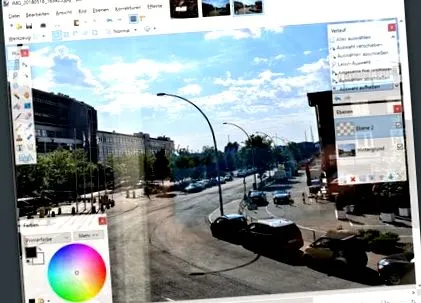
Obsluha zvyšných funkcií je podobne intuitívna. Veľkosť štetca sa dá upraviť rolovacím kolieskom myši a stlačením medzerníka môžete kedykoľvek presunúť obrázok na virtuálnu plochu. Nástroje, pomocou ktorých je možné vykonávať zmeny priamo v obraze v programoch na spracovanie obrazu, sa tiež zdajú byť dobre premyslené.
Malý výber šikovných nástrojov
Tu treba zdôrazniť nástroj laso. Ak nakreslíte kruh myšou, program Paint.NET ho automaticky zatvorí. Ak napríklad vystrihnete tvár, nemusíte úplne pohybovať myšou po celej tvári. To vás zbaví množstva nepríjemných pohybov myši a je to dobré pre pracovný postup. Počas lasovania však musíte držať myš, takže ponúkam najmä použitie grafického tabletu.
Dobre premyslené je aj zobrazenie histórie a prehľad otvorených obrázkov. V tomto procese vidíte posledné pracovné kroky a v prípade potreby môžete pretočiť späť, ak sa vám upravené časti nepáčia. Otvorené obrázky z fotoaparátu a smartfónu sú zoradené v hornej časti obrazovky a zostávajú tak vo vašom zornom poli. Nerozumieme však úplne, prečo ich nie je možné pretiahnuť priamo do vrstvy otvoreného obrázka.