USB kľúč Externý dátový nosič Vložte dátový nosič do jednotky - EaseUS
Po pripojení USB kľúča alebo SD karty k počítaču sa zobrazí chybové hlásenie - „Vložte disk do jednotky“? Môžeme vám ponúknuť efektívne riešenie, aby ste mohli chybu opraviť v 3 krokoch.
Chyba „Žiadny disk v jednotke“ by mohla viesť k týmto problémom:
Pri používaní USB disku sa používatelia mohli stretnúť s rôznymi problémami, napr. Nefunguje USB kľúč, USB kľúč sa nedá rozpoznať. Chyba „V jednotke nie je žiadny disk. Vložte disk do jednotky E:“ sa môže vo Windows 10/8/7 vyskytovať často. V takom prípade disk už v počítači nemôže fungovať a používatelia k nemu nemôžu získať prístup.
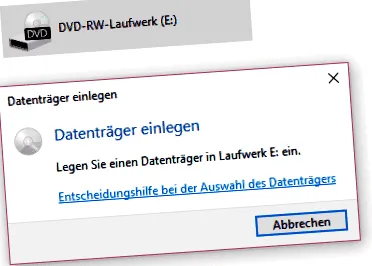
- Jednotku USB nemôžete otvoriť a chybové hlásenie sa neustále zobrazuje.
- USB sa zobrazuje ako 0 bajtov, napr. Je nastavený 0 bajtov, 0 bajtov je k dispozícii.
- Jednotke USB bol v Správcovi zariadení v časti Jednotky priradený iný názov.
- Jednotku USB nemôžete naformátovať. Systém Windows nemôže formátovať.
3 kroky na opravu chyby v systéme Windows
Keď používatelia narazia na problém, väčšina z nich sa pokúsi jednotku naformátovať. To môže fungovať, ale zmizli aj údaje na dátovom nosiči. Preto, ak chcete jednotku opraviť bez formátovania, zastavte formátovanie externého disku a vykonajte nasledujúce kroky.
Krok 1. Zmeňte písmeno jednotky
Ak chcete opraviť túto chybu, môžete najskôr zmeniť priradenie písmena jednotky:
1. Kliknite pravým tlačidlom myši na počítač > zvoliť Spravovať > Úložisko dát > Správa diskov;
2. Kliknite pravým tlačidlom myši na jednotku a vyberte možnosť „Zmeňte písmená a cesty jednotiek. " von;
3. Zmeňte písmeno jednotky na nepoužité, napríklad z, x.
Krok 2. Obnovte údaje na zlyhanej jednotke
Po vykonaní prvého kroku môže disk normálne opäť správne fungovať. Ale niekedy nepomôže ani zmena písmena jednotky. V takom prípade musíte obnoviť dôležité údaje na jednotke. To môže chrániť vaše dôležité údaje pred stratou. Môžete použiť softvér na obnovenie údajov a potom získať prístup k tejto jednotke USB.
Krok 1. Najskôr by ste si mali stiahnuť softvér na obnovu dát - Sprievodcu obnovou dát EaseUS. Potom vyberte disk, z ktorého sa dáta stratili, a potom kliknite na „skenovať„Program naskenuje vybranú jednotku a zistí všetky vaše odstránené údaje.
Ak chcete obnoviť dáta na SD karte alebo USB kľúči, musíte najskôr pripojiť pamäťové médium k PC.
Krok 2.Aplikácia EaseUS najskôr uvádza zoznam všetkých odstránených súborov, potom je znova skenovaný celý pevný disk, aby skutočne našiel všetky obnoviteľné súbory.
krok 3. Po skenovaní môžete zobraziť ukážku všetkých uvedených údajov a vybrať požadované. Potom kliknite na „ObnoviťObnovené údaje je vhodné uložiť na inom mieste, aby sa na pôvodnom mieste nič neprepísalo a aby ste odtiaľ mohli neskôr získať ďalšie stratené dáta.
Krok 3. Po obnovení údajov naformátujte jednotku
Teraz, keď ste uložili dôležité údaje, je čas vykonať formátovanie. Formátovanie dokáže opraviť väčšinu chýb pevného disku Postupujte podľa pokynov na formátovanie.
1. Kliknite pravým tlačidlom myši na počítač > zvoliť Spravovať > Úložisko dát > Správa diskov;
2. Kliknite pravým tlačidlom myši na jednotku a vyberte možnosť „Formátovanie. “;
3. Nastavte informácie o jednotke a vykonajte formátovanie.
Po týchto krokoch možno chybu odstrániť a disk môžete naďalej používať.
Ďalšie články a tipy:
V tejto príručke vám ukážeme, ako obnoviť stratené dáta na USB kľúči.
EaseUS vám môže ponúknuť efektívne riešenie, ak máte SanDisk Cruzer USB-La ...
Kingston USB Flash Drive Data Recovery: Tento článok vám ukáže, ako ...
Tento článok vám ponúkne 3 efektívne riešenia, keď je sieťový disk pod Wi-Fi ...
Top 10 horúcich článkov ?
Tiež by vás mohli zaujímať nasledujúce články ?