Vytvorte si vodoznaky v Lightroome ›- online kurze fotografie
Vytvorte vodoznak - Nikon D750, Sigma Macro f/2,8 105 mm, 1/30s, f/19, ISO800, statív

Prajete si vytvoriť vodoznak? Ukážem vám, ako vytvoriť v Lightroome šablónu, ktorú potom môžete ľahko zakomponovať do svojich fotografií.
Vytvorte vodoznaky v Lightroome
- Otvorte Lightroom v zobrazení Knižnica.
- Kliknite na Upraviť a úplne dole na Upraviť vodoznak.
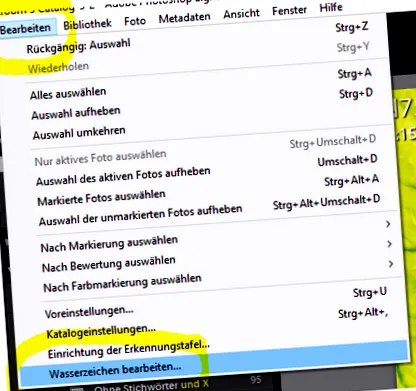
- Otvorí sa editor vodoznakov a Lightroom okamžite navrhne vodoznak.
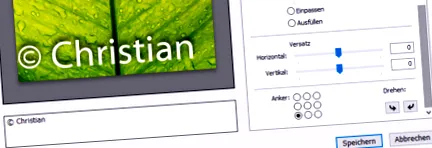
V editore vodoznakov môžete teraz vytvoriť šablónu podľa svojho želania a potom ju uložiť.
Písmo a tieň - vytváranie vodoznakov
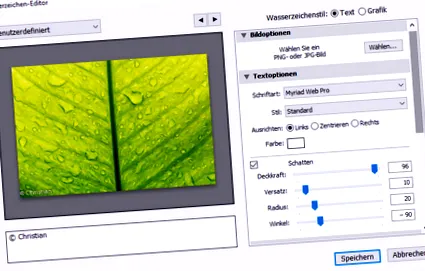
- Vpravo hore môžete zvoliť, či chcete vložiť textový vodoznak alebo grafiku. Ukážem vám, ako vytvoriť textový vodoznak.
- V časti Možnosti textu môžete zvoliť písmo a štýl (štandardné, tučné, kurzíva, tučné a kurzíva).
- Zarovnaním určíte polohu vodoznaku.
- Ak kliknete na pole Farba, môžete definovať požadovanú farbu pomocou kvapkadla.
- Vpravo dole môžete vybrať alebo zrušiť výber tieňa písma.
- Pomocou nepriehľadnosti môžete určiť, aký silný je tieň vodoznaku. Čím vyššia je hodnota, tým je písmo viditeľnejšie. Definujte typ a polohu tieňa v časti Náhradník, Polomer a Uhol.
Efekty vodoznaku - vytváranie vodoznakov
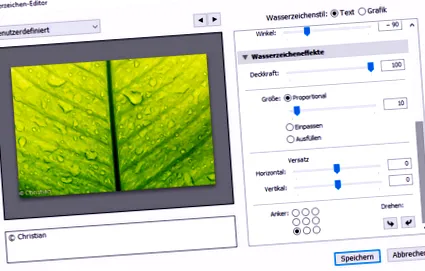
- Pomocou pruhu vpravo sa posúvajte nadol v možnostiach nastavenia.
- V časti Nepriehľadnosť môžete nastaviť, koľko textu prekrýva obrázok. Veľká hodnota - silné prekrytie.
- V časti Veľkosť môžete zvoliť proporcionálne a určiť hodnotu. Ak vyberiete 30, proporcie zostanú, bez ohľadu na to, ako malé alebo veľké neskôr obrázok exportujete. Vodoznak potom vždy zaberá rovnaký podiel dostupného priestoru.
- Pomocou odsadenia môžete určiť vzdialenosť vodoznaku od vodorovného a zvislého okraja.
- V časti Kotva vyberte pozíciu, kde sa má postava zobraziť. V príklade nižšie vľavo.
- Teraz môžete kliknúť na Uložiť nižšie a dať vodoznaku zmysluplný názov.
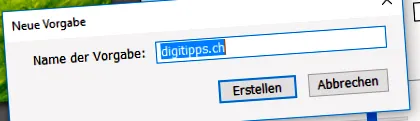
Kliknite na tlačidlo Vytvoriť. Šablóna vodoznaku je teraz uložená na stránke digitipps.ch a pri exportovaní obrázkov môžete vodoznak použiť ľubovoľne.
Fotografie vodoznaku
V zobrazení knižnice kliknite na obrázky, ktoré chcete označiť vodoznakom.
V ponuke choďte na Súbor a Exportovať.
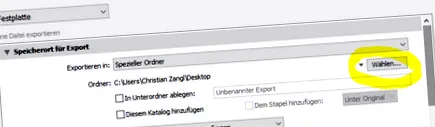
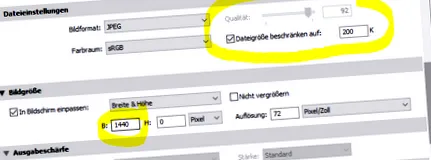
Zadajte miesto uloženia, požadovanú veľkosť obrázka, v prípade potreby maximálnu veľkosť obrázka alebo kvalitu obrázka (k dispozícii iba pri JEPG).
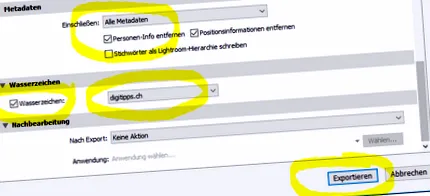
Ak začiarknete políčko vedľa položky Vodoznak, môžete si zvoliť, ktorá šablóna vodoznaku sa má použiť. Práve vytvorená šablóna digitipps.ch je už zahrnutá.
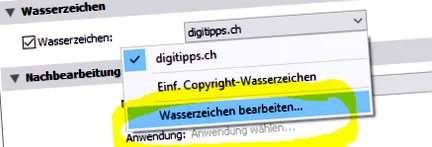
Po výbere záznamu sa v dolnej časti zobrazí položka Upraviť vodoznak. Ak chcete vodoznak znova upraviť, kliknite naň a vykonajte nové nastavenia.
Šablóna na export obrázka - vytvorenie vodoznaku
Ak tieto nastavenia potrebujete znova, jednoducho vytvorte šablónu. V ľavom dolnom rohu kliknite na Pridať, vyberte priečinok alebo vytvorte nový. Pomenujte svoju šablónu na export zmysluplným názvom (napríklad vodoznak 1440px-200 kB) a šablónu uložte. Teraz sa zobrazí vľavo v okne a jedným kliknutím môžete neskôr zvoliť túto šablónu na export obrázka.
Keď je všetko nastavené, kliknite na Export v pravom dolnom rohu. Obrázok z vašej knižnice sa teraz vyreže na príslušné rozmery a veľkosť a váš vodoznak sa vloží. Pretože nemá vlastnú vrstvu, je ťažké alebo nemožné vodoznak odstrániť bez straty.

Ak chcete nabudúce exportovať presne túto veľkosť, vyberte v ponuke Súbor a Exportovať so šablónou. Vaše šablóny sa zobrazia vpravo, ktoré teraz môžete vybrať jedným kliknutím.