Windows Ako zmeniť prihlasovaciu obrazovku a tapetu na ploche v systéme Windows
30/08/2018
do Windows
Zmena prihlasovacej obrazovky a tapety na pracovnej ploche je pomerne jednoduchá, ale pokiaľ nie ste oboznámení s celkovým vzhľadom Windows-10, táto príručka vám pomôže prispôsobiť pracovnú plochu.
Prejsť do okna nastavení "Personalizácia„
Najkratšou cestou k panelu prispôsobenia je kliknutie pravým tlačidlom myši na plochu a výber možnosti „Prispôsobte si”Z ponuky.
Ako zmeniť tapetu
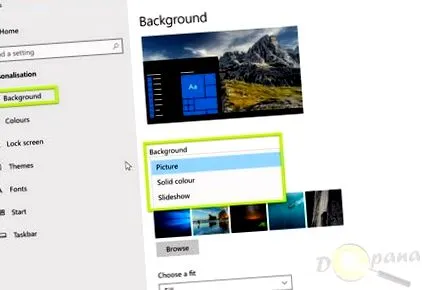
Prvá karta v okne „Personalizácia„Je karta pozadie (pozadie), ktoré umožňuje zmeniť obrázok na pracovnej ploche na uložený obrázok, jednu farbu alebo prezentáciu s rôznymi obrázkami. Po výbere možnosti „obrazne„, Obrázok z pracovnej plochy môžete zvoliť kliknutím na„ “Prechádzať”A výber obrázka z pevného disku počítača alebo z malého výberu tematických obrázkov.
Ak vyberiete možnosť „Prezentácia„Môžete kliknúť na“Prechádzať”A vyberte priečinok s obrázkami, ktoré má váš počítač prehľadávať. Po výbere priečinka môžete zvoliť, ako dlho sa má každý obrázok zobraziť na obrazovke, kým sa presuniete na ďalší obrázok/fotografiu.
Nakoniec môžete tiež zvoliť jednoliatu farbu ako pozadie, a to buď z palety, alebo vytvorením vlastnej farby.
Ako zmeniť prihlásenie/obrázok na prihlasovacej obrazovke
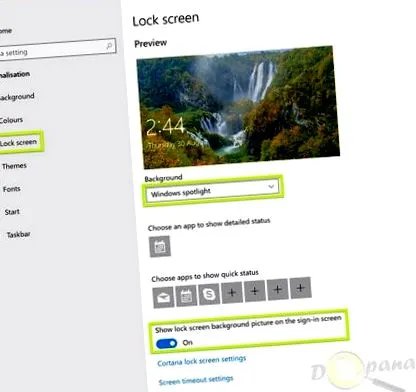
Ak chcete zmeniť iba obrázok prihlasovacej obrazovky alebo zmeniť obrázok na pozadí, jednoducho kliknite na kartu „Zamknúť obrazovku„Na ľavej strane ponuky“Personalizácia„. Používatelia môžu ako tapetu zvoliť obrázok uložený na pevnom disku počítača alebo nastaviť prezentáciu rôznych obrázkov. Používatelia majú možnosť túto možnosť zvoliť Windows Spotlight, ktorý zobrazuje náhodne vygenerovaný obrázok z vyhľadávacieho nástroja Bing. Po vykonaní výberu dôjde k zmene automaticky.
POZNÁMKA: Upozorňujeme, že existujú technicky dve prihlasovacie obrazovky, jedna pre vaše heslo a druhá pre uzamknutú obrazovku. Ak chcete zmeniť aj obrázok na obrazovke s heslom, vyhľadajte možnosť prepínania na obrazovke Zamknúť obrazovku ktorý zobrazuje „ako uzamknúť obrázok na pozadí na prihlasovacej obrazovke„. Takto zabezpečíte, že sa predmetný obrázok zobrazí na oboch miestach.
Tu si tiež môžete zvoliť aplikácie, ktoré zobrazujú podrobnosti na uzamknutej obrazovke. U každého kliknite na ikonu a vyberte aplikáciu z výsledného zoznamu. Po pridaní ďalších aplikácií do priečinka Windows 10, dostanete viac možností, ktoré vám umožnia zvoliť si informácie, ktoré chcete zobraziť na uzamknutej obrazovke.
admin
Tento blog zdieľa naše experimentálne výsledky, ktoré sa snažia zodpovedať mnoho súvisiacich otázok to. Pre ďalšiu podporu nás prosím ocenený (LIKE) našu stránku na Facebooku a necháme ťa Sledovatelia na našom kanáli YouTube. Ďakujem!