Záznam prezentácie s PowerPoint Keynote; Foto búdka; Scenáre výučby
Určitý obsah sa niekedy nemôže alebo by sa nemal prezentovať naživo. V takýchto prípadoch je vhodné zaznamenať prezentáciu (PowerPoint, Keynote).
Záznam prezentácií
Záznamy prezentácie tu znamenajú, že všetky snímky prezentácie v PowerPointe alebo Keynote sú „natočené“. Moderátor môže zaznamenať iba svoj hlas alebo dokonca hlas a obraz (webovú kameru), ktoré sa potom prehrávajú rovnobežne so snímkami.
Niekedy má zmysel zaznamenávať prezentácie do filmu, napr. B. previesť mp4. Upozorňujeme, že pri prestavbe už nebudú snímky bezbariérové.
Zaznamenané prezentácie je možné sprístupniť buď prostredníctvom SWITCHtube alebo cez ILIAS (iba pre krátke nahrávky).
Možnosti prezentácie a aplikácie
V prospech zaznamenania prezentácie hovoria tieto dôvody:
- Prezentačné snímky sú už k dispozícii, ale nie sú zrozumiteľné (bežný prípad s dobrou prezentáciou!). To znamená, že na úplné pochopenie prezentácie sú potrebné slovné vysvetlenia.
- Opätovná použiteľnosť: Opakovane sa používa rovnaký obsah a existuje i. d. Spravidla iba menšie aktualizácie.
- Informácie obsiahnuté v prezentácii - vrátane vysvetlení - by mali byť k dispozícii „nepretržite“.
- Obsah prezentácie je určený pre študentov B. byť sprístupnené na účely prípravy alebo nadviazania na osobnú udalosť.
- Zabudli ste oznámiť nejaké informácie pri udalosti tvárou v tvár alebo by ste chceli zámerne doručiť určité informácie neskôr.
Testované HfH:
V HF02 dostanú študenti z. B. aplikácia testovacieho prístroja uvedená v niekoľkých videách.
Powerpointová prezentácia so zvukom v ILIAS: „Úvod do pozorovania so zvukom“.
Priame nahrávanie pomocou programu Microsoft PowerPoint umožňuje:
- Záznam snímok a hlas rečníka (audio)
- Nahrávanie diapozitívov plus hlas reproduktora (audio) a hlava reproduktora (video/webová kamera)
- dodatočný záznam obrazovky, napr. B. ak sa má počas prezentácie zobraziť iný softvér.
Podrobnejšie informácie nájdete nižšie v časti „Krok za krokom“.
- Pomocou programu Microsoft PowerPoint môžu používatelia počítačov Mac zaznamenať svoje hlasy a pridať ich do prezentácie. Nahrávanie videa/webovej kamery pomocou aplikácie PowerPoint nie je v súčasnosti v systéme MacOS možné.
- Pri použití Keynote je možné pomocou aplikácie Photobooth vytvoriť ďalšie video a potom ho vložiť do prezentácie.
Podrobnejšie informácie nájdete nižšie v časti „Krok za krokom“.
- Malé okno, v ktorom sa záznam webovej kamery prehráva na prezentačnej snímke, je možné umiestniť kdekoľvek na snímke a tiež ju zväčšiť alebo zmenšiť.
- Prezentácie so zvukovými a obrazovými komponentmi zaznamenané v programe PowerPoint je možné prehrať aj na počítačoch Mac bez toho, aby boli prevedené do formátu mp4.
- Venujte pozornosť cieľovej skupine a elektronickej prístupnosti: Pri prevode prezentácií do formátu mp4 už prezentačné snímky nemôžu čítať programy na čítanie obrazovky a musia byť - v závislosti od cieľovej skupiny - vybavené zvukovým popisom a titulkami.
- V prípade počítačov Mac môže byť potrebné najskôr povoliť aplikácii PowerPoint používať mikrofón v nastaveniach (pozri nižšie).
- Pri prechode z jednej snímky na druhú pri používaní PowerPointu krátko pozastavte hovorenie. V opačnom prípade pri výmene snímky dôjde k malému prasknutiu záznamu (pretože pre každú snímku sa vytvorí nový zvukový alebo obrazový súbor).
- Tip od HfH (Rupert Tarnutzer): „Mimochodom, považujem tento formulár za veľmi praktický, pretože pre každú snímku vytvoríte zvukový súbor, ktorý je možné ľahko pridať alebo zmeniť neskôr. V ďalšej verzii si na začiatku urobím malú prestávku, aby sa najskôr dalo prečítať snímku a až potom nasledoval môj komentár. “
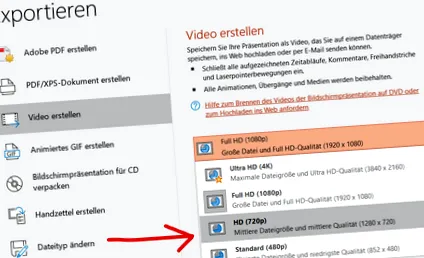
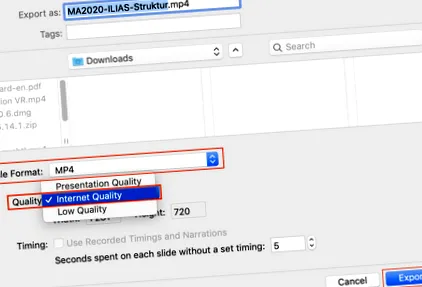
- Pri exporte PPT do MP4 je vhodné trochu znížiť kvalitu vytváraného súboru MP4. Toto je obzvlášť dôležité, ak ste do prezentácie vložili niekoľko alebo dlhšie videá. Predvolené nastavenie je FullHD („kvalita prezentácie“). Na väčšinu účelov však úplne postačuje HD („kvalita internetu“, 1280 x 720) alebo štandard (852 x 480). Nižšia kvalita, t. J. Nižšie rozlíšenie, vedie nielen k menšiemu súboru, ale aj k oveľa rýchlejšiemu exportu!
Záznamy zvuku a videa/webovej kamery je možné vložiť priamo na jeden snímok pomocou aplikácie Microsoft PowerPoint:
Karta „Prezentácia“> „Záznam prezentácie“ -> automaticky aktivuje webovú kameru, aby ste mohli okamžite začať nahrávať prezentáciu.
Keď je nahrávanie spustené, môžete si preklikávať snímky vlastným tempom a jednoducho pokračovať v hovorení.
Upozornenie: Ak chcete opustiť režim nahrávania, neklikajte na X v strede okna, ale na okno vpravo hore! Ten v strede vymaže všetky predchádzajúce záznamy z webových kamier:
V „normálnom“ zobrazení aplikácie PowerPoint potom uvidíte na každej snímke malé okno s príslušnou sekciou videa. Tento záznam webovej kamery je možné vymeniť za každú snímku, aby bolo možné bez problémov aktualizovať jednotlivé snímky vrátane videa z webovej kamery.
Podľa požiadaviek je možné takto vytvorený záznam prezentácie uložiť ako súbor ppt alebo exportovať do formátu mp4: „File“> „Export“> „Create video“.
Najmä keď do prezentácie vložíte dlhé alebo veľké videosekvencie, pri prechode z formátu ppt na mp4 by ste mali upraviť kvalitu. Vo väčšine prípadov postačuje rozlíšenie HD alebo Standard.
Ak prezentácia v PowerPointe nepotrebuje obrázok, ale mala by byť poskytnutá iba hovoreným vysvetlením, môžu používatelia počítačov Mac použiť aj Microsoft PowerPoint:
Na karte Vložiť> v oblasti Médiá vložte zvuk
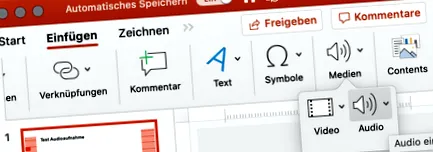
Takto integrovaný zvukový súbor vloží na vybranú snímku malý symbol reproduktora. Ak presuniete myš nad tento symbol (umiestnite kurzor myši), zobrazí sa lišta na prehrávanie, pomocou ktorej môžete spustiť zvukový výstup.
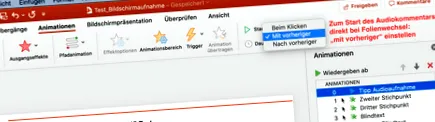
V závislosti od nastavenia sa zvukový výstup spustí automaticky alebo nie v prezentačnom režime. Ak chcete, aby sa zvukový výstup spustil automaticky pri zmene snímky, prejdite na kartu „Animácie“, potom na položku „Oblasť animácie“ a vyberte nastavenie „s predchádzajúcim“ pre príslušný objekt.
Ak by sa zvukový komentár mal začať až neskôr: So zvukovými komentármi je možné zaobchádzať ako so všetkými ostatnými prvkami animácie. K tomu existuje aj malé video.
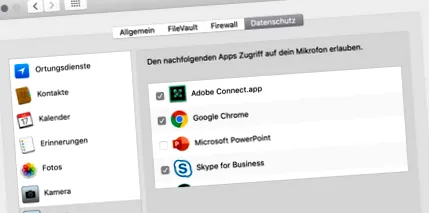
V závislosti od počiatočnej situácie musíte najskôr povoliť aplikácii PowerPoint prístup k mikrofónu v nastaveniach zabezpečenia:
Otvorte nastavenia systému> vyhľadajte výraz „mik“:
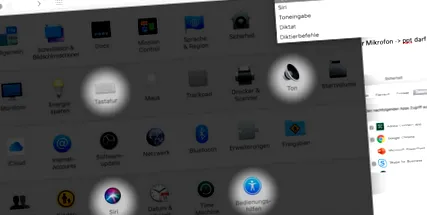
Povoľte aplikácii PowerPoint prístup k mikrofónu, d. H. začiarknite chýbajúce začiarknutie v Powerpoint:
Exportovať/Uložiť
Pripravte si prezentáciu
Stiahnite si šablónu Keynote HfH a urobte svoju prezentáciu v Keynote! (Možno budete musieť najskôr nainštalovať Keynote.)
Videozáznamy (reproduktor)
Pre každú snímku urobte krátke video - kde máte čo povedať 😉!
Pokyny (Pokyny s obrázkami nájdete v kapitole nahrávania webovou kamerou.)
- Otvorte aplikáciu Photo Booth. V prípade videa kliknite na tlačidlo „Video“ vľavo dole
- Na spustenie a zastavenie nahrávania slúži červené tlačidlo.
- Uložiť video: Kliknite pravým tlačidlom myši na video: „Exportovať ...“
Ak chcete videá skrátiť, otvorte ich v prehrávači QuickTime a vyberte možnosť „Skrátiť ...“.
Zlúčiť a exportovať
- Exportované videá môžete vložiť do svojej prezentácie pomocou funkcie drag & drop (alebo pomocou tlačidla „Médiá“> Vybrať ...).
- Presuňte ich menšie (vyberte video a potiahnite roh) a vložte ich na svoju snímku.
- Po dokončení exportujte prezentáciu ako film (videosúbor). Predvolené nastavenia môžete ponechať v pôvodnom stave. zachrániť.
Výsledok snímky so stereofónnym efektom (dve videá na jednej snímke) - pretože teraz máme prenosnú zelenú obrazovku 😀 - vyzerá takto: