10 najlepších tipov na optimálnu úpravu fotografií časopisu myposter
Priemerný čas čítania 9 minút
- Získajte viac zo svojich obrázkov - 10 najlepších tipov na úpravu fotografií
- 1. Odrežte všetky nadbytočné okraje
- 2. Automatický kontrast - vždy stojí za vyskúšanie
- 3. Užitočný pohľad na ovládací panel histogramu
- 4. Pohodlná manuálna korekcia kontrastu
- 5. Dokonalý kontrast s gradačnou krivkou
- 6. Viac sýtosti, ale bez škrípavých farieb
- 7. Viac ostrenia
- 8. Zaostrite iba hlavný predmet
- 9. Perspektíva a horizont
- 10. Správny formát súboru
- Bonusový tip: automatická optimalizácia obrazu
Získajte viac zo svojich obrázkov - 10 najlepších tipov na úpravu fotografií
Fotografie z digitálneho fotoaparátu nie sú vždy presvedčivé - niekedy pôsobia matne, sú farebne odlíšené alebo sú horizontálne krivé. To nevadí: Svoje nahrávky môžete ľahko vylepšiť na počítači iba v niekoľkých jednoduchých krokoch, postačí vám bezplatný program. Takže aby ste svoje fotografie využili na maximum, pomenujeme desať najdôležitejších tipov na rýchle opravy obrázkov v počítači.
1. Odrežte všetky nadbytočné okraje
Odstráňte nepotrebné zóny na okraji obrázka - hlavný objekt tak bude pôsobiť väčší a výraznejší. Portréty, kvety a mnoho ďalších motívov vyjde lepšie, ak jednoducho odrežete nezaujímavé časti obrázka. Môžete to ľahko urobiť vo všetkých obrázkových programoch a aplikáciách na svojom mobilnom telefóne pomocou nástroja na orezanie.
Voliteľne môžete pri orezávaní zabezpečiť aj určité pomery strán: Napríklad v nastaveniach nástroja na orezanie zadajte pomer 3: 2 alebo chráňte pôvodný pomer strán. Užitočné informácie: Hneď na začiatku spracovania obrazu odrežte okraj, až potom budú nasledovať ďalšie kroky. Automatický kontrast a histogram (pozri nižšie) v skutočnosti fungujú iba s dôležitou oblasťou obrázka, nadmerné ohraničenie sa ani nezohľadňuje.
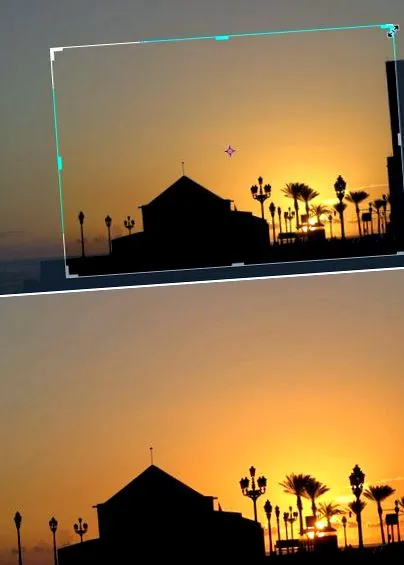
Pomocou nástroja na orezanie sme odrezali časť oblohy, zvyšný obrázok teraz vyzerá výraznejšie. Chránili sme tu pomer strán 3: 2.
2. Automatický kontrast - vždy stojí za vyskúšanie
Mnoho obrázkov je na začiatku trochu kontrastných. Predtým, ako začnete experimentovať s ovládacími prvkami kontrastu, jednoducho otestujte automatickú korekciu kontrastu. Funkcia automatického kontrastu je k dispozícii prakticky v každom obrazovom programe, niekedy dokonca aj vo viacerých
Veľké zľavy na fotoprodukty v zľave myposter:
Varianty: V závislosti od príkazu vylepšíte iba kontrast alebo zmeníte kontrast a farebnú náladu súčasne.
Automatický kontrast je niekedy už príliš silný, potom ho stačí odvolať. Automatika ale ukazuje, ako zreteľne sa dá obraz vylepšiť.
Ako nájsť kontrastnú automatiku v rôznych bezplatných programoch (napr. Freeware):
- Gimp 2.8.10: Farby podponuky, automatické
- Picasa 3.9: Všeobecné vylepšenia, kontrast (automatické) a farebné (automatické)
- Paint.net 4.0 beta: opravy, automatické
- Windows Photo Gallery 2012: Úpravy, automatické prispôsobenie a expozícia
- XnView MP 0.64: Podponuka Obrázok, Zmena farieb, potom Automatické nastavenie farieb alebo Automatické nastavenie jasu
- IrfanView 4.37: obrázok, automatická korekcia
- Pixlr.com v internetovom prehliadači: Úpravy, automatická úprava úrovne v oblasti editora
- Ipiccy.com v internetovom prehliadači: tlačidlo Opraviť obrázok
- Snapseed 1.6 pre zariadenia Android a iOS: Automatické tlačidlo
Programy nákupu Photoshopu od spoločnosti Adobe ponúkajú niekoľko automatických kontrastov:
- Photoshop CC, CS6: Hlavné menu obrázka s automatickými farbami, automatickým kontrastom a automatickými farbami, ako aj obrázkom, opravami, jasom/kontrastom pomocou tlačidla Auto
- Photoshop Elements 12: Revidujte hlavnú ponuku s automatickou korekciou farieb, automatickým kontrastom, automatickou korekciou úrovní a inteligentnou automatickou korekciou
Vľavo vidíte slabý pôvodný obrázok, vpravo dva výsledky s rôznymi automatickými kontrastmi.
3. Užitočný pohľad na ovládací panel histogramu
Čo je vlastne na obrázku zlé? Nechýbajú tiene alebo svetlá? Na tieto otázky odpovedá ovládací panel histogramu, ktorý sa nachádza vo väčšine obrazových programov. Na našej snímke obrazovky s týmto tipom to vidíte vľavo
Originálna fotografia s histogramom. Môžete vidieť tu:
- Vľavo v histograme nie sú žiadne výchylky, takže v obraze chýbajú veľmi tmavé pixely.
- V histograme sa vpravo veľa neudeje, takže chýbajú veľmi svetlé pixely - celkovo musí táto fotografia vyzerať plocho a s nízkym kontrastom.
Obrázok s týmito vlastnosťami je možné automaticky opraviť. Na automatických výsledkoch na ilustrácii vpravo môžete vidieť, že histogram sa teraz ďalej rozširuje. Tenké medzery v histograme sú typické pre korekciu kontrastu a zvyčajne neprekážajú.
Nie všetky bezplatné programy ponúkajú trvalo viditeľný ovládací panel histogramu, ale tieto verzie sa hrajú s:
- Gimp 2.8.10: Okno, ukotviteľné dialógy, histogram
- Picasa 3.9: Histogram je trvalo viditeľný pri spracovaní jedného obrázka
- Windows Photo Gallery 2012: Histogram viditeľný pomocou príkazu Upraviť, Upraviť expozíciu
- XnView MP 0,64: Zobraziť, zobraziť histogram
- Ipiccy.com v internetovom prehliadači: Histogram viditeľný pomocou príkazu Úrovne
Vo všetkých vydaniach Photoshopu zvoľte Okno, Histogram.
Dizajnové osobné vianočné pohľadnice na Kartenliebe:
Histogram na ľavej strane originálu ukazuje, že originál nemá ani nízke tóny, ani veľmi svetlé pixely. Vpravo dva rôzne výsledky s automatickým kontrastom; tu sa histogram rozširuje podstatne ďalej.
4. Pohodlná manuálna korekcia kontrastu
Nechcete regulovať kontrasty automatom, ale ručne regulátorom? Najvýhodnejší regulátor kontrastu zobrazuje histogram, ako už viete z ovládacieho panela histogramu. Táto funkcia má v každom programe iný názov. Tu upravujeme obrázok s nízkym kontrastom v bezplatnom programe Gimp:
- Vyberte farby, hodnoty.
- Obraz má príliš málo nízkych tónov? Potiahnite čierny trojuholník úplne zľava pod histogramom smerom dovnútra - vaša fotografia bude pôsobiť tmavšie a kontrastnejšie.
- Chýbajú tiež veľmi vysoké hodnoty jasu? Potiahnite biely trojuholník doprava pod histogramom smerom dovnútra - snímka je jasnejšia a má vyšší kontrast.
- Stále nie ste spokojní s celkovým jasom? Experimentujte so stredným sivým posúvačom pod histogramom.
Histogram v tomto dialógovom okne sa mimochodom nezmení, kým nekliknete na tlačidlo OK. Ak chcete vidieť absolútne aktuálny histogram pre aktuálnu pozíciu radiča, potrebujete ovládací panel histogramu od hrotu 3.
Ako ho nájsť v iných bezplatných programoch:
- Paint.net 4.0 beta: opravy, manuálne úpravy
- Windows Photo Gallery 2012: Upravujte, dolaďte, upravte expozíciu
- XnView MP 0,64: Obraz, Upraviť, Čiernobiely bod
- Pixlr.com v internetovom prehliadači: úpravy, úrovne
- Ipiccy.com v internetovom prehliadači: tlačidlo Úrovne v oblasti Rozšírené
Pre vydania Photoshopu platí toto:
Vo Photoshope CC, CS6 vyberte Obrázok, Úpravy, Úrovne. Vo Photoshop Elements 12 sa príkaz volá Revise, Adjust Lighting, Tonal Correction.
Príkaz Hodnoty vo voľnom programe Gimp umožňuje pohodlnú a presnú korekciu kontrastu. V iných programoch nájdete túto funkciu pod rôznymi názvami.
5. Dokonalý kontrast s gradačnou krivkou
Metóda z tipu 4 je už dobrá. Ak chcete ešte presnejšie ovládať kontrast a jas, použite gradačnú krivku - najobľúbenejší kontrastný nástroj medzi profesionálmi. Niekoľko príkladov použitia:
- Hornú časť gradačnej krivky potiahnite mierne nahor. Ak zosvetlíte iba svetlejšie oblasti obrázka, fotografia sa bude javiť svetlejšia. Tiene a extrémne svetlé oblasti sa takmer nezmenia alebo sa nezmenia vôbec, takže nedochádza k nadmernému vystaveniu alebo strate veľmi tmavých pixelov.
- Ak chcete, aby sa tmavšie oblasti obrázka javili ešte tmavšími, potiahnite dolnú oblasť ďalej nadol. Tieto prvé dve zmeny spolupracujú ako zvýšenie kontrastu. Ak naopak chcete v tieni obrazu zistiť viac detailov, zdvihnite krivku v dolnej oblasti - tmavé oblasti sa potom javia svetlejšie.
Môžete tiež pracovať rovnako ako s funkciou z Tip 4:
- Potiahnite ľavý koniec krivky vodorovne dovnútra: Takto vytvoríte tmavšie tonálne hodnoty ako predtým, obrázok sa javí tmavší a kontrastnejší.
- Ak potiahnete horný koniec krivky vodorovne dovnútra, tóny sú svetlejšie ako predtým; Získate jasnejší a žiarivejší obraz.
Niektoré, ale nie všetky programy, vám ponúkajú všestrannú gradačnú krivku:
- Gimp 2.8.10: farby, krivky
- Paint.net 4.0 beta: opravy, krivky
- Pixlr.com v internetovom prehliadači: úpravy, krivky
- Ipiccy.com v internetovom prehliadači: tlačidlo Krivky v oblasti Rozšírené
- Photo Editor by dev.macgyver pre telefóny a tablety Android: tlačidlo Farebné krivky
- Photoshop CC, CS6: obrázok, opravy, gradačné krivky
Originál sa zobrazí vľavo spolu s upravenou verziou. Gradačná krivka z bezplatného programu Paint.net tu zosvetľuje stredné tóny, najmä taniere a kakao. Zároveň sa hodnoty tmavého tónu ďalej znižujú, aby sa zvýšil kontrast. Vidíte pokles v ľavej dolnej časti gradačnej krivky, nárast hodnôt svetlejších tónov v pravej oblasti krivky.
6. Viac sýtosti, ale bez škrípavých farieb
Často chcete obraz osviežiť zvýšenou sýtosťou farieb, ale buďte opatrní: Väčšina obrazových programov ponúka posúvač sýtosti farieb, ale škvrnité farby sa objavujú príliš rýchlo. Napríklad zvýšená sýtosť farieb funguje dobre na oblohe aj v zelenej farbe rastlín - ale tóny pleti sa javia súčasne príliš svetlé.
Na zmenu sýtosti farieb môžete použiť dve rôzne funkcie, aby ste zvýšili iba niektoré, ale nie všetky farebné tóny:
- Použite posúvač Color saturation (sýtosť farieb), ale efekt obmedzte na jednotlivé farby, napríklad iba na modré odtiene. Táto možnosť je k dispozícii v mnohých programoch, napríklad vo všetkých vydaniach Photoshopu, Lightroom a Gimp
- Používajte regulátor, ktorý od začiatku zvyšuje najmä modrú a zelenú farbu, ale chráni tóny pleti a všeobecne sa vyhýba extrémnym hodnotám. Tento ovládací prvok sa v nových verziách Photoshopu a Lightroom nazýva Dynamics a niekedy v anglických verziách programu Vibrance.
Medzi bezplatnými programami ponúka zodpovedajúcu funkciu iba Gimp, inak potrebujete program na kúpu, ako je Photoshop alebo Photoshop Elements. Pamätajte tiež:
- Na monitore je často pôsobivá vysoká sýtosť farieb. Pri tlači na papier však môže pôsobiť bahnito a nepríťažlivo.
- Najlepšie je skontrolovať farebnú náladu a jas farebného profilu plánovaného tlačového papiera. Viac o tom v našom článku o farebných profiloch.
Gimp a Photoshop Elements konkrétne zvyšujú sýtosť farieb iba v nebeskej modrej. Ostatné farby, ako je červená alebo zelená, zostávajú nezmenené.
7. Viac ostrenia
Digitálne fotografie niekedy vyzerajú mierne zaostrené a zaostrenie je dobré pre väčšinu fotografií - vyzerajú potom ostrejšie, živšie a tiež kontrastne bohatšie. Všeobecne sa tak kvalita obrazu výrazne zvýši. Prakticky všetky obrazové programy majú dialógové okno na zaostrenie s posuvníkom sily. Neťahajte hodnotu príliš vysoko, inak sa objavia nepekné duchovné kontúry a tiež zvýšite obrazový šum alebo škvrny.
Niektoré programy ponúkajú okrem posúvača sily aj ďalšie možnosti nastavenia ostrenia:
- Posuvník Polomer: ovláda, ako ďaleko doostrí ostrenie okolo výrazného obrysu. Znížte hodnotu polomeru, aby ste vyhnali obrysy duchov.
- Regulátor prahovej hodnoty: Rozhoduje, či sa obrazový program zameriava na všetky kontrastné zóny alebo iba na veľmi silné kontrasty. Ak ostrenie už spôsobuje poruchy na oblohe alebo v oblastiach pokožky, potom prahovú hodnotu zvýšte.
Nezabudnite skontrolovať výsledok obrazu v obzvlášť spoľahlivých úrovniach priblíženia 100 percent (1: 1) alebo 50 percent (1: 2). Silné zaostrenie pri krivých úrovniach priblíženia, napríklad 23,45 percenta, môže obrazovku skresliť, ale po tlači vyzerá dobre.