Ako deaktivujem iCloud Photo Library na iPhone
Domov »Ako deaktivujem iCloud Photo Library na iPhone?
Ak je na zariadení so systémom iOS aktivovaná iCloud Photo Library, všetky obrázky v zariadení sa skopírujú do iCloudu a vytvoria veľkú kombinovanú iCloud Photo Library na serveri Apple.
Po krátkom čase už bezplatný 5 GB úložný priestor nebude stačiť. Akonáhle je pamäť plná, budete žiadne nové obrázky Ak neupgradujete na väčšiu úložnú kapacitu iCloud, môžete zaznamenať viac na iPhone.
Preto vám odporúčame deaktivovať iCloud Photo Library a spravovať svoje súkromné obrázky lokálne v zariadeniach iPhone a Windows PC alebo externý pevný disk uložiť. Potom môžete svoje fotografie úplne uložiť bez iCloudu a bez iTunes spravovať s CopyTrans Photo.
Ako zistím, či je knižnica fotografií iCloud povolená alebo nie?
-
Ísť do nastavenie, kliknite na Tvoje meno a potom ďalej fotografie. Ak je aktivovaný posúvač v novootvorenom okne pre iCloud Photos (čítaný: zelený), potom je pre vás zapnutá aj iCloud Photo Library:
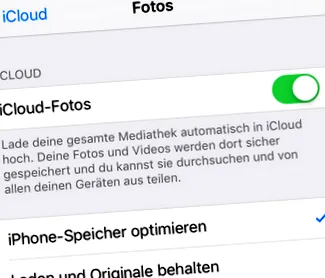
Nasledujúca metóda platí aj pre iOS 13:
Otvorte aplikáciu Fotky na zariadení so systémom iOS.
Kliknite na „Albumy“.
Ak sa v prehľade namiesto „Nahrávky“ zobrazí najskôr „Posledný“, aktivuje sa vaša knižnica fotografií iCloud.
Čo robí iCloud Photo Library s mojou iPhone Photo Library?
Ak ste aktivovali iCloud Photo Library v kombinácii s „Optimalizovať úložisko iPhone“, pôvodné obrázky sa uložia v plnom rozlíšení na iCloud. Na iPhone sú obrázky uložené v horšej kvalite.
Dostupný úložný priestor iCloud sa rýchlo vyčerpá a ak nechcete každý mesiac platiť za väčšiu úložnú kapacitu, odporúčame vám funkciu čo najskôr deaktivovať.
Ako môžem vypnúť iCloud Photo Library?
Vo svojom iPhone, iPade alebo iPod touch prejdite do Nastavení, klepnite na svoje meno> iCloud.
Klepnite na Fotky.
Knižnicu fotografií vypnete posunutím ukazovateľa sprava doľava.
„Optimalizovať úložisko iPhone“ verzus „Načítať a uchovať originály“
Ak sa vám pri deaktivácii iCloud Photo Library zobrazí správa, že niektoré obrázky by mali byť odstránené, znamená to, že je pre vás aktivovaná možnosť „Optimalizovať úložisko iPhone“.
Ak je vo vašom zariadení iPhone aktivovaná knižnica fotografií na iCloudu a dochádza úložný priestor pre iPhone, všetky pôvodné obrázky a videá s vysokým rozlíšením sa presunú do iCloudu. Na iPhone zostanú iba ukážky obrázkov, verzie originálnych fotografií a videí s nízkym rozlíšením. K pôvodným obrázkom a videám v plnom rozlíšení máte prístup zo svojho účtu na iCloude.
Takže môžete pokračovať v odstraňovaní a klepnúť na „Odstrániť z iPhone“, pretože tu ide iba o obrázky ukážky.
Ako môžem spravovať svoje obrázky zo systému iOS bez aplikácie iCloud
Ak vypnete iCloud Photo Library a už nechcete iCloud používať, môžete stlačiť CopyTrans Cloudy uložiť všetky fotografie z iCloudu do počítača a odstrániť ich jedným kliknutím:
Ak chcete spravovať všetky svoje obrázky z iPhonu offline, potrebujete CopyTrans Foto. Tento program umožňuje jednoduchú správu obrázkov bez iCloudu a iTunes. Máte nasledujúce možnosti s CopyTrans Foto k dispozícii: