Ako postupovať a deliť tabuľky a bunky; n Tipy pre program Microsoft Word, ako na to


Môžete ľahko zlúčiť a rozdeliť bunky v programe Microsoft Word, aby boli vaše tabuľky zaujímavejšie a vhodnejšie pre údaje, ktoré sa pokúšate zdieľať. Keď spojíte dve alebo viac buniek, spojíte ich do jednej bunky. Keď rozdelíte bunku, rozdelíte ju z jednej bunky na niekoľko buniek.
Tabuľky môžete zlúčiť a rozdeliť na úrovni jednotlivých buniek, ako aj na vyššej úrovni na úrovni tabuľky. V tomto článku vám ukážem, ako zlúčiť a rozdeliť bunky a tabuľky v programe Word.
Ako kombinovať bunky v tabuľke slov
Spojením buniek do hmoty sa spoja dve alebo viac susedných buniek rovnakej veľkosti do väčšej bunky.
Najskôr vyberte bunky, ktoré chcete zlúčiť. Môžu to byť susedné bunky v riadku alebo v stĺpci.
Alebo to môžu byť susedné bunky, ktoré sa tiahnu vo viacerých riadkoch a stĺpcoch.
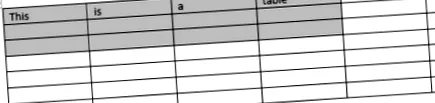
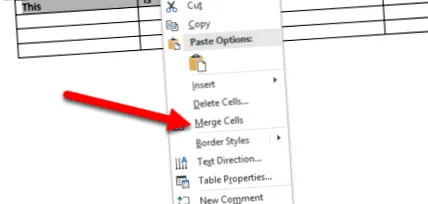
Keď vyberiete bunky, kliknite pravým tlačidlom myši na ktorúkoľvek z vybratých buniek a potom z kontextovej ponuky vyberte príkaz „Zlúčiť bunky“.
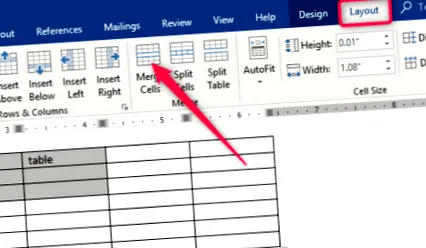
Ak dávate prednosť použitiu ponúk programu Word, môžete tiež prejsť na kartu „Nástroje tabuľky“ a tam kliknúť na tlačidlo „Zlúčiť bunky“.
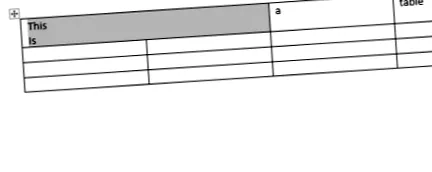
Vaše bunky sú teraz spojené.
Ako sú bunky rozdelené do tabuľky slov
Rozdelenie buniek tabuľky na Word je len o niečo komplikovanejšie ako ich kombinovanie. Príkaz môžete použiť rozdelený do jednej alebo viacerých buniek v stanovenom počte riadkov a stĺpcov. Funguje to takto.
Najprv si povedzme, že iba jednu bunku rozdelíme na dve bunky. Najskôr vyberte bunku, ktorú chcete rozdeliť.
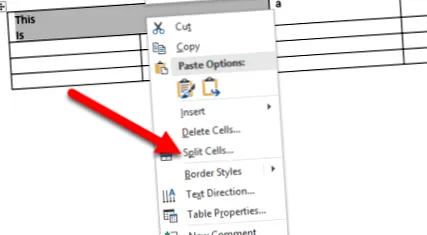
Potom kliknite pravým tlačidlom myši na vybranú bunku a z kontextovej ponuky vyberte príkaz „Rozdeliť bunky“. (Môžete tiež prejsť na Nástroje tabuľky> Rozloženie> Rozdeliť bunky na páse s nástrojmi Word, ak chcete.)
Otvorí sa okno „Oddeliť bunky“. Predvolene je nastavené rozdelenie vybratých buniek na dva stĺpce, čo je presne to, čo chceme. Môžete pokračovať a kliknúť na tlačidlo „OK“ rozdeliť. Zadajte počet riadkov a stĺpcov, do ktorých chcete rozdeliť bunku.
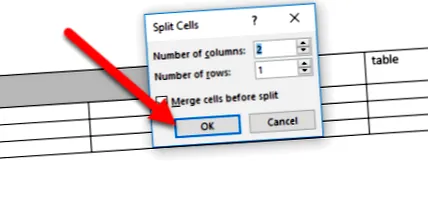
A vybratá bunka je teraz dve bunky.
Ako ste pravdepodobne uhádli z možností v okne Rozdeliť bunky, s delením buniek môžete byť trochu zložitejší. Predpokladajme, že máme tabuľku, ako je tá dole. A chceme zobrať tieto vybrané bunky (šedé pod druhým stĺpcom) a premeniť ich na dva veľké riadky po troch stĺpcoch.
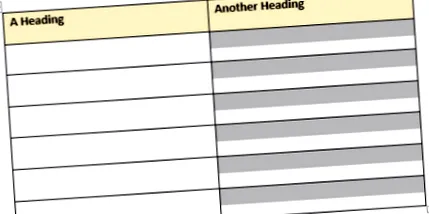
Prešli by sme na Nástroje tabuľky> Rozloženie> Rozdeliť bunky (príkaz „Oddeliť bunky“ sa často nezobrazí v kontextovej ponuke, keď máte vybratých viac buniek, takže je jednoduchšie použiť tlačidlo Ribbon). V okne „Oddeliť bunky“ vyberieme tri stĺpce a dva riadky. Chceme tiež, aby boli tieto bunky pred rozdelením zlúčené, preto sa uistite, že je vybratá táto možnosť.
Keď stlačíme tlačidlo „OK“, tabuľka dopadne presne tak, ako by ste čakali.
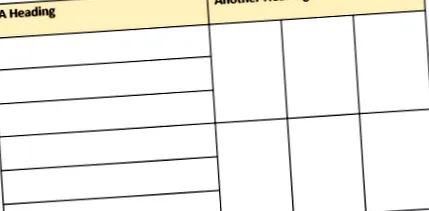
A samozrejme je to len rýchly pohľad. Vzhľad tabuľky si môžete rovnako komplikovať, ako chcete.
Ako rozdeliť tabuľku v programe Word
V programe Word môžete rozdeliť celú tabuľku. To môže byť užitočné pri rozdelení dlhých tabuliek na dve samostatné tabuľky - najmä v nádeji, že sa vyrovnajú s problémami s formátovaním, ktoré niekedy môžu spôsobiť viacstránkové tabuľky.
Najskôr kliknutím umiestnite kurzor do bunky, kde má byť začiatok tabuľky rozdelený. Bunka obsahujúca kurzor sa stane horným riadkom druhej tabuľky.
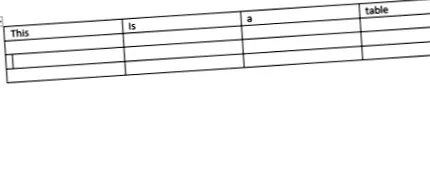
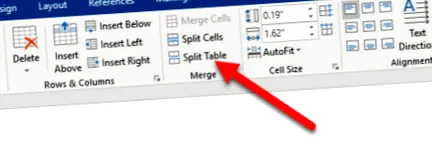
Prejdite do ponuky Nástroje tabuľky> Rozloženie a potom kliknite na tlačidlo Rozdeliť tabuľku.
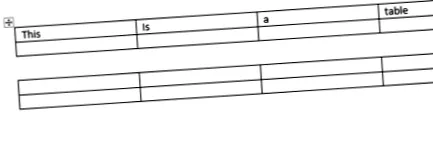
Váš stôl je teraz rozdelený na dva stoly.
Ako kombinovať tabuľku v programe Word
A ako by ste čakali, môžete tiež kombinovať tabuľky navzájom. Pre toto menu však nie je tlačidlo. Musíte to urobiť ťahaním a klesaním.
Umiestnite kurzor na tabuľku, ku ktorej sa chcete pripojiť, kým sa v ľavom hornom rohu nezobrazí rukoväť tabuľky (znamienko plus). Pomocou tohto úchytu môžete na tabuľku kliknúť a presunúť ju.
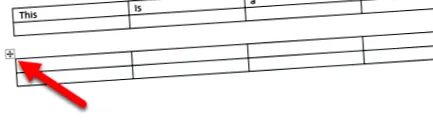
Posúvajte stôl, kým sa horný riadok nezrovná so spodným riadkom obohatenej tabuľky.
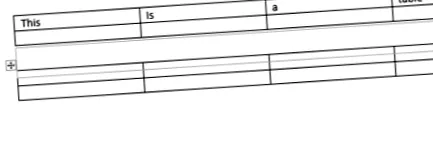
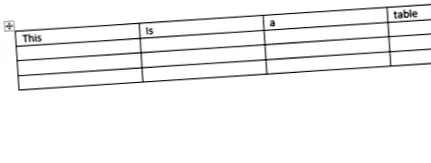
Po uvoľnení tlačidla myši Word zlúči tieto dve tabuľky.
Teraz viete, ako ľahko zlúčiť a rozdeliť tabuľky a bunky tabuľky v programe Microsoft Word. Niektorých ľudí to, samozrejme, ako pri každej inej funkcii Wordu núti hrať. Najmä ak robíte zložité zlúčenia a rozdelenia (alebo kombinujete dlhé tabuľky), môže byť formát niekedy divný.