Ako sťahovať hudbu z youtube; pozri 2 metódy
Niekedy chceme Stiahnuť ▼ obľúbenú skladbu alebo klip z ty trúbka, na počítači, notebooku alebo telefóne/tablete, aby ste ich mohli počúvať/sledovať kedykoľvek, offline, keď nemáme prístup na internet.

- Metóda 1 je použitie bezplatného softvéru na sťahovanie a prevod hudby z youtube na mp3.
- Metóda 2 spočíva v použití online stránky, kde je konverzia a sťahovanie zadarmo.
Teraz podrobnejšie popisujem metódu 1, ktorá sa mi páči viac a je mi užitočnejšia ako online verzia (verzia, ktorá má určité obmedzenia). Metóda 1 teda spočíva v použití softvéru YTD Video Downloader, ktorý je potrebné stiahnuť a nainštalovať. Pri sťahovaní a inštalácii tohto softvéru postupujte takto:
Krok 1 - otvorte prehliadač (mozilla, chrome, opera atď.) a zadajte do vyhľadávacieho poľa „youtube downloader”Potom stlačte kláves Enter alebo kliknite na položku Hľadať. Zobrazí sa nasledujúci zoznam výsledkov:
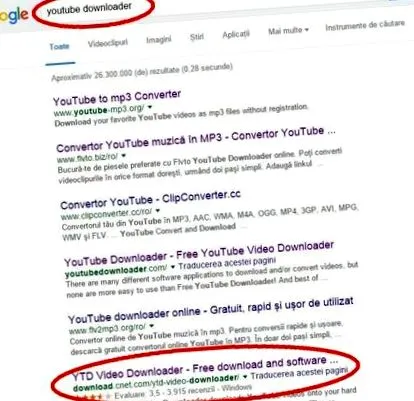
Vyberte a kliknite na „YTD Video Downloader“ (ten, ktorý je zakrúžkovaný červenou farbou), ktorý vás nasmeruje na stránku, kde si stiahnete tento softvér.
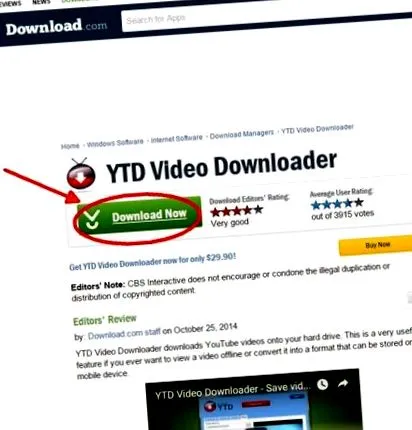
Krok 2 - teraz ste na stránke na stiahnutie programu, kliknite na stiahnutie teraz, ako je to znázornené na obrázku nižšie:
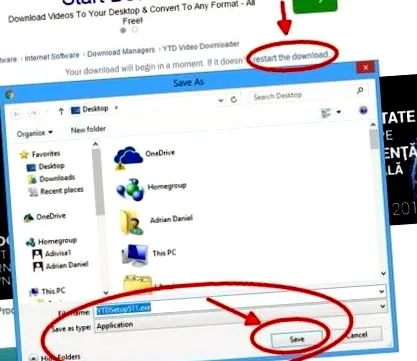
Ak ste teraz nenastavili priečinok „Súbory na stiahnutie“ ako predvolený priečinok na stiahnutie, zobrazí sa výzva na výber cesty, kam sa program stiahne. V mojom príklade som sa rozhodol stiahnuť na plochu. (Pozor - ak nastavíte predvolený priečinok na stiahnutie, okno na nasledujúcom obrázku sa už nebude zobrazovať a program sa stiahne v priečinku „Na stiahnutie“). Kliknutím na tlačidlo „Uložiť“ program stiahnete. Pokiaľ sa sťahovanie nespustí automaticky, kliknite na reštartovať sťahovanie.
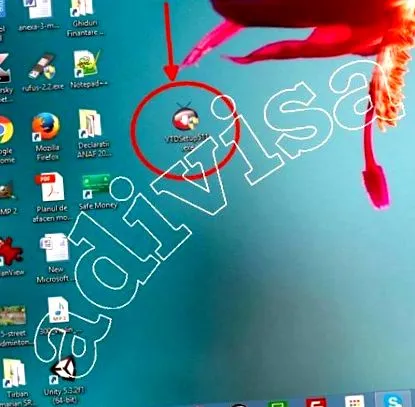
Krok 3 - teraz máte program stiahnutý na plochu (alebo do priečinka na stiahnutie), odkiaľ ho budete musieť nainštalovať. Ak ju chcete nainštalovať, prejdite na miesto, kde bol program stiahnutý (v tomto prípade na plochu) a dvakrát kliknite ľavým tlačidlom myši na ikonu. nainštalovať program.
Postupujte podľa pokynov na inštaláciu a kliknite na „Ďalšie„. Potom budete požiadaní, aby ste v súvislosti s inštaláciou prijali zmluvné podmienky, takže kliknite na tlačidlo „Súhlasím". Teraz je program nainštalovaný, indikátor priebehu sa zobrazí na obrazovke zelenou farbou, takže počkajte, kým sa inštalácia nedokončí (trvá to 1 až 3 minúty). Keď je inštalácia pripravená, zobrazí sa okno na nasledujúcom obrázku, v ktorom budete musieť kliknúť na tlačidlo „Dokončiť“ (to, ktoré krúži červenou farbou):
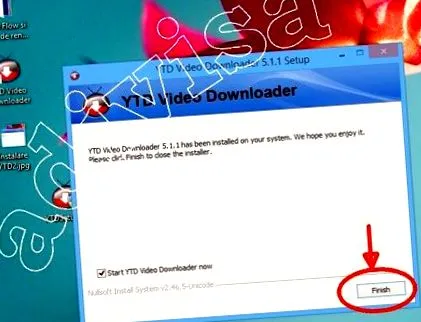
Krok 4 - Po kliknutí na tlačidlo „Dokončiť“ sa automaticky spustí program YTD Video Downloader, ktorý bude pripravený na stiahnutie požadovanej hudby z youtube. Panel používateľov programu vyzerá takto:
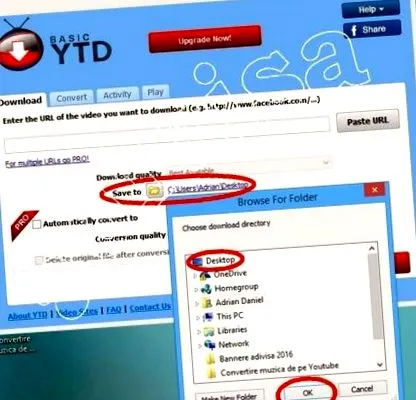
Teraz si môžete zvoliť, kam sa budú ukladať stiahnuté skladby alebo videá. Kliknite ľavým tlačidlom myši na žltú ikonu vedľa tlačidla „Uložiť do”- otvorí sa druhé okno (malé okno na obrázku - s názvom Prechádzať priečinok), kde musíte zvoliť priečinok, ktorý chcete stiahnuť z youtube. Rozhodol som sa uložiť na plochu. Po výbere kliknite na tlačidlo OK. Ak chcete vytvoriť nový priečinok na stiahnutie, kliknite na „Vytvoriť nový priečinok“ alebo ho uložte do priečinka na stiahnutie. Mali by ste však vedieť, že ak nezmeníte cestu sťahovania, predvolená cesta bude v priečinku „Dokumenty“. Hovorím, že je jednoduchšie najskôr ich umiestniť na plochu, až potom ich presunúť do iného požadovaného priečinka.
Krok 5 - Prejdite vo svojom prehliadači (mozilla, chrome atď.) na youtube a vyhľadajte skladbu/klip, ktorý chcete stiahnuť. Napríklad som si vybral pieseň „Tak nahlas, ako dokážeš“.
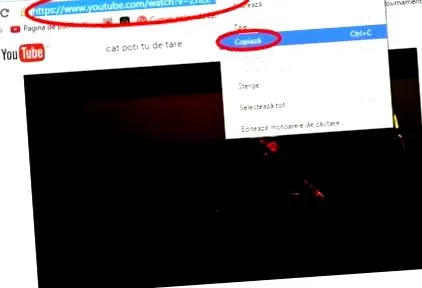
Keď nájdete požadovanú skladbu, vyberte a skopírujte URL (odkaz) piesne a potom ju prilepte do programového panelu YTD. Ak chcete odkaz skopírovať, vyberte ho pravým tlačidlom myši a kliknite na príkaz Kopírovať, potom prejdite na program YTD a kliknite na príkaz Prilepiť adresu URL. Pre stiahnutie kliknite na „Download“
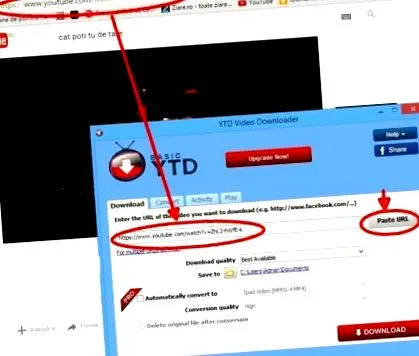
Krok 6 - po zadaní možnosti „Prilepiť adresu URL“ a po kliknutí na tlačidlo „Stiahnutie“ sa spustí sťahovanie klipu/skladby. Čas sťahovania závisí od veľkosti klipu a rýchlosti vášho internetového pripojenia. Keď je sťahovanie 100%, kliknutím ľavým tlačidlom myši na skladbu s názvom skladby a zvolením možnosti „Otvoriť priečinok obsahujúci“ sa dostanete priamo do priečinka, kde bol stiahnutý (v tomto prípade na plochu). Teraz nájdete klip/skladbu na ploche alebo v priečinku podľa vášho výberu.
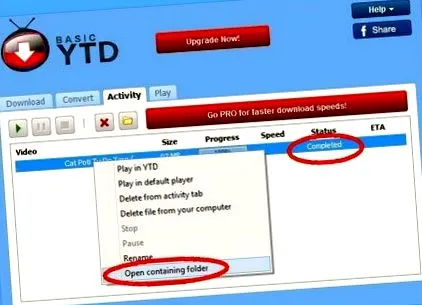
Krok 7 - Teraz máte klip/skladbu, ale pravdepodobne budete potrebovať formát mp3, takže budete musieť previesť to, do čoho ste si stiahli mp3. Toto sa tiež deje z programu YTD Video Downloader, iba v hornej lište programu, namiesto Download budete musieť zvoliť „Konvertovať“ tak kliknite ľavým tlačidlom myši na „Konvertovať“.
Potom vyberte cestu, odkiaľ vyberiete pieseň, ktorá sa má previesť (v mojom príklade je to Desktop), potom v sekcii „Convert to“ musíte zvoliť požadovaný formát pre prevod, v našom prípade chceme previesť na mp3, takže zvoľte mp3, potom kliknite na „Convert Video“. V opačnom prípade nič nezmeníme, ponecháme začiarknutú možnosť „Rovnaké krmivo ako súbory na stiahnutie“, čo znamená, že prevedená skladba sa uloží tam, kde bolo pôvodné stiahnutie - v tomto prípade plocha.
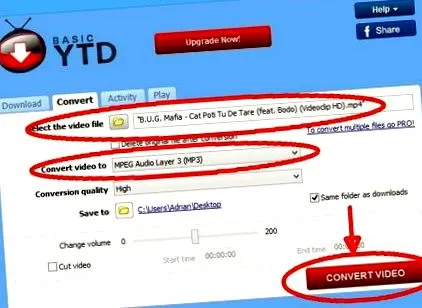
Počkajte na dokončenie konverzie. Potom na ploche budete mať 2 súbory - pôvodný so stiahnutím z youtube a súbor s prevedenou skladbou vo formáte mp3.
Variant 2 na stiahnutie videí/piesní z youtube sa používa webová stránka https://2conv.com/ro/ Je to podobná metóda, tj. vyberte a skopírujte požadovaný odkaz z youtube a vložte „prilepiť“ na tento web v časti „ vložte odkaz na video ", vyberte formát, ktorý chcete stiahnuť (mp3 alebo iný formát), potom kliknite na" Konvertovať "
Úspešne stiahnuté a prevedené!