Ako vytvoriť rýchly a mäkký pastelový text v aplikácii Adobe Photoshop Design & Illustration

- Zdielať na Facebook-u
- Tweet
- Zdieľajte na Googli+
- Uverejniť na Tumblr
- Pripnúť
- Pridať do vrecka
- Poslať email
Tento tutoriál vám ukáže, ako používať prechody a štetce na vytvorenie hladkého pastelového textu. Poďme začať!
Tento textový efekt bol inšpirovaný singlom Carly Rae Jepsen „Cut To The Feeling“ a mnohými štýlmi vrstiev na GraphicRiver.
Výukové materiály
Pri vytváraní tohto tutoriálu boli použité nasledujúce prostriedky:
- Extra tučné písmo Montserrat
- Cloud Brush od roula33
- Cloudové kefy PS a GIMP od abluescarab
- oblaky cent
- Štetce na oblaky zadarmo od webdesignerlab
- Husia kefa zo skladu sd
1. Ako vytvárať vrstvy pozadia a textu
Krok 1
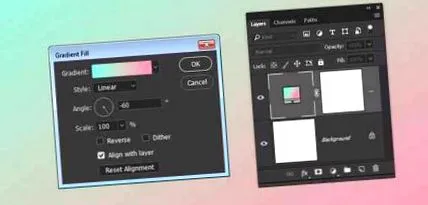
Vytvorte nový 1 000 x 1 000 px Kliknite na dokument Vytvorte novú vrstvu výplne alebo úpravy Ikona v dolnej časti ikony vrstiev Panel a vyberte sklon.
Vyberte dve kontrastné alebo doplnkové farby pre prechod a pridajte prechodovú farbu, aby ste vytvorili výplň prechodu.
The Farby Tu sa používa # 85ecd9 vľavo, # c5c8bb v strede a # ee94b2 vpravo.
Zmeňte to uhol do -60 a kliknite na Ok.
Krok 2
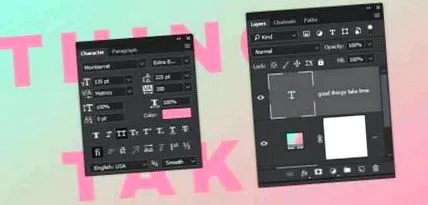
Vytvorte text v Všetky čiapky s písmom Montserrat extra tuk, a daj to farba na tú, ktorú ste použili pre pravú stranu výplne prechodu.
Zmeňte to Veľkosť do 135 bodovВ a to prenasledovanie do 200, a ak používate viac riadkov textu, zmeňte Vedúci do 225.
2. Ako pridať oblačné štetce
Krok 1
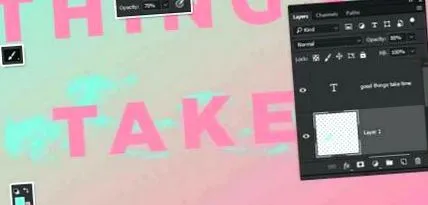
Nastav to Farba popredia na farbu, ktorú ste použili pre ľavú stranu prechodovej výplne, a vyberte príslušnú možnosť Kefa.
Vytvorte novú vrstvu pod textovou vrstvou a ak chcete, pomocou štetca oblakov pridajte za text pár oblakov.
Môžete to upraviť Nepriehľadnosť Hodnota hrotu kefy v možnosti Bar a zmeniť úroveň Nepriehľadnosť Mali by ste získať výsledok, ktorý sa vám páči.
Krok 2
Vytvorením nových vrstiev namiesto pridania všetkých štetcov do rovnakej vrstvy pridáte ďalšie oblaky. Takto môžete lepšie kontrolovať výsledok.

krok 3
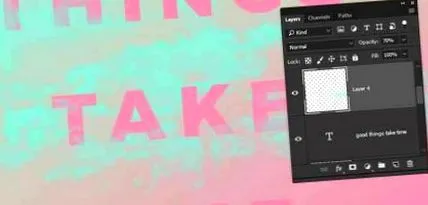
Vytvorte novú vrstvu nad textovou vrstvou a nad text pridajte ďalšie oblaky. Na pridanie oblakov použite toľko vrstiev, koľko je potrebné.
Krok 4
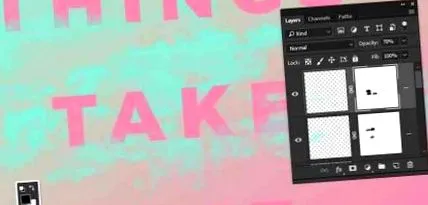
Môžete zvoliť ľubovoľnú úroveň cloudu a kliknúť Pridajte masku vrstvy Ikona v dolnej časti ikony vrstiev Panel na maskovanie.
Potom môžete vybrať a nastaviť miniatúru masky Farba popredia na čiernu farbu a pomocou špičiek oblačných štetcov alebo bežnej mäkkej zaoblenej špičky odstráňte všetky oblasti, ktoré chcete odstrániť.
Krok 5
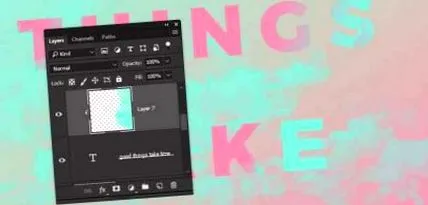
Vytvorte novú vrstvu priamo nad textovou vrstvou, Kliknite pravým tlačidlom myši to a vyber si Vytvorte orezovú masku.
Pomocou oblakových štetcov zafarbite posledné písmeno každého riadku.
Krok 6
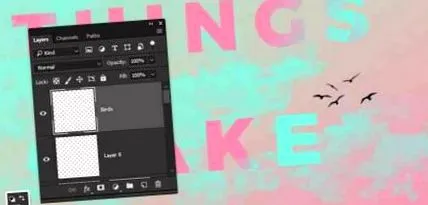
Vytvorte novú vrstvu na vrchu každej vrstvy a pomenujte ju Vtáky, nastav to Farba popredia na # 1e2126 a použite Husacie kefy Tipy na pridanie niektorých vtákov do blízkosti textu.
3. Ako pridať zvuky
Krok 1
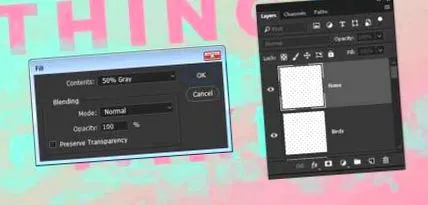
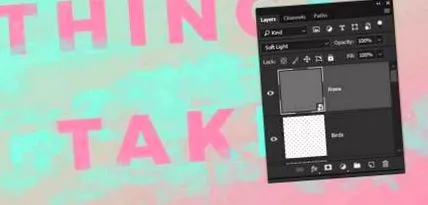
Vytvorte novú vrstvu nad všetky vrstvy a pomenujte ju Hluk, a choď do Upraviť> Vyplniť.
Zmeňte to obsah do 50% sivá a kliknite na Ok.
Krok 2
Kliknite pravým tlačidlom myši the Hluk vrstva a vyber Konvertovať na inteligentný objekt, a zmeniť jeho Režim miešania do jemné svetlo.
krok 3
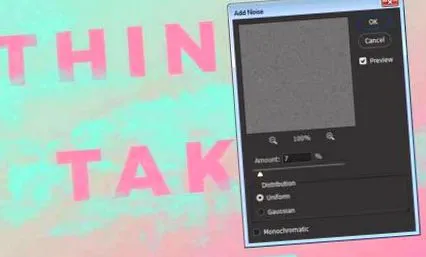
Ísť do Filter> Šum> Pridať šum, Zmeňte to množstvo do 7., a skontrolujte uniforma Možnosť pod distribúcia.
Skvelá práca, hotovo!
V tomto tutoriáli sme pomocou niektorých farieb vytvorili pozadie vyplnené prechodom a pridali sme štetce textu a oblakov. Potom bol efekt ukončený husacím štetcom a vrstvou textúry šumu.
Neváhajte a nechajte svoje komentáre, návrhy a výsledky nižšie.