Ako vytvoriť text v novinách pre výkupné v aplikácii Adobe Photoshop Design & Illustration

- Zdielať na Facebook-u
- Tweet
- Zdieľajte na Googli+
- Uverejniť na Tumblr
- Pripnúť
- Pridať do vrecka
- Poslať email
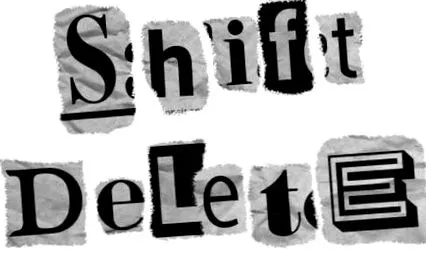
V tomto výučbe sa dozviete, ako používať rôzne typy písma, tvary, textúry a tipy štetcov v aplikácii Adobe Photoshop na vytvorenie efektu výkupného v novinách. Poďme začať!
Tento textový efekt bol inšpirovaný mnohými štýlmi vrstiev, ktoré sú k dispozícii v GraphicRiver.
Výukové materiály
Pri vytváraní tohto tutoriálu boli použité nasledujúce prostriedky:
- Písmo Bodoni MT
- Písmo OldSansBlack
- Písmo Yeseva One
- Písmo Roboto
- Písmo Aldo
- Písmo pre časy typografie
- Písmo Riot Squad NF
- Tučné písmo
- MonoSpatial písmo
- Tučné písmo Bauersche Antiqua
- Písmo Porter Sans Block
- Droidové pätkové písmo
- Vstavané nadpisové písmo
- Textúra papierového zrna od JustinBHB
- Textúra papiera (1) od ChiaraLily9
- Textúra papiera (2) z evushy
1. Ako vytvoriť vrstvu pozadia a text
Krok 1
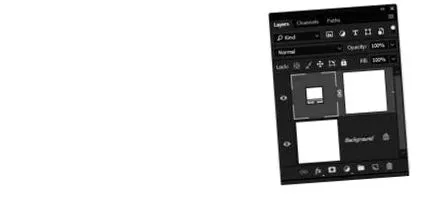
Vytvorte nový 1 000 x 1 000 px Kliknite na dokument Vytvorte novú vrstvu výplne alebo úpravy Ikona v dolnej časti ikony vrstiev Panel, zvoľte Jednofarebné, a použite farebnú výplň # f6f6f6 .
Krok 2
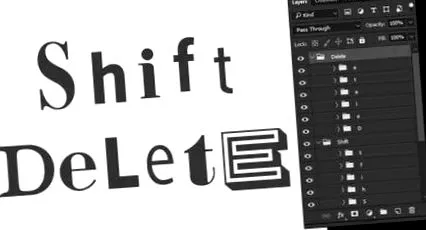
Vytvorte text, každé písmeno v samostatnej vrstve a použite ľubovoľný počet rôznych typov písma a veľkostí farba až # 565656 .
Umiestnite každé písmeno do skupiny, ktorá má svoje meno, a pridajte písmená každého slova do skupiny s názvom slova.
krok 3
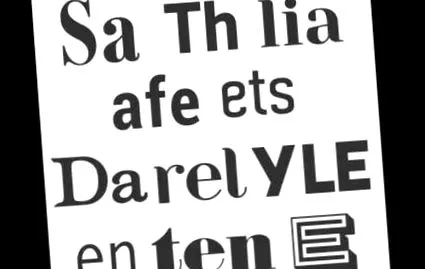
Potom budete musieť pridať písmená pred a/alebo za každé písmeno, aby bol efekt realistickejší, pretože písmená sa v novinách zvyčajne nenachádzajú osobitne.
2. Pridávanie tvarov a fiktívnych blokov textu
Krok 1
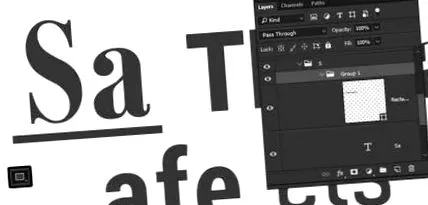
Vyberte si to Nástroj obdĺžnik, a vytvorte niekoľko riadkov pod niekoľkými písmenami.
Kedykoľvek pridáte akýkoľvek text, pridáte vrstvu písmena spolu s ďalšími vrstvami do novej skupiny v rámci skupiny pôvodného písmena.
Pomôže to usporiadať veci a uľahčí sa s nimi pracovať.
Krok 2
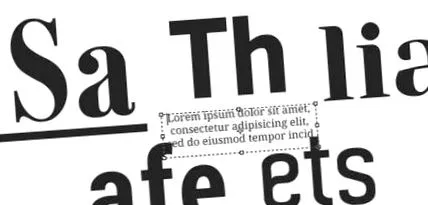
Ak chcete k ľubovoľnému písmenu pridať fiktívny text, vyberte túto možnosť Napíš nástroj, Kliknite a potiahnite rámček pod písmenami, ku ktorým chcete pridať fiktívny text, a prejsť na Vstúpte> Vložte Lorem Ipsum.
Zmeňte písmo a veľkosť písma na ľubovoľné hodnoty.
krok 3
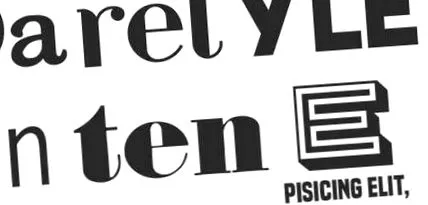
Časti fiktívneho textu môžete odstrániť tak, že ho pridáte k viacerým písmenám, aby ste sa vyhli opakovaniu blokov textu.
Krok 4
Ďalšia vec, ktorú môžete urobiť, je to Nástroj obdĺžnik Za písmeno pridajte políčko. Keď to urobíte, nastavte farbu výplne poľa na # 565656 a farbu textu na #ececec .

3. Pridanie masiek vrstiev
Krok 1
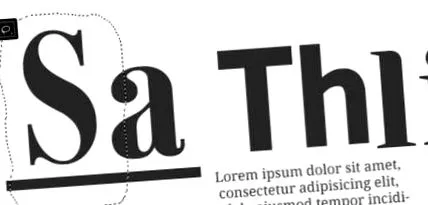
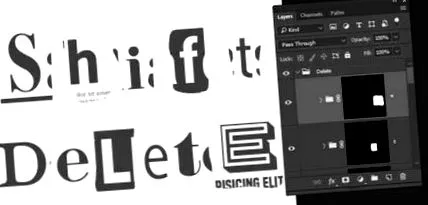
Vyberte si to Nástroj laso, Vyberte skupinu písmen a nakreslite výber okolo písmena, ktoré chcete zobraziť. Toto je písmeno v názve skupiny.
Skúste výber vytvarovať ako roztrhnutý kúsok papiera.
Pridávanie náhodných písmen k originálu je pohodlné, pretože môžete pridať jeho časti, aby bol efekt realistickejší.
Krok 2
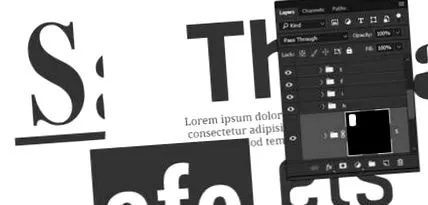
Po vykonaní výberu kliknite na ikonu Pridajte masku vrstvy Ikona v dolnej časti ikony vrstiev Panel.
krok 3
Opakujte tento krok, aby ste zamaskovali zvyšok skupín písmen. Masku môžete kedykoľvek upraviť. Nerobte si preto teraz starosti s tým, aby bola maska dokonalá.
4. Ako pridať základnú textúru papiera
Krok 1
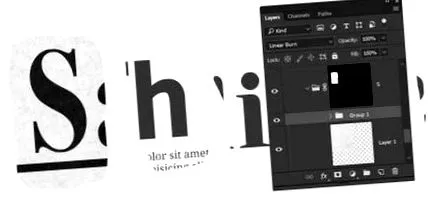
Umiestnite to Textúra papierového zrna Obrázok v spodnej časti skupiny prvého písmena a veľkosť podľa potreby.

Krok 2
Zmeňte to Režim miešania vrstva alebo skupina na Textúra papierového zrnaaj zmena Lineárne horenie.
krok 3
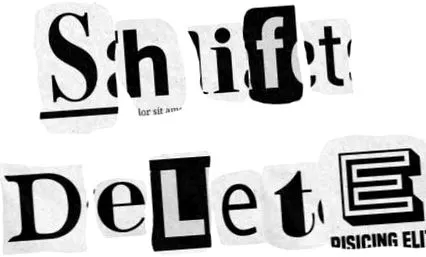
Duplikovať Textúra zŕn papiera Zarovnajte a opakujte kroky, aby ste doň pridali zvyšné písmená.
Krok 4
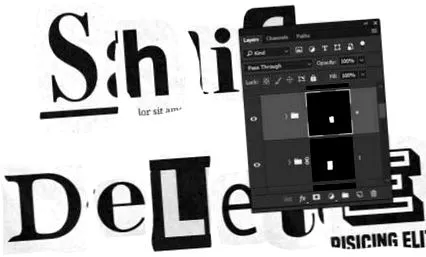
Ak chcete po pridaní textúry presunúť masku skupiny, môžete masku odpojiť od skupiny kliknutím Skratka Ikona medzi ich miniatúrami, posuňte masku a znova ju pripojte k skupine.
5. Ako pridať pokrčenú papierovú textúru
Krok 1
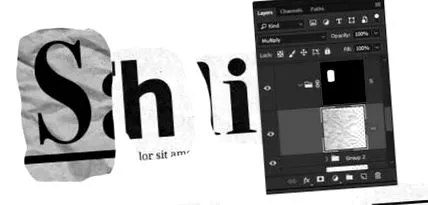
Umiestnite to Štruktúra papiera (1) В V hornej časti skupiny prvého písmena zmeňte podľa potreby veľkosť a zmeňte úroveň roviny Režim miešania do Znásobte sa.
Krok 2
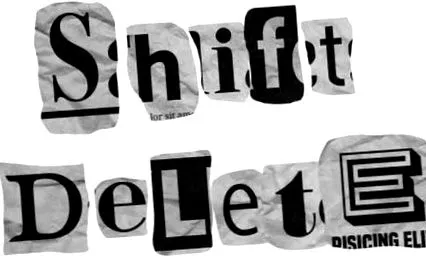
Duplikujte textúru a pridajte ju do zvyšku skupín písmen.
6. Ako vytvoriť hrot štetca s odtrhnutým okrajom
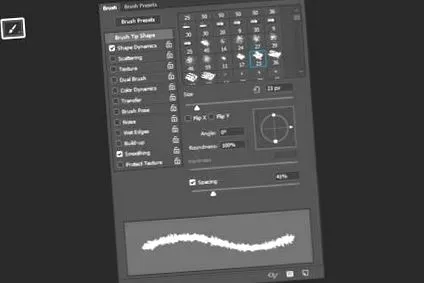
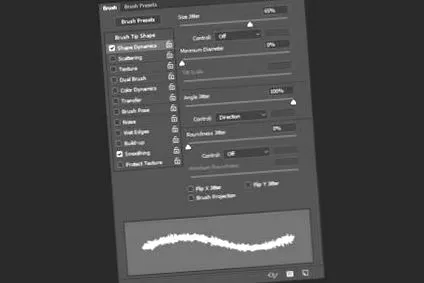
Vyberte si to Kefa a otvorte Kefa Panel.
Vyberte si to Krieda 23 pixelov Tip a použite tieto nastavenia:
Tvar hrotu kefy
Dynamika formy
7. Ako vytvoriť pracovnú cestu z výberu
Krok 1
Kláves príkazu Miniatúra masky prvej skupiny písmen na vykonanie výberu.
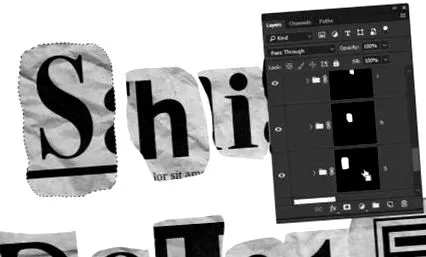
Krok 2
Otvor to Cesty a kliknite na tlačidlo Vyberte pracovnú cestu z výberu Ikona v spodnej časti ovládacieho panela.
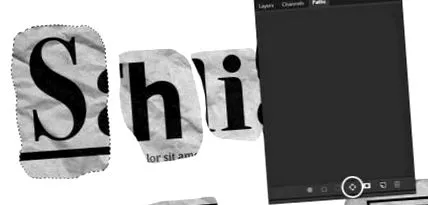
8. Ako odstrániť pracovnú cestu
Krok 1
Uistite sa, že Kefa je aktívny s upraveným hrotom a je vybraná miniatúra masky prvej skupiny písmen, ktorá ju nastaví Farba popredia príliš čierna .
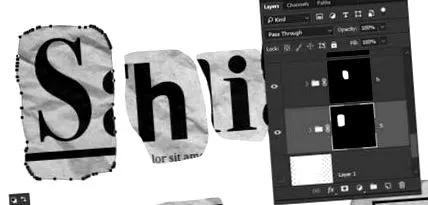
Krok 2
Do toho Návrat Stlačením tlačidla vymaľujte cestu špičkou štetca a do masky pridajte efekt roztrhnutého okraja.
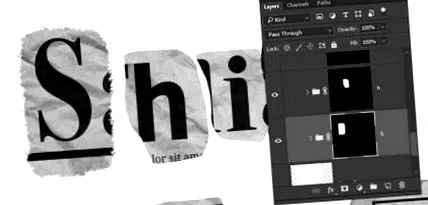
krok 3
Opakujte to pre ostatné písmená, ktoré máte.
Po dokončení vyberte ikonu Nástroj na priamy výber (A), a stlačte Návrat Kľúče naposledy, aby ste sa zbavili pracovnej cesty.
9. Ako pridať biele roztrhané okraje
Krok 1
Aby bol efekt realistickejší, pridáme niektoré biele okraje k prasknutým okrajom, ktoré už máme.
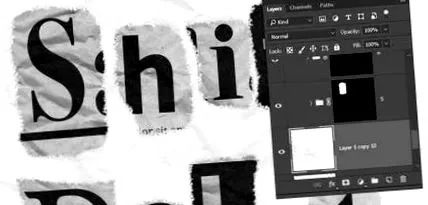
Začnite pridaním Textúra papiera (2) Obrázok pod skupinou prvého písmena a uistite sa, že je vonku.
Krok 2
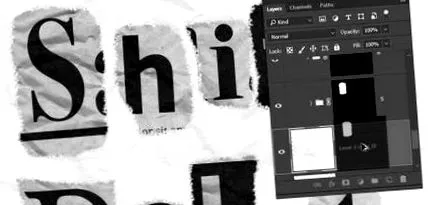
Držať dole the Možnosť Kľúče a Kliknite a potiahnite maska skupiny písmen pre Textúra papiera (2)Úrovni skopírovať.
krok 3
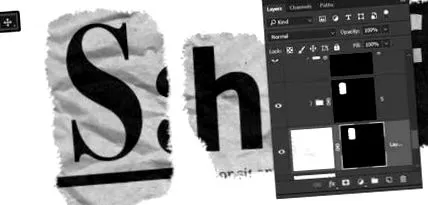
Vyberte si to Presunúť nástroj, a použite Zákon a Klávesy so šípkami nadol naraziť niečo Textúra papiera (2) Obrázok bol odstránený z písacích potrieb.
Krok 4
Opakujte postup pre zvyšné písmená.
10. Ako pridať vrhnutý tieň
Krok 1
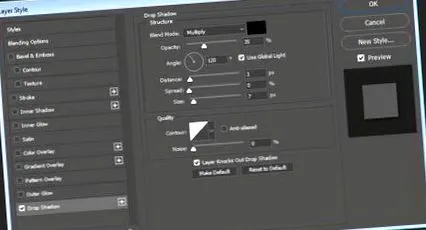
Dvojité kliknutie prvý poslednýВ Textúra papiera (2)В vrstva na nanášanie jednej Vrhať tieň Účinok s týmito nastaveniami:
- Nepriehľadnosť: 35%
- Vzdialenosť: 3
- Veľkosť: 7.
Krok 2
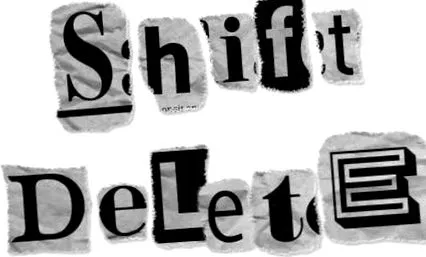
Kliknite pravým tlačidlom myši Vyberte štylizovanú vrstvu Kopírovať štýl vrstvy, Vyberte všetky ostatné Textúra papiera (2)В vrstvy, Kliknite pravým tlačidlom myši jeden z nich a vyberte si Vložte štýl vrstvy.
11. Ako vytvoriť efekt prietoku krvi
Krok 1
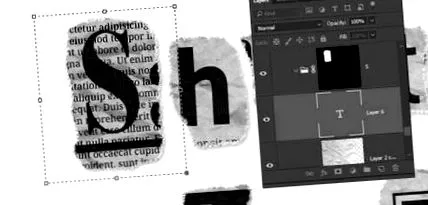
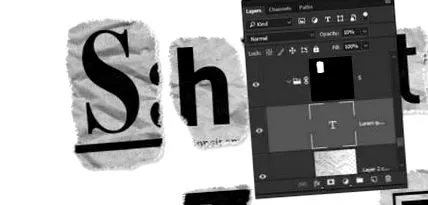
Ak chcete pridať efekt prietoku krvi, pridajte jeden Lorem Ipsum Text navrch skupiny písmen.
Krok 2
Ísť do Upraviť> Transformovať> Prevrátiť vodorovne, a zmeniť úroveň Nepriehľadnosť do 10%.
Opakujte postup a pridajte ďalšie písmená.
12. Ako transformovať skupiny prvkov
Krok 1
Pred vykonaním akýchkoľvek zmien môžete zmeniť niektoré z farieb na červenú a modrú. Použité hodnoty sú # d66161 pre červenú a # 6a8ebc pre modrú.

Krok 2
Ďalej konvertujeme niektoré písmená, aby sme dosiahli dynamickejší výsledok.
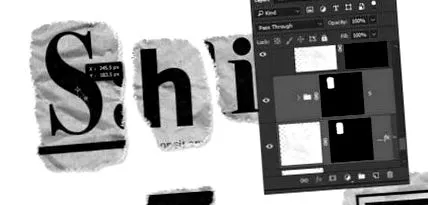
Vyberte skupinu písmena a jeho skupinu Textúra papiera (2) Vrstvy a stlačte Command-T vstúpiť Režim bezplatnej transformácie.
Ak sa pokúsite vykonať zmeny okamžite, môžete zistiť, že sa vyskytujú trochu zvláštne. Je to tak preto, lebo textúry papiera sú dosť veľké a kotviaci/otočný bod nie je v strede písmena.
Na vyriešenie tohto problému, Držať dole the Možnosť Kľúče a Kliknite a potiahnite kotviaci bod do stredu písmena.
krok 3
Podľa potreby presuňte, otočte a zmeňte písmeno. Do toho Návrat Kľúče na prijatie zmien.

Krok 4
Rovnakým spôsobom zopakujte všetky ďalšie písmená.

13. Ako pridať jednoduchú textúru pozadia
Krok 1
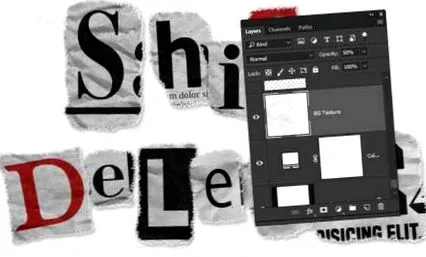
Pridajte ďalšiu kópiu súboru Textúra papiera (2)Obrázok v hornej časti Jednofarebné Vyrovnajte, podľa potreby upravte veľkosť a zmeňte úroveň Nepriehľadnosť do 50%.
Krok 2
Upozorňujeme, že písma, veľkosti a masky vrstiev môžete kedykoľvek upraviť, kým sa vám výsledok nepáči.
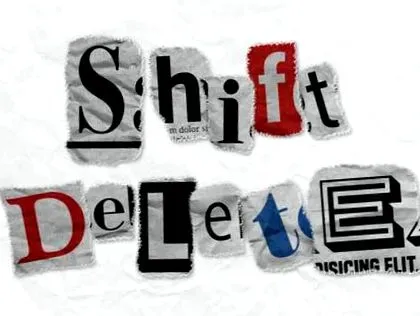
Blahoželáme! Skončil si
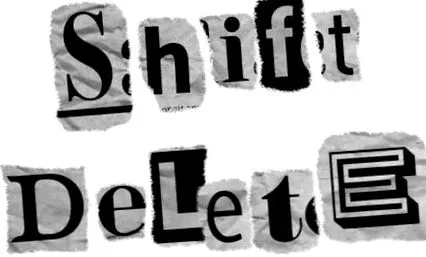
V tomto tutoriáli sme vytvorili množstvo textových vrstiev s rôznymi typmi písma a veľkosťami, zoskupili sme ich dohromady a pridali sme niekoľko obrázkov textúry papiera.
Tiež sme vytvorili tvary, pridali fiktívny text a upravili sme hrot štetca s roztrhnutými okrajmi, aby sme vytvorili masky vrstiev.
Nakoniec sme zmenili farbu niektorých prvkov a zmenili dvojicu na konečný výsledok.
Neváhajte a nechajte svoje komentáre, návrhy a výsledky nižšie.