BIOS - čo je to BIOS a aké sú hlavné dostupné nastavenia
Rovnako ako používatelia potrebujú na používanie počítača operačný systém ako Windows, rovnako tak aj hardvérové komponenty, ktoré pre správnu funkciu potrebujú operačný systém.
V druhom prípade sa operačný systém nazýva BIOS a tento názov je skratkou pre Basic Input/Output System. Systém BIOS ovláda mnoho funkcií pre čipy, porty a komponenty na základnej doske počítača.
Rovnako ako operačný systém Windows, aj BIOS sa môže pravidelne aktualizovať a jeho nastavenia sa môžu meniť tak, aby umožňovali alebo deaktivovali určité funkcie alebo vylepšili určité parametre.
Pravdepodobne najbežnejšou zmenou, ktorú je možné v systéme BIOS vykonať, je zmena poradia bootovania, existuje však veľa ďalších, ktoré si v tomto článku predstavíme.
Aj keď sa niektoré funkcie môžu líšiť od výrobcu k výrobcovi, najbežnejšie možnosti sa zvyčajne nachádzajú na rovnakom mieste, prípadne s mierne pozmeneným názvom.
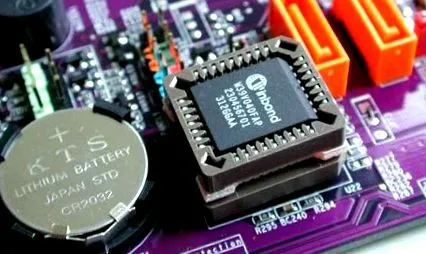
Takto vyzerá čip BIOS na základnej doske (vpravo)
Ako vstúpiť do systému BIOS a navigovať v ňom
Ak chcete vstúpiť do systému BIOS, stačí reštartovať počítač a stlačiť jednu z klávesov F1, Delete alebo Escape. Kľúč zodpovedajúci systému BIOS sa líši v závislosti od výrobcu základnej dosky.
V systéme BIOS budete môcť používať iba klávesnicu. Na prechádzanie zoznamom možností teda musíte použiť smerové šípky a na výber možnosti stlačiť kláves Enter. Klávesy + a - vám pomôžu zmeniť hodnoty funkcie a stlačením klávesu Escape sa vrátite do hlavnej ponuky.
Ak chcete uložiť zmeny, stačí zvoliť možnosť „Uložiť a ukončiť inštaláciu“ a potom sa počítač reštartuje. Ak ste zmenili niektoré hodnoty a neviete, ako sa vrátiť k predchádzajúcej konfigurácii, riešenie je jednoduché: výberom možnosti „Ukončiť bez uloženia“ zmeny zrušíte a počítač sa reštartuje.
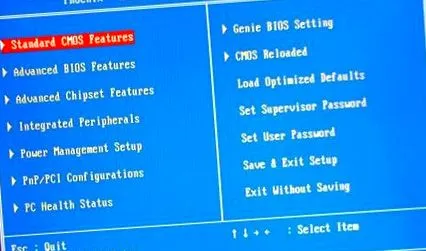
Hlavná ponuka systému BIOS
Rozšírené možnosti biosu
Začať s pokročilými nastaveniami sa môže zdať čudné, ale toto je ponuka, kde nájdete najbežnejšiu zmenu vykonanú používateľmi v systéme BIOS: poradie zavádzania. Počítač sa zvyčajne bootuje z HDD alebo SSD, niekedy však chcete bootovať z DVD alebo USB kľúča. V takejto situácii musíte zadať „First Boot Device“ a zvoliť príslušnú možnosť.
Ak už DVD alebo Stick nepotrebujete, musíte sa vrátiť do tohto menu a zmeniť poradie bootovania HDD alebo SSD.
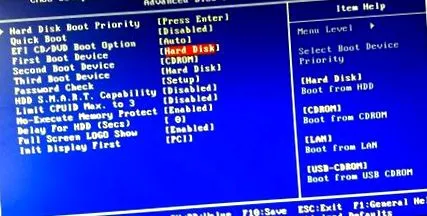
Tu nastavíte poradie bootovania v systéme BIOS
Štandardné funkcie cmos
V tejto ponuke nájdete najskôr dátum a čas, kedy základná doska funguje, ale zároveň môžete nastaviť systém BIOS tak, aby automaticky rozpoznal alebo nerozpoznal pevný disk, keď je namontovaný na počítači. Ak zvolíte druhú možnosť, budete musieť HDD po vložení do jednotky nakonfigurovať manuálne. Tu je tiež špecifikované množstvo pamäte na základnej doske, ale tieto informácie nájdete aj v systéme Windows.
Nastavenie správy napájania
Ďalším dôležitým menu sú nastavenia správy napájania. Tu môžete určiť, či sa počítač po krátkom výpadku napájania reštartuje a ako dlho je potrebné vypnúť počítač stlačením tlačidla napájania na hlavnej jednotke. Tu tiež nastavujete, ako a kedy sa počítač reštartuje z režimu spánku.
Integrované periférie
Toto je menej prístupné menu, ktoré umožňuje meniť nastavenia USB portu, ale aj to, ako komunikuje základná doska so zariadeniami, ktoré používajú SATA pripojenie, napríklad s internými HDD. Tiež tu môžete deaktivovať zvukovú kartu integrovanú v základnej doske, ak máte vyhradenú zvukovú kartu.
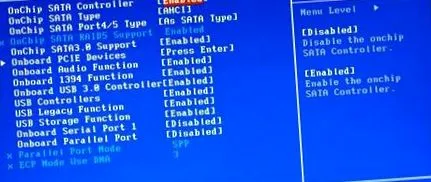
Ponuka BIOS pre periférie
Pokročilé funkcie čipovej sady
Najnovšie procesory ponúkajú aj integrované grafické karty, ale ak sa rozhodnete pre výkonnejší počítač, bude ťažiť aj z vyhradenej grafickej karty. Z ponuky Advanced Chipset Features v systéme BIOS môžete zvoliť, ktorá primárna grafická karta počítača sa má použiť, v závislosti od toho, ako systém v priebehu času používate. Tu môžete tiež zvoliť rýchlosť pamäte RAM.
Zvyšovanie rýchlosti procesora
Zanechali sme za sebou jednu z najpopulárnejších zmien systému BIOS, pretože má tiež najväčší potenciál spôsobiť technickú poruchu. Ide o frekvenciu, pri ktorej procesor beží, ktorú je možné zvýšiť zo systému BIOS, pričom tento proces je známy ako pretaktovanie.
Tieto parametre nájdete v ponuke, ktorá sa v závislosti od výrobcu systému BIOS nazýva multiplikátor Front Side Bus (FSB) alebo FSB. Rýchlosť procesora sa zvyčajne nevyjadruje priamo, ale v závislosti od rýchlosti zbernice vynásobenej multiplikátorom. Napríklad procesor s frekvenciou 1,82 GHz bude mať rýchlosť zbernice 166 MHz a multiplikátor 11 (166 MHz x 11 = 1 826 GHz).
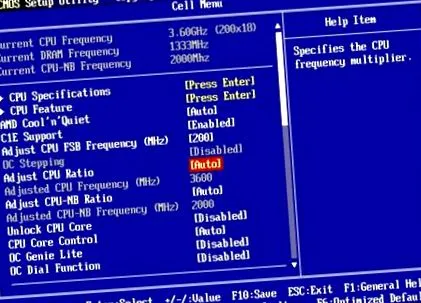
Ponuka, v ktorej môžete zmeniť frekvenciu procesora
Frekvencia procesora sa dá zvyčajne zvýšiť o 10 - 20%, ale je veľmi dôležité ju postupne zvyšovať o niekoľko percent, aby sa identifikovali potenciálne problémy so stabilitou. Okrem zvýšenia frekvencie procesora by ste mali použiť podobné percentuálne zvýšenie napätia procesora, pretože ten bude potrebovať viac elektriny.
Opatrne! Ak príliš zvýšite frekvenciu a napätie, hrozí nebezpečenstvo vyhorenia procesora.
závery
V systéme BIOS môžete zmeniť mnoho dôležitých nastavení základnej dosky a ďalších komponentov, ako sú pevné disky, grafické karty alebo dokonca procesory.
Je však dôležité starostlivo zmeniť tieto nastavenia a iba vtedy, ak ste si istí, čo robíte, aby ste zabránili uzamknutiu počítača v dôsledku nesprávneho nastavenia.