Harmony Factory Reset
Obnovením pôvodných nastavení diaľkového ovládača sa z diaľkového ovládača odstránia všetky informácie o používateľovi. Ak chcete z účtu odstrániť diaľkový ovládač, prečítajte si: Ako odstrániť diaľkový ovládač
predvolené nastavenia
Harmony Hub
Odpojte rozbočovač od napájacieho zdroja a podržte tlačidlo na Párovať/resetovať na zadnej strane pri opätovnom pripojení rozbočovača. Indikátor na prednej strane rozbočovača bude približne 30 sekúnd blikať načerveno, kým sa rozbočovač resetuje na pôvodné nastavenia.
Diaľkové ovládače Harmony
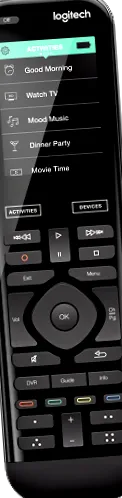
Resetovanie diaľkového ovládača:
- Stlačte kláves Ponuka(nad tlačidlom „Kanál +“) rovnako ako tlačidlo Von a podržte ho 20 sekúnd.
- Displej diaľkového ovládania sa vypne a znovu zapne. Ukazuje obraz diaľkového ovládača a kruhovú šípku.
- Po niekoľkých sekundách sa diaľkový ovládač resetuje na predvolené nastavenia a vy môžete znova synchronizovať.
- Ak máte produkt založený na Harmony Hub, postupujte podľa pokynov uvedených nižšie a obnovte pôvodné nastavenie Harmony Hub.
Resetovanie rozbočovača:
Odpojte rozbočovač od napájacieho zdroja a podržte tlačidlo na Párovať/resetovať pri opätovnom pripojení rozbočovača. Indikátor na prednej strane rozbočovača bude približne 30 sekúnd blikať načerveno, kým sa rozbočovač resetuje na pôvodné nastavenia.
Harmony Smart Control a Harmony Smart Keyboard
Harmony Smart Control a Harmony Smart Keyboard nie je možné obnoviť výrobným nastavením. Harmony hub však môžete resetovať.
Odpojte rozbočovač od napájacieho zdroja a podržte tlačidlo na Párovať/resetovať pri opätovnom pripojení rozbočovača. Indikátor na prednej strane rozbočovača bude približne 30 sekúnd blikať načerveno, kým sa rozbočovač resetuje na pôvodné nastavenia.
Harmony 200/300/350
Väčšina diaľkových ovládačov Harmony je prístupná v núdzovom režime stlačením tlačidla Von alebo Ok Počas reštartovania diaľkového ovládača stlačte a podržte. Ak chcete ukončiť Núdzový režim a odstrániť upozornenie na Núdzový režim, reštartujte diaľkový ovládač tak, že vyberiete batérie a znova ich vložíte. Ak váš diaľkový ovládač nepoužíva vymeniteľné batérie, uschovajte si Von-Tlačidlo je stlačené, kým sa diaľkové ovládanie nevypne. Diaľkové ovládanie sa automaticky reštartuje. Vydrž Vy ste tlačidlo Von alebo Ok počas reštartovania diaľkového ovládača nestlačíte.
Harmony 600/650/665/700
Väčšina diaľkových ovládačov Harmony je prístupná v núdzovom režime stlačením tlačidla Von alebo Ok Počas reštartovania diaľkového ovládača stlačte a podržte. Ak chcete ukončiť Núdzový režim a odstrániť upozornenie na Núdzový režim, reštartujte diaľkový ovládač tak, že vyberiete batérie a znova ich vložíte. Ak váš diaľkový ovládač nepoužíva vymeniteľné batérie, uschovajte si Von-Tlačidlo je stlačené, kým sa diaľkové ovládanie nevypne. Diaľkové ovládanie sa automaticky reštartuje. Vydrž ona kľúč Von alebo Ok počas reštartovania diaľkového ovládača nestlačíte.
U diaľkových ovládačov Harmony 600/650/665/700 nie je obnovenie výrobných nastavení potrebné ani možné.
Obnovte svoje údaje
Ak chcete obnoviť svoje informácie, prihláste sa do svojho účtu v počítačovom softvéri Harmony, pripojte diaľkový ovládač pomocou dodávaného USB kábla a zvoľte Synchronizovať. Ďalšie informácie nájdete v tomto článku: Synchronizácia zmien prostredníctvom harmónie

Harmony Express
- Spustite aplikáciu Harmony Express.
- Klepnite na Nastavenia miestnosti a potom ďalej Odstrániť túto miestnosť.
- Odpojte Harmony Blaster od napájania.
- Stlačte a podržte tlačidlo na spodnej časti blasteru a súčasne zapojte napájací adaptér do elektrickej zásuvky.
- Držte tlačidlo stlačené asi 15 sekúnd.
- Keď je blaster nastavený na pôvodné nastavenia, bude blikať lampa na prednej strane blastera asi 10 sekúnd nabielo.
- Samotný diaľkový ovládač nie je potrebné resetovať, je však potrebné ho pred spárovaním s blasterom nabiť.
- Alexa bude naďalej odkazovať na vaše staré scény. Môžete ich vymazať pomocou aplikácie Alexa alebo na alexa.amazon.com.
Vyberte diaľkové ovládanie
Musíte nám povedať, aký typ diaľkového ovládača máte, aby sme vám mohli dať správne pokyny. Začnite výberom jednej z možností uvedených nižšie.