Katalóg výrobkov 5 krokov 2020
Obsah:
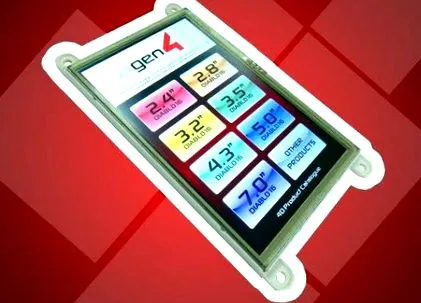
4D Catalogue je projekt, ktorý využíva modul gen4-uLCD-50DT ako displej na zobrazenie zoznamu produktov a ich popisu.
Obrázok produktu bol odfotený používateľskými obrázkami v 4D katalógu. Toto sa uskutočnilo v dielni 4 s použitím prostredia Visi-Genie. V prípade potreby je možné zmeniť používateľské rozhranie, farby a vzhľad. Počet kategórií produktov je možné navyše ľahko pridať alebo odstrániť pomocou Workshop 4 IDE.
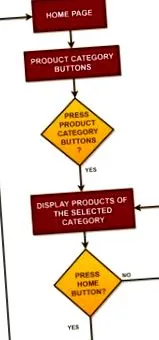
Projekt katalóg výrobkov pozostáva z piatich formulárov, z ktorých prvá je domovská stránka. Domovská stránka zobrazuje kategórie výrobkov. Po stlačení produktu sa používateľ dostane na príslušnú stránku produktu. V ktoromkoľvek bode tohto projektu môže používateľ prejsť späť na domovskú stránku stlačením tlačidla Domov.
gen4-uLCD-50DT sa v tomto projekte používa na dodanie elegantného vzhľadu katalógu 4D Catalog a je možné ho ľahko pripevniť na stenu alebo stôl.
Vybavenie:
Krok 1: Ako to funguje
Krok 2: komponenty
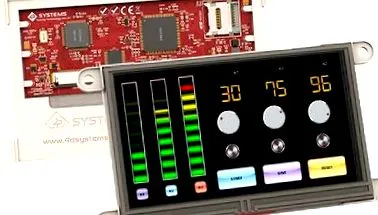
- gen4-uLCD-50DT
- doska rozhrania gen4 alebo gen4-PA
- 30-pinový FFC kábel
- uUSB PA-5 (vyžaduje sa, iba ak nie je k dispozícii žiadny gen4 PA)
- USB karta
- Mini USB kábel alebo USB kábel
Krok 3: zostavenie
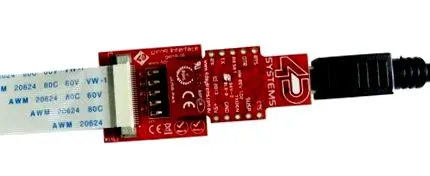
Ak používate gen4-IB a uUSB PA-5, pripojte displej k počítaču podľa obrázka (1. obrázok).
Ak používate PA kartu gen4, pripojte displej k počítaču tak, ako je to znázornené na obrázku (2. obrázok).
Krok 4: programovanie
Stiahnite si súbor projektu tu.
Workshop 4 IDE a celý kód tohto projektu si môžete stiahnuť z našej webovej stránky.
Otvorte projekt v Workshopu 4. Tento projekt využíva prostredie ViSi Genie.
Môžete zmeniť vlastnosti ľubovoľnej miniaplikácie.
Kliknite na to Zostaviť tlačidlo.
Poznámka: Tento krok je možné preskočiť. Kompilácia je však nevyhnutná na účely ladenia.
Pripojte displej k počítaču pomocou uUSB-PA5 a mini USB kábla. Uistite sa, že ste pripojení k správnemu portu. Červené tlačidlo označuje, že zariadenie nie je pripojené. Modré tlačidlo označuje, že zariadenie je pripojené k správnemu portu.
Teraz kliknite na tlačidloComp’nLoad„Tlačidlo.
V Workshopu 4 budete požiadaní, aby ste si vybrali disk, ktorý bude kopírovať obrazové súbory na USB kartu. Po výbere správnej jednotky kliknite na tlačidlo OK.
Modul vás vyzve na vloženie USB karty.
Správne vyberte kartu USB z počítača a vložte ju do zásuvky pre kartu USB na module displeja.