Kontingenčná tabuľka - úvod
Kontingenčná tabuľka je mocným nástrojom na štruktúrované vyhodnotenie údajov, ktoré je k dispozícii v tabuľkovej forme. V ňom sú pôvodné údaje zhrnuté takým spôsobom, že sú zreteľne znázornené dôležité vlastnosti údajov. To vedie k strate detailov, ale na druhej strane je to veľký nárast prehľadnosti.
Napríklad kontingenčná tabuľka môže sumarizovať pôvodnú tabuľku s 5 000 riadkami a 20 stĺpcami iba v troch riadkoch a dvoch stĺpcoch. Zatiaľ čo pôvodná tabuľka vykazovala takmer nezvládnuteľné množstvo nespracovaných údajov, kontingenčná tabuľka ukazuje na prvý pohľad jej najdôležitejšie vlastnosti. Aby však strata podrobností vyústila do zmysluplného súhrnu, musí procesor presne vedieť, aký je účel jeho analýzy a čo to je Otázky, na ktoré chce odpovedať.
The Tvorba kontingenčných tabuliek je dnes jednou zo základných funkcií každého tabuľkového procesora. Ovláda ho samozrejme program Microsoft Excel, ako aj LibreOffice alebo OpenOffice. Ale tabuľky na Disku Google, dokonca aj Google Analytics, zvládnu kontingenčné tabuľky. V každom z týchto programov je možné vytvoriť niekoľko hodnotení pre rovnaké pôvodné údaje bez zmeny pôvodných údajov.
Príklad kontingenčnej tabuľky
Základom pre každú kontingenčnú tabuľku je tabuľka so základnými údajmi. V našom príklade predpokladáme príklad spoločnosti, ktorá predáva nápojové automaty, pomyselnú „Sodamat GmbH“. Vedúci obchodného oddelenia spoločnosti Sodamat GmbH, pán Flobel, viedol tabuľku, do ktorej vstupuje pri každom predaji, ktorý uzavrie jeden z členov jeho tímu. Vždy si všíma zákazníka, obrat a región, v ktorom má zákazník svoje sídlo.
Výňatok z tejto tabuľky si môžete pozrieť tu:
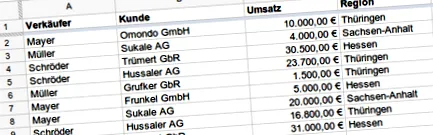
Jedného dňa Sodamat GmbH dostane nového výkonného riaditeľa, ktorý by chcel od pána Flobela dostať prehľad o aktuálnej výkonnosti obchodného oddelenia. Za týmto účelom žiada pána Flobela predovšetkým o prehľad všetkých predajcov, ktorí za posledné tri mesiace uskutočnili predaj na oddelení.
Polia sérií a polia hodnoty
Pán Flobel to ľahko vytvorí vytvorením kontingenčnej tabuľky nad svojou tabuľkou predaja. Stĺpec predajcu vytvorí ako pole riadku, ktoré je zoskupené podľa jednotlivých hodnôt. Získate tak stĺpec, v ktorom každý riadok obsahuje jednu z rôznych hodnôt v stĺpci „Predajca“:
Ďalej by pán generálny riaditeľ pán Flobel chcel vedieť, aký predaj uskutočnil každý z predajcov. Pán Flobel vie tiež na túto otázku veľmi ľahko odpovedať. Jednoducho rozšíri kontingenčnú tabuľku pridaním stĺpca „Predaj“ ako hodnotové pole. Na vyhodnotenie použije vzorec súčtu a dostane nasledujúcu tabuľku:
V tejto tabuľke sú riadky stále zostavované s použitím mien predajcov, pretože tieto tvoria „polia riadkov“. Každému riadku je v druhom stĺpci priradený obrat, ktorý sa skladá zo všetkého obratu priradeného tomuto jednému predajcovi. Pretože sa ako hodnotiaci vzorec používa súhrnný vzorec, tržby sa jednoducho sčítajú.
Výkonný riaditeľ je už s týmto hodnotením veľmi spokojný, ale ďalej by sa rád dozvedel viac o regiónoch, v ktorých predajcovia pôsobia. Za týmto účelom žiada pána Flobela, aby vyhodnotil tržby, ktoré každý predajca dosiahol v jednotlivých regiónoch.
Polia stĺpcov
Pán Flobel samozrejme môže toto hodnotenie vytvoriť veľmi ľahko pomocou svojej kontingenčnej tabuľky. Za týmto účelom vloží stĺpec „Región“ zo svojej pôvodnej tabuľky ako pole stĺpca. Výsledok vyzerá takto:
Jeden stĺpec s celkovým predajom na predajcu bol teraz rozdelený do niekoľkých stĺpcov. Každý stĺpec teraz predstavuje súčet tržieb na predajcu a región.
Flexibilita otočného stola
Konateľ je tiež veľmi spokojný s poslednou prezentáciou. Pretože chce v najbližších mesiacoch sústrediť podnikanie na najdôležitejšie regióny, žiada pána Flobela o poslednú tabuľku, a to zoznam priemerných tržieb za región.
Z tohto dôvodu pán Flobel odstráni riadkové pole s predajcom z jeho kontingenčnej tabuľky, pretože tento aspekt už nie je pre hodnotenie zaujímavý. Zmení tiež vzorec hodnotového poľa s tržbami z celkového na priemerný. Výsledkom je mimoriadne jednoduchá tabuľka, ktorá jednoducho zobrazuje priemerné tržby za jednotlivé regióny v jednom riadku:
Ako vidíte z tohto jednoduchého príkladu, kontingenčné tabuľky sú veľmi efektívnym nástrojom na rýchle získanie prehľadu o veľkom množstve údajov. Hodnotenia je možné vytvoriť pomocou niekoľkých kliknutí myšou. Podmienkou však je, aby sa kládli správne otázky. Inak sú údaje v kontingenčnej tabuľke tiež zbytočné.
Práca s kontingenčnými tabuľkami
Vytvorte kontingenčnú tabuľku
Ak chcete svoje údaje vyhodnotiť sami pomocou kontingenčnej tabuľky, potrebujete tabuľku, v ktorej sú vaše údaje uvedené v stĺpcoch. Najlepšie je najskôr túto tabuľku previesť na „skutočnú“ tabuľku pomocou ponuky „Štart -> Formátovať šablóny -> Formátovať ako tabuľku“. Potom vyberte ľubovoľnú bunku v zdrojovej tabuľke a vytvorte kontingenčnú tabuľku pomocou ponuky „Vložiť -> Kontingenčná tabuľka“.
Excel otvorí dialógové okno, v ktorom môžete zadať ďalšie informácie o kontingenčnej tabuľke. Najskôr to potvrďte tlačidlom „OK“. Excel potom vloží nový hárok do aktuálneho zošita, ktorý obsahuje kontingenčnú tabuľku. Nový pracovný hárok je najskôr prázdny. Na vyhodnotenie údajov použite "zoznam polí kontingenčnej tabuľky" na pravej strane a určte polia stĺpcov, riadkové polia a hodnotové polia. Za týmto účelom presuňte názvy príslušných stĺpcov do príslušných zoznamov „Menovky stĺpcov“, „Menovky riadkov“ a „Hodnoty“. Excel z týchto informácií automaticky vytvorí obsah kontingenčnej tabuľky.
Ak hľadáte podrobné informácie o tom, ako vytvoriť kontingenčnú tabuľku, pozrite si tieto články:
Kontingenčná tabuľka filtra
Vyhodnotenie svojich údajov môžete ešte viac zmysluplne filtrovať kontingenčnú tabuľku podľa konkrétnych hodnôt. Samozrejme je možné kombinovať aj rôzne filtre. Pomocou voľne nastaviteľných filtrov prehľadov môžete dokonca zvlášť uľahčiť ostatným používateľom vašej kontingenčnej tabuľky, aby sami určili, ktoré z údajov chcú vyhodnotiť.
Ak chcete v kontingenčnej tabuľke použiť iba určité záznamy údajov z pôvodných údajov, presuňte príslušné pole zo zoznamu polí kontingenčnej tabuľky do zoznamu filtrov prehľadov. Excel teraz zobrazuje výberové pole nad kontingenčnou tabuľkou. Tu môžete zvoliť hodnoty, ktoré sa majú použiť na filtrovanie. Ak vyberiete jednu alebo viac hodnôt, vyhodnotia sa iba tie dátové záznamy, v ktorých má príslušné pole jednu z vybratých hodnôt.
Ak sa chcete dozvedieť viac informácií o filtrovaní kontingenčných tabuliek, prečítajte si článok: Filtrovanie kontingenčných tabuliek
Zoradiť kontingenčnú tabuľku
Ak chcete určiť poradie, v ktorom sa zobrazujú riadky a stĺpce vašej kontingenčnej tabuľky, jednoducho kliknite na malé tlačidlo so šípkou v poli nad štítkami riadkov alebo stĺpcov. Excel potom otvorí kontextové menu s rôznymi možnosťami pre riadky alebo stĺpce. V hornej časti nájdete položky „Zoradiť od A do Z“ a „Zoradiť od Z do A“. Kliknutím na tieto položky zoradíte riadky alebo stĺpce vzostupne alebo zostupne.
Tretí bod v kontextovej ponuke vám poskytuje prístup k ďalším možnostiam triedenia. Ostatné možnosti triedenia nájdete v samostatnom dialógovom okne. S ich pomocou môžete napríklad ručne triediť stĺpce a riadky vašej kontingenčnej tabuľky alebo nastaviť vlastné poradie zoradenia.
Podrobnejšiu príručku na triedenie kontingenčných tabuliek nájdete v článku: Ako zoradiť kontingenčné tabuľky
Vytvorte kontingenčný graf
Kontingenčný graf je možné vytvoriť z kontingenčnej tabuľky jedným kliknutím. Kontingenčné tabuľky sú obzvlášť vhodné pre prezentácie a ďalšie situácie, v ktorých by divák mal na prvý pohľad pochopiť najdôležitejšie vlastnosti údajov.
Ak chcete vytvoriť kontingenčný graf, vyberte bunku v kontingenčnej tabuľke a v ponuke kliknite na „Možnosti -> Nástroje -> Kontingenčný graf“. Excel potom otvorí dialógové okno, v ktorom môžete určiť vzhľad svojho otočného diagramu. Keď sa rozhodnete pre formát, Excel zobrazí kontingenčný graf na hárku s kontingenčnou tabuľkou. V samostatnej oblasti filtra PivotChart môžete vykonať ďalšie nastavenia pre polia os, polia legendy, hodnoty a filtre prehľadu.
Ďalšie informácie o kontingenčných grafoch nájdete v článku: Vytvorenie kontingenčného grafu
Obnovte kontingenčnú tabuľku
Ak do tabuľky pridáte ďalšie údajové záznamy s pôvodnými údajmi, prirodzene chcete, aby sa nové údaje zobrazili aj v kontingenčnej tabuľke. Program Excel však neaktualizuje kontingenčnú tabuľku automaticky. Aby ste to dosiahli, musíte najskôr otvoriť pracovný hárok s kontingenčnou tabuľkou. Vyberte bunku v kontingenčnej tabuľke a v ponuke zvoľte „Možnosti -> Údaje -> Aktualizovať“. Obsah kontingenčnej tabuľky sa potom prepočíta a zohľadnia sa všetky aktuálne údaje.
Odstrániť kontingenčnú tabuľku
Keď už kontingenčnú tabuľku nepotrebujete, môžete ju jednoducho zo svojho zošita odstrániť. To však nefunguje tak, že zvýrazníte kontingenčnú tabuľku a stlačíte tlačidlo „Odstrániť“. Namiesto toho musíte vybrať celú kontingenčnú tabuľku a v ponuke kliknúť na „Štart -> Bunky -> Odstrániť“. Excel potom odstráni kontingenčnú tabuľku z vášho zošita.
Ďalšie informácie o odstránení kontingenčných tabuliek nájdete v článku: Odstránenie kontingenčnej tabuľky
Viac informácií o kontingenčných tabuľkách
Ak hľadáte ďalšie informácie o kontingenčných tabuľkách, pozrite si tiež týchto podrobných sprievodcov:
V mojej zbierke odkazov nájdete aj odkazy na niekoľko užitočných stránok pre prácu s programom Excel.