Obnova dát - obnovenie zmazaných súborov - PC WORLD
15.7.2020 | 15:01 | Thorsten Eggeling, Michael Rupp a Hermann Apfelböck
Ak dôjde k náhodnému vymazaniu údajov, je dôležité správne reagovať. Dobré nástroje na obnovu dát nájdu väčšinu strateného obsahu aj v chybných systémoch. Ukážeme vám, ako zachrániť odstránené dáta.
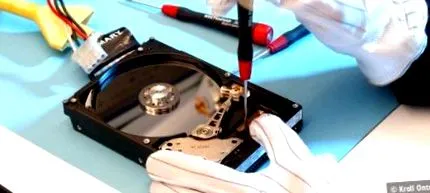
Odstránené súbory sa pôvodne odstránia iba logicky, nie fyzicky. Čím skôr si všimnete závadu, tým vyššia je šanca na získanie súborov späť. Vďaka bootovateľnému núdzovému systému PC-WELT máte v nezávislom prostredí okamžite po ruke aj správne nástroje. Ako dôležité je to uvedené v rámčeku „Hasiaci mechanizmus a praktické dôsledky“. Pred odoslaním špeciálnych nástrojov do alokačných jednotiek dátového nosiča by ste však nemali zabudnúť na funkcie systému Windows.
Tiché zálohy systému Windows
Kôš: Objekty súborov, ktoré ste odstránili v Prieskumníkovi, sa dostanú do špeciálneho priečinka „Kôš“. Odtiaľ ich možno obnoviť na pôvodné miesto pomocou kontextovej ponuky „Obnoviť“.
Predchádzajúce verzie: Ak používate Windows 7, existuje veľká šanca, aspoň v prípade často upravovaných súborov, vykopať „predchádzajúce verzie“ - ale potom v stave predposlednej zálohy. Pretože nemôžete (pravým tlačidlom myši) kliknúť na odstránený súbor, aby ste sa dostali do príslušnej kontextovej ponuky, vyberte pre priečinok na vyššej úrovni možnosť „Obnoviť predchádzajúce verzie“. Potom kliknite na „Otvoriť“ pre požadovanú verziu a presuňte súbor alebo priečinok na miesto podľa vášho výberu.
História súboru: Vo Windows 8 a 10 je táto funkcia k dispozícii ako tichá záloha dát. Na rozdiel od „predchádzajúcich verzií“ musí byť história verzií súborov nastavená aktívne.
Ak to tak nie je, nemá zmysel hľadať odstránené údaje. V opačnom prípade nájdete verzie svojich používateľských súborov zoradené podľa dátumu v časti „Ovládací panel -> História súborov -> Obnoviť osobné údaje“.
Záchranné nástroje v systéme Windows
Ak systém Windows neodhalí stratené súbory, použite nástroj na obnovenie. Táto časť popisuje programy pre Windows. Ak sa odstránené údaje nachádzajú na pevnom disku systému, bolo by osudné pokračovať v používaní systému Windows a tiež inštalovať nový softvér. Používanie takýchto programov Windows je vhodné iba pre čisté dátové oddiely alebo externé dátové nosiče.
Obnova súborov Windows: Bezplatný nástroj Microsoft je k dispozícii iba od júla 2020 prostredníctvom obchodu Microsoft Store pre Windows 10 verzie 2004 alebo novšej (Windows 10. mája 2020 Update) a vyššie tu v obchode Microsoft Store. Pomocou tohto nástroja sa používatelia môžu pokúsiť zachrániť súbory, ktoré už boli odstránené alebo poškodené na úrovni príkazového riadku. Podľa spoločnosti Microsoft je nástroj vhodný aj na obnovu súborov z fotoaparátu alebo SD karty. Ponúka tiež režim podpisu, ktorý presahuje možnosti obnovenia NTFS. Windows File Recovery ponúka množstvo spôsobov, ako obnoviť stratené dáta. S príkazom
winfr C: E:/n \ Users \ \ Dokumenty \ FILENAME.FILE FILES
Napríklad je možné obnoviť konkrétny súbor.
A príkazom
winfr C: E:/n \ Users \ \ Pictures \ *. JPEG/n \ Users \ \ Pictures \ *. PNG
Všetky súbory JPEG a PNG je možné uložiť do priečinka s obrázkami vo Windows 10.
Pred použitím programu Windows File Recovery by ste si mali prečítať tieto anglické pokyny od spoločnosti Microsoft týkajúce sa tohto nástroja, v ktorých sú podrobne vysvetlené všetky príkazy.
Easeus Data Recovery Wizard je výkonný program s vysokou úspešnosťou. Bezplatná verzia môže uložiť maximálne jeden GB dát. Nástroj však zobrazuje všetky ostatné súbory, ktoré by mohol zrekonštruovať. Môžete sa teda rozhodnúť, či sa tieto údaje oplatí kúpiť plnú verziu za 66 eur. Po spustení kliknite na „Obnoviť zmazané súbory“. Potom buď nechajte voľbu „Automaticky vyhľadať všetky stratené súbory“ aktívnu, alebo požadovaný typ súboru vyfiltrujte pomocou možnosti „Stratené súbory podľa typu súboru“. Po „Ďalej“ vyberte cieľový oddiel v zozname, do ktorého chcete obnoviť údaje. Po „Ďalej“ program vyhľadá súbory a potom zobrazí adresárový strom. Zaškrtnutím označte priečinky alebo súbory, ktoré chcete vrátiť späť.
Recuva je zadarmo, ale nemá vysokú úspešnosť sprievodcu Easeus Data Recovery Wizard. Počas štandardného skenovania softvér vyhľadá súbory, ktoré boli označené na odstránenie v tabuľke súborov, ale ešte neboli prepísané. Počas hĺbkovej kontroly nástroj tiež berie do úvahy obsah disku tým, že v každom klastri skúma stopy o príslušnom súbore. Potom farebné symboly vedľa názvu súboru ukazujú pravdepodobnosť zotavenia. Podľa našich skúseností dosiahnete použiteľné výsledky iba vtedy, keď budú objekty súborov označené zelenou farbou.
R-Studio (skúšobná verzia, plná verzia od 50 eur) zohľadňuje súbory na pevných diskoch, jednotkách SSD a vymeniteľnom úložnom médiu, ako aj alternatívne dátové toky a dokáže na počítačoch nastaviť systémy virtuálnych raidov bez radiča raid. Nástroj buď vyhľadáva obnoviteľné súbory pomocou analýzy MFT (Master File Table), alebo skenuje disky a oddiely pomocou sektorovej analýzy.
Získajte späť odstránené súbory prostredníctvom núdzového DVD
Naše exkluzívne núdzové DVD PC-WORLD vám môže pomôcť pri záchrane súborov. Najskôr napaľujte obraz núdzového DVD PC-WELT na DVD a nabootujte z neho počítač. Možno budete musieť upraviť poradie zavádzania v systéme BIOS. Potom počkajte, kým sa nespustí používateľské rozhranie DVD. Photorec mal pôvodne slúžiť na záchranu obrázkov z pamäťových kariet SD. Avšak na rozdiel od toho, čo naznačuje názov, softvér robí dobrú prácu aj pri obnove ďalších súborov. Na zálohovanie obnovených súborov potrebujete buď druhý oddiel na pevnom disku alebo SSD alebo externý pevný disk.
Po spustení núdzového systému pripevnite dátový nosič pre zálohu pomocou panela nástrojov v hornej časti. Ak to chcete urobiť, kliknite na symbol „Jednotky“, potom aktivujte začiarknutie pred položkou „Zapisovateľné?“ Pre príslušnú jednotku a kliknite na „Zahrnúť oddiel [...]“. Teraz kliknite napravo od nej na položku „Zobraziť obsah“. Otvorí sa správca súborov, v ktorom môžete kliknutím pravým tlačidlom myši vytvoriť nový priečinok, napríklad s názvom „Obnoviť“. Potom znova zatvorte správcu súborov. Oddiel, z ktorého chcete zachrániť odstránené súbory, nesmie byť v tomto okamihu integrovaný, aby k nemu mal Photorec prístup.
Hasiaci mechanizmus a praktické dôsledky
Odstránením súborov pomocou softvéru sa neodstránia z dátového nosiča. Stane sa iba toto: Systém vyhľadá záznam pre súbor v tabuľke adresárov a označí ho špeciálnym znakom. Všetky logické alokačné jednotky (klastre) obsadené súborom sa potom uvoľnia pre nové súbory. Pokiaľ sa neuložia žiadne nové údaje, odstránený súbor sa uchová ako celok a dá sa obnoviť pomocou vhodných nástrojov.
Ale to znie uvoľnenejšie, ako je: Aj keď je vo vašich vlastných rukách externá dátová jednotka USB, aby ste sa vyhli zápisom, operačný systém neustále zapisuje na svoj oddiel (pozri obrázok vyššie). A s binárnymi formátmi súborov, ako je napríklad súbor Word alebo obrázok, môže stačiť prepísať iba prvý klaster, aby sa zničil celý súbor nepoužiteľný. Inštalácia záchranných nástrojov na systémový oddiel v prípade poruchy je preto absolútne kontraproduktívna.
Je skôr správne počítač okamžite vypnúť a potom zaviesť samostatný systém - ideálne už špecializovaný, ako je núdzový systém PC-WELT. Externý systém neprodukuje žiadny prístup na zápis na dotknutý dátový nosič. Pri použití nástrojov na obnovenie - opäť z uvedeného dôvodu - musíte vždy určiť ďalší nezávislý dátový nosič ako cieľ obnovenia odstránených súborov - napríklad ďalší USB kľúč.
Núdzové DVD: obnovenie údajov
Prejdite na ikonu ponuky vľavo hore a potom na položky „Záchranné nástroje“ a „Uložiť údaje“. Spustí sa nástroj Photorec. Po potvrdení úvodnej obrazovky zo zoznamu zariadení na ukladanie dát, ktorý sa teraz zobrazí, vyberte to, z ktorého ste odstránili súbory, a prejdite na „Ďalej“. V nasledujúcom dialógovom okne budete požiadaní o obnovenie typu súboru údajov. Ak chcete načítať súbory iba určitého typu, aktivujte možnosť „Vybrať typy súborov, ktoré sa majú vyhľadať“ a v zozname nižšie skontrolujte požadované typy súborov. Pomocou príkazu „Vyhľadať všetky známe typy súborov“ Photorec zohľadní všetky typy súborov. Týmto spôsobom sa však zoznam nájdených súborov môže predĺžiť a zmiasť. Ďalej vyberte cieľový priečinok pre obnovenie. Ak to chcete urobiť, v rozbaľovacom zozname prejdite na položku „Ostatné ...“ a prejdite do predtým vytvoreného adresára „Obnoviť“. Priečinok na zálohovanie údajov potvrďte pomocou príkazov „Otvoriť“ a „Ďalej“. Photorec zobrazuje prehľad špecifikácií vrátane predpovede, ako dlho bude trvať hľadanie obnoviteľných súborov. Potvrďte tlačidlom „Použiť“.
Po dokončení vyhľadávania kliknite na tlačidlo OK. Zobrazí sa zoznam nájdených súborov, ktoré Photorec obnovil v priečinku Obnoviť.
Núdzové DVD: obnovenie oddielov
Jedno neopatrné kliknutie v Správa diskov alebo chybný systémový nástroj a je hotovo - oddiel s dôležitými údajmi sa omylom odstráni. Verzie systému Windows v tomto prípade zo svojej podstaty neposkytujú žiadne nástroje na obnovenie. S núdzovým DVD môžete v mnohých situáciách rýchlo obnoviť odstránené oddiely. Pomáha nástroj TestDisk: Opravuje za vás najdôležitejšie typy oddielov na súborových systémoch FAT12, FAT16, FAT32, NTFS, Ext2/3 a Reiser-FS. Ak chcete v núdzovom prípade obnoviť oddiel, spustite počítač pomocou núdzového DVD a postupujte podľa pokynov uvedených nižšie.
Núdzové DVD: Takto funguje obnova oddielu
Testovací disk spustíte kliknutím na ikonu ponuky vľavo hore a potom cez „Záchranné nástroje“ a „Uložiť oblasť“. Nástroj podáva správy so svojím neatraktívnym textovým vedením operátora. TestDisk najskôr chce vedieť, čo má robiť s protokolovým súborom. Ponechajte výber na „Vytvoriť“ a potom stlačte kláves Enter.
Softvér teraz zobrazuje prehľad zariadenia. Pomocou klávesov so šípkami označte ten, na ktorom oddiely chýbajú, v zozname dátových nosičov a stlačte kláves Enter. V nasledujúcej ponuke môžete zvoliť, o aký typ oddielu ide. Testdisk zvyčajne automaticky ponúka správny údaj („Intel“), ktorý jednoducho potvrdíte klávesom Enter. V ďalšom menu zvoľte „Analýza“ a dvakrát stlačte Enter. Nástroj potom preskúma vybraný disk na štruktúru oddielov a vypíše zoznam diskových oddielov, ktoré nájde. Nájdené oddiely použijete stlačením klávesu Enter. Teraz v textovej ponuke dole označte príkaz „Napísať“ a stlačte kláves Enter. Obnovu spustite klávesom Y pre „Áno“. Potom zvoľte „OK“ a opustite menu pomocou „Ukončiť“. Znova prejdite na „Ukončiť“ a stlačením klávesu Enter ukončite Testdisk. Teraz reštartujte počítač.
Oživte rozbitý tanier
Ak je váš pevný disk s dôležitými údajmi elektronicky alebo mechanicky chybný, už k nemu nebudete mať prístup. Predtým, ako sa vydáte drahou cestou do laboratória na obnovu dát, mali by ste sa pokúsiť vymeniť ovládaciu dosku (radič) disku. Ak je záznam práve prekonaný elektronicky, môžete ho niekedy oživiť - funguje to častejšie, ako si myslíte. Rovnakú ovládaciu dosku nájdete iba na identickom pevnom disku. Nájsť takýto produkt prostredníctvom názvu produktu na stránkach Ebay and Co. nie je ľahké. Ak to chcete urobiť, musíte odstrániť pevný disk, aby ste na spodnej strane videli ovládací panel a na vrchnej strane informačnú nálepku. Prezrite si obrázky tabúľ tabúľ ponúkaných vo výsledkoch vyhľadávania. Pretože aj pri pomenovaní pevných diskov rovnakého modelu nemusia byť nevyhnutne nainštalované rovnaké komponenty. Ak ste našli disk, ktorého ovládacia doska minimálne vyzerá ako disk vášho rozbitého pevného disku na obrázku, mali by ste udrieť. Pretože cena použitého pevného disku je zaručene mnohonásobne nižšia ako cena obnovy dát v špeciálnom laboratóriu.
Skontrolujte výmenu, vymeňte dosku
Ak máte pevný disk, ktorý ste si kúpili z druhej ruky, musíte najskôr otestovať, či funguje správne. Pripojte ho teda k počítaču a pomocou programu Prieskumník skontrolujte, či už obsahuje oddiely. Ak nie, skúste formátovať pevný disk pomocou aplikácie Správa diskov v ovládacom paneli. Na displeji disku kliknite pravým tlačidlom myši na jediný záznam, ktorý hovorí „nie je inicializovaný“. Teraz zvoľte „Inicializovať disk“ a „OK“. Potom kliknite pravým tlačidlom myši na lištu vpravo, zvoľte „Nový oddiel“ alebo „Nový jednoduchý zväzok“ a postupujte podľa pokynov sprievodcu. Ak všetko fungovalo bez problémov, skopírujte ako test niekoľko súborov do oblasti. Ak to tiež funguje, pevný disk je zjavne neporušený a môžete použiť jeho ovládací panel.
Znova vyberte pevný disk s náhradnou doskou. Potom môžete začať s výmenou dosky s plošnými spojmi. Potrebujete na to vhodný skrutkovač (zvyčajne „Torx T8“, priemer 2,31 mm). Pomocou neho opatrne odskrutkujte dosky plošných spojov poškodeného a funkčného pevného disku. Pri starších pevných diskoch musíte niekedy vytiahnuť aj plochý kábel. Vo väčšine prípadov sa medzi riadiacou doskou a pevným diskom nachádza vrstva izolačnej peny s vybraním, kde kontakty dosky spočívajú na pevnom disku. Nikdy by ste ho nemali odstraňovať. Potom čo najpresnejšie priskrutkujte náhradnú ovládaciu dosku na starý pevný disk. V prípade potreby pripojte predtým odstránený plochý kábel. Potom nainštalujte starý disk do počítača - ak bola oprava úspešná, môžete znova získať prístup k svojim údajom.
Posledná možnosť: dátové laboratórium
Ak sú všetky pokusy o záchranu neúspešné, môže vám pomôcť iba profesionálne laboratórium na obnovu údajov, ako je Kroll Ontrack alebo Convar, ak vôbec. Tieto spoločnosti sa špecializujú práve na tento typ prípadov. Bez ohľadu na to, či ide o nehodu na pevnom disku alebo pevný disk USB pokrytý kávou - pokiaľ sú fyzické informácie dostupné na médiu, dáta sa dajú zvyčajne uložiť.
Ale pozor: Limity obnovy dát sú jasne vytýčené! Všeobecne: Ak fyzické informácie už nie sú k dispozícii z dôvodu poškodenia povrchovej vrstvy média, žiadne laboratórium na obnovu dát na svete nemôže pomôcť. To isté platí, ak bol sektor prepísaný. Ak sú údaje niekoľkokrát prepísané náhodným obsahom, napríklad softvérom na skartovanie údajov, už ani odborníci nemôžu robiť veľa. Chyby hardvéru môžu navyše spôsobiť aj logické poškodenie. Chybná riadiaca elektronika pevného disku môže nesprávne zapisovať údaje na magnetické disky. To znamená, že k dispozícii sú iba chybné údaje. V praxi už potom nie je možné obnoviť tieto údaje ekonomicky oprávnenými prostriedkami.
Štandardné ceny na obnovu dát neexistuje. Je preto nevyhnutné, aby ste dostávali ponuky od rôznych poskytovateľov služieb. Je dobré, ak ceny súvisia s výkonom. Mnoho záchranárov dát chce vidieť peniaze na prvé vyšetrenie, často až 120 eur. Skúsenosti ukazujú, že ceny pevných diskov, USB kľúčov alebo pamäťových kariet uvedené v reklamách na webových stránkach laboratórií na obnovu údajov sa môžu často strojnásobiť až štvornásobne. Ak si najmete laboratórium na obnovu údajov, presné informácie o type a priebehu straty údajov pomôžu urýchliť rekonštrukciu údajov. Mali by ste mať pripravené nasledujúce informácie: Ako problém vznikol a ako sa chyba prejavila?
Informácie o logickej štruktúre dátového nosiča: Rozdelenie disku, systém súborov, objem, objem dát v MB, GB alebo TB. Popis dôležitých súborov, podadresárov, názvov súborov, typov súborov, veľkostí súborov, verzií. S týmito informáciami možno uľahčiť a urýchliť prácu laboratória na obnovu dát. Ak príde do laboratória chybný pevný disk alebo médium, urobí sa najskôr analýza. Zistí sa typ a rozsah poškodenia a urobí sa prognóza obnoviteľných údajov. Po tejto analýze klient dostane správu o stave s požadovaným časom a odhadovanými nákladmi na obnovu dát.