Použite prípravok Prepar3D v4 v prípravku Prepar3D v5; SIMMERSHOME
Ako správne používať inštalačný program Prepar3D v 4 v Prepar3D v5
Ako vždy, pri Prepar3D v5 nastáva problém, že inštalátory doplnkov nepracujú a výrobcovia potrebujú chvíľu, alebo nikdy nedodajú nový inštalátor, ale namiesto toho nové verzie. To nemusí platiť a vysvetlím, ako môžete nainštalovať 99% všetkých doplnkov ako obvykle v Prepar3D v5, aj keď je ponúkaný iba Prepar3D v4.
Tieto pokyny predpokladajú, že môžete pracovať s príkazovým riadkom (konzolou) systému Windows a že tento príkaz musí byť spustený ako správca. Kto nevie, čo robí, alebo to nemôže pochopiť, prosím NEPOUŽÍVAJTE.
Pokyny tiež predpokladajú, že chcete zostať v prostredí Prepar3D v5, pretože Prepar3D v4 musí byť vopred odinštalovaný. Pri odinštalovaní sa všetky doplnky zachovajú v adresároch.
Odinštalačný program sa ich nedotkne.
Krok 1 odinštalujte Prepar3D v4
Odinštalácia sa uskutoční na ovládacom paneli systému Windows alebo opätovným spustením inštalátora programu Prepar3D v4 a výberom možnosti Odinštalovať.
Po odinštalovaní budete chcieť svoje údaje uložiť na kopírovanie. Potom premenujte všetky adresáre Prepar3D v4 napr. Príklad v Prepar3D v4_old
Root simulátora, ProgramData, Dokumenty a Roaming v príslušnom adresári „Lockheed Martin“. Všetko, čo tam končí v adresároch s v4, musí byť premenované alebo vymazané.
Krok 2, vytvorte symbolické odkazy
Kdekoľvek sú odstránené alebo premenované adresáre v4, musí sa teraz vytvoriť symbolický odkaz na Prepar3D v5. To spôsobí presmerovanie všetkých údajov, ktoré adresujú Prepar3D v4. Tie potom skončia v adresári s rovnakým názvom v Prepar3D v5.
Najskôr otvorte konzolu ako správca.
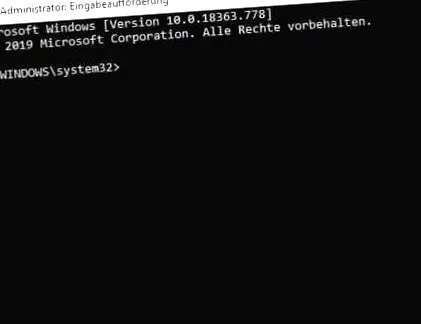
Ľahko sa používa. Zmena pohonu sa deje s „LW:“ ako napr. D:
Zmena adresára spôsobí príkaz „cd“, za ktorým nasleduje medzera a cesta.
Cestu môžete ľahko skopírovať a potom vložiť z panela programu Windows Explorer.
Hneď ako na ňu kliknete, zmení sa na cestu. To ušetrí veľa písania na konzole.
Najskôr sa prepnete do hlavného adresára Lockheed Martin, kde je váš simulátor.
V konzole sa prepína aj tam.
Ak chcete vytvoriť symbolický odkaz, zadajte nasledujúci text:
mklink/D „Prepar3d v4“ „„ Prepar3D v5 “
a končí Enterom. Potom sa vytvorí odkaz ako na obrázku vyššie. Ak to chcete skontrolovať, kliknite na ňu a musíte sa nachádzať v adresári Prepar3D v5. Potom je všetko v poriadku.
NEKOPÍRUJTE, pretože všetky ponuky sú na vrchole konzoly!
Potom v Prieskumníkovi a Konzole prepnite na ProgramData podľa popisu
Pomocou nasledujúceho príkazu v konzole vytvorte svoj symbolický odkaz vyššie:
mklink/D „Prepar3d v4“ „„ Prepar3D v5 “
Skontrolujte funkčnosť a potom prepnite na roaming.
Tu sa tiež generuje symbolický odkaz:
mklink/D „Prepar3d v4“ „„ Prepar3D v5 “
a potom skontroloval.
Na konci prepnete na dokumenty:
Tu musia byť vytvorené dva symbolické odkazy. Jeden pre doplnky a jeden pre súbory.
mklink/D "Doplnky Prepar3D v4" " Doplnky Prepar3D v5 "
mklink/D „Súbory Prepar3D v4“ „Súbory Prepar3D v5“
Po skúške ste hotoví.
Teraz však musíte súbory stále zadávať do registra, pretože program Prepar3D v4 je odinštalovaný a niektoré doplnky sú tak inteligentné a nahliadajú do registra. Samotné odkazy by to nefungovali.
Krok 3 súbory registra
Tieto súbory majú skratku xxxx.reg a importujú sa do registra kliknutím.
Vytvoril som ich pre vás samozrejme pre obe verzie simulátorov, Academic aj Pro. Predtým, ako kliknete, si poznačte obrázky a zmeňte všetko. Cesty môžete meniť pomocou programu Poznámkový blok ++, ale aj pomocou editora.
Prvý súbor je určený pre sekciu strojov
Upozorňujeme, že dvojitá značka \\ sa pri zmene zachová!. Takže všade musíte mať svoje vlastné cesty nastavenia. Potom uložte a potom zapíšte do registra kliknutím a aktiváciou. Ak sadu SDK nepotrebujete, môžete záznam odstrániť.
To isté je potrebné v pobočke používateľov registra.
Tu je potrebné zmeniť iba „AppPath“.
Súbory a tieto pokyny vo formáte PDF nájdete na mojom fóre podpory v databáze súborov
Na stiahnutie je potrebné bezplatné členstvo.
Odteraz môžete v Prepar3D v5 používať všetky inštalačné programy Prepar3D v4.
Bavte sa, samozrejme na svoje vlastné riziko. Ale môj sim stále funguje J
Ocenenia Simmershome
Udelené za predchádzajúce freewarové životné dielo a za doplnok „Slim Lights“ v marci 2019 - CENA ZA Maltu dokončená v marci 2020